El desarrollador beta de iOS 17 está aquí, que pronto será seguido por la versión beta pública en julio. Se lanzaron varias características nuevas y una de ellas estaba en espera en la pantalla de bloqueo. Probamos la función de espera en nuestro iPhone para que no tenga que hacerlo. Aquí está todo lo que necesita saber sobre el espera y cómo usarlo y personalizarlo en su iPhone.
¿Qué está en espera en iPhone?
La función de espera en iOS 17 trae un reloj digital a su pantalla de bloqueo. Espera, en realidad, trae widgets a tu pantalla de bloqueo. Entonces, ahora, cuando ponga su iPhone en cargarlo y girarlo en modo paisajista, Standby se activará automáticamente para mostrar widgets que ha seleccionado y personalizado.
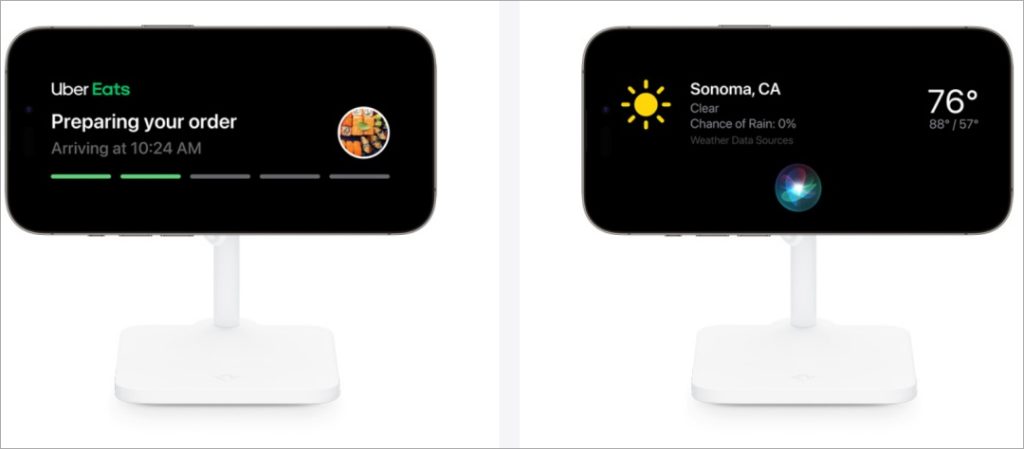
Algunos ejemplos incluyen información en vivo de los servicios de entrega, el clima y más.
Nota: No hay forma de habilitar o incluso deshabilitar en espera en iPhone. La característica se hornea en el iOS 17 y activa el momento en que conectas el cargador y coloca el iPhone en modo paisajista.
Debe leer: ¿Sabía que ahora puede personalizar la forma en que aparece en la pantalla de bloqueo del receptor cuando les hace una llamada? Aquí le mostramos cómo habilitar y personalizar fotos y carteles de contacto en iPhone rápidamente.
Personalizar en espera en iPhone
Entonces, cuando ponga su iPhone en carga y lo convierte en modo paisajista, en unos segundos, Standby se activará automáticamente. Si posee un dispositivo más antiguo que no admite AOD o siempre en exhibición, Standby todavía funciona. Pero tendrá que tocar la pantalla para ver los widgets. Todavía útil y veremos cómo en un minuto.
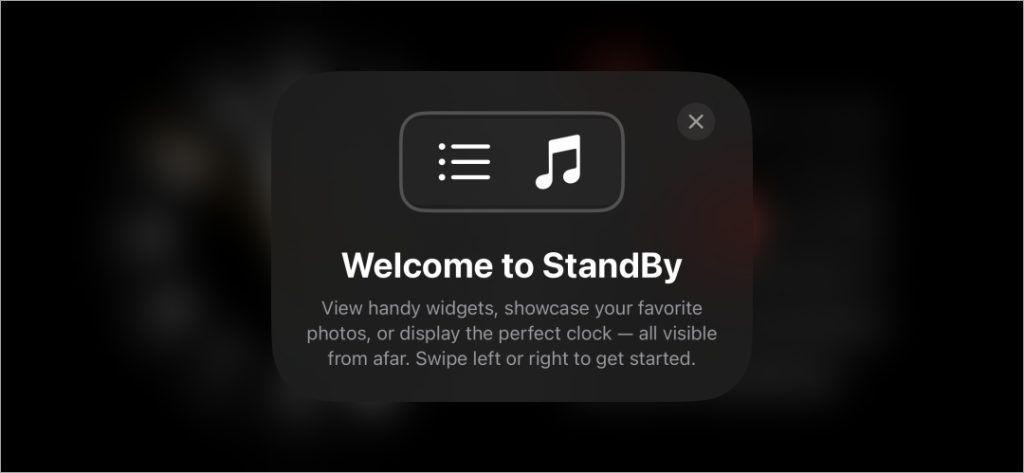
La primera vez, será recibido con la pantalla de bienvenida a Wardby con un mensaje que explica qué es. Aprovechar incógnita para cerrar la ventana emergente.
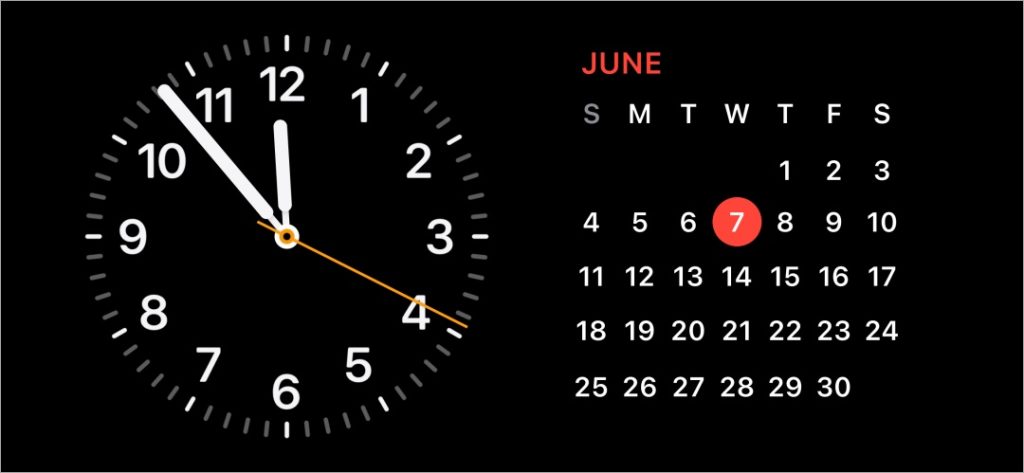
Cerrar el mensaje de bienvenida revelará el widget del calendario automáticamente. Justo al lado será el widget del reloj. Entonces obtienes un diseño de dos widget o doble panel.
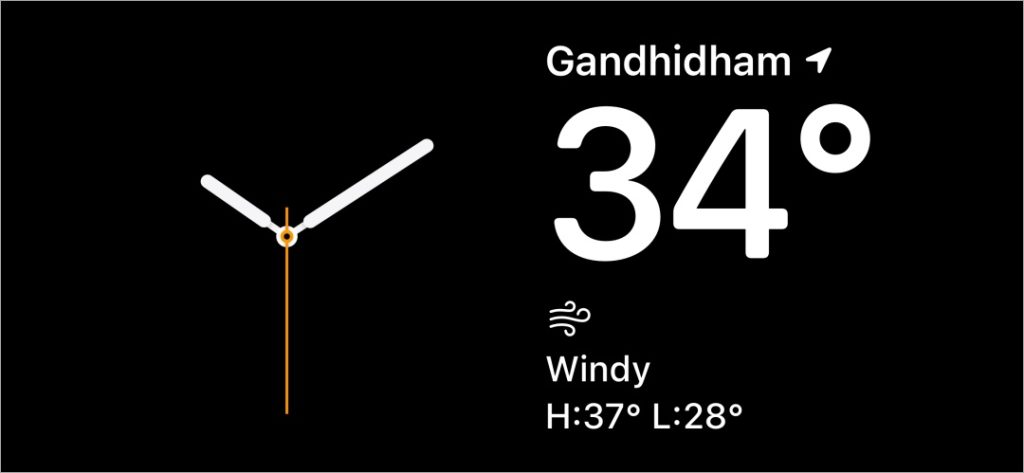
Ahora puede deslizar hacia arriba y hacia abajo en estos dos paneles para revelar más widgets como listas de tareas pendientes, clima, diferentes estilos de reloj, etc. Los widgets son interactivos, lo que significa que aprovechar el icono del reloj abrirá la aplicación respectiva donde puede ver el tiempo o establecer un temporizador.
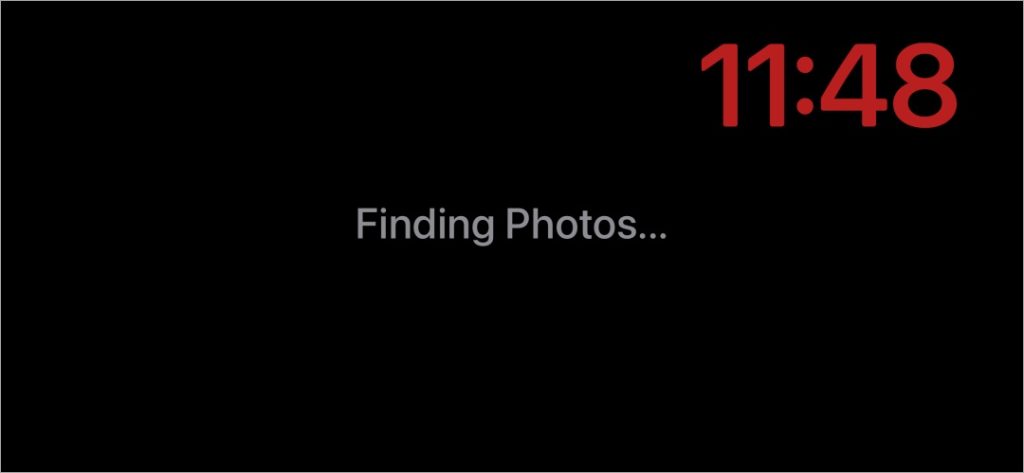
Pero espera, también puedes deslizar a la izquierda para encontrar el widget de fotos. Sin embargo, requiere que tenga algunas fotos en la aplicación de la galería. Si está utilizando Google Photos para guardar todas las fotos y no tiene ninguna en la galería, no funcionará y mostrará un mensaje de ‘encontrar fotos’. Además, primero debe desbloquear su iPhone para que funcione el widget de fotos.
Continúe deslizando hacia los lados para encontrar más widgets de reloj y calendario.
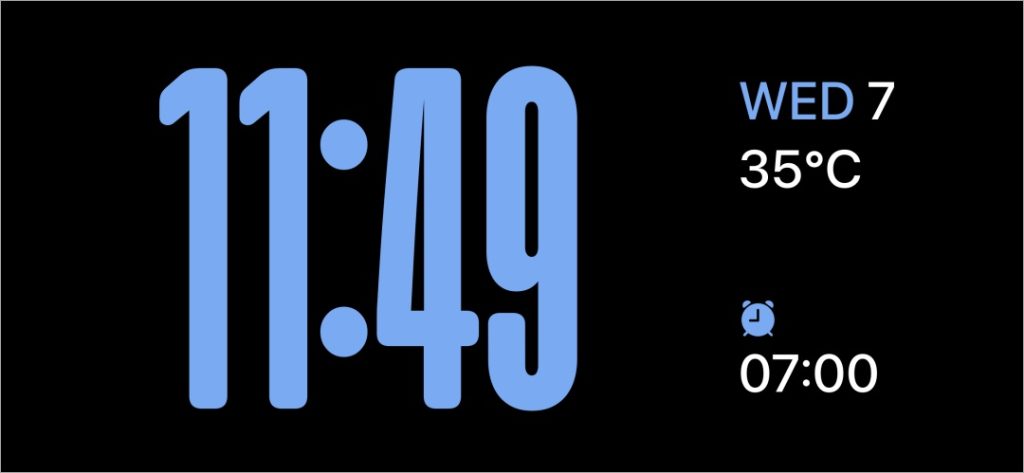
Y luego, deslice hacia arriba y hacia abajo para ver el reloj mundial y los diferentes widgets de tiempo y despertador.

Le recomendamos que juegue algún tiempo para familiarizarse con todos los estilos de widget que están actualmente disponibles en la pantalla de bloqueo de iPhone en modo de espera.
Nota: Siri funciona en modo de espera para que pueda configurar un temporizador o hacer otras tareas mientras la pantalla está bloqueada y en espera.
Apague el modo de espera
Standby está habilitado de forma predeterminada en iOS 17, sin embargo, puede apagarlo si lo desea. Simplemente ir a Configuración> en espera y deshabilitar Apoyar opción. El modo nocturno simplemente muestra texto y elementos en el widget en fuente roja cuando el espera está habilitado y funciona, pero el teléfono está en condiciones de poca luz o luz ambiental. Esto es para que tus ojos no duelan desde la luz azul de la pantalla.

Desactivar las notificaciones en modo de espera
Con la nueva beta de desarrollador iOS 17.2, los usuarios ahora pueden deshabilitar las notificaciones, mientras que su iPhone está en modo de espera. Para hacerlo, ve a Configuración> en espera y apagar Mostrar notificaciones.
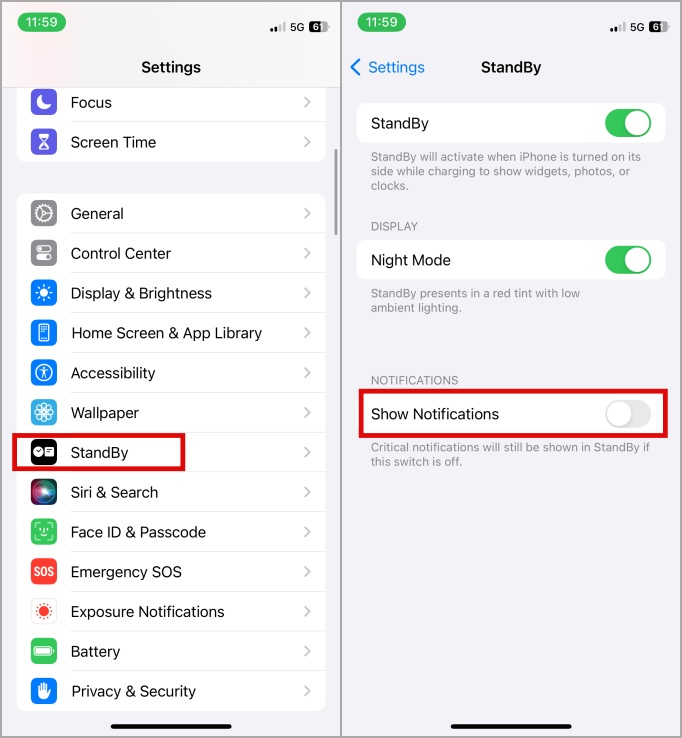
Modo de espera en la pantalla de bloqueo de iPhone
La función es nueva pero funciona increíblemente bien. En este momento, obtienes un conjunto limitado de widgets para elegir y todas son características nativas de iOS o aplicaciones de Apple.
Sin embargo, esperamos que más aplicaciones de terceros salten y ofrezcan sus propios widgets usando API. También esperamos que Apple agregue una forma de personalizar los widgets en la pantalla de bloqueo en modo de espera mejor utilizando algún tipo de interfaz de usuario como lo hace para las personalizaciones de la pantalla de bloqueo. En este momento, debes deslizarte para encontrar el widget que estás buscando. Demasiado problemas.