Puede perder llamadas, mensajes y correos electrónicos importantes cuando su iPhone rechaze automáticamente el volumen. Es un comportamiento irritante y puede afectar sus horas de trabajo. Antes de apresurarse al centro de servicio más cercano para arreglarlo, use los trucos a continuación para arreglar iPhone automáticamente rechazando el volumen.
1. Retire el caso
¿Utiliza una caja de terceros de fabricantes incompletos en iPhone? Es posible que no tenga cortes precisos para los botones de volumen y potencia. Puede presionar accidentalmente el botón de volumen hacia abajo mientras su iPhone está en un bolsillo o una bolsa. Debe reemplazar el caso actual con un fabricante de accesorios de renombre.
2. Desactive la atención consciente
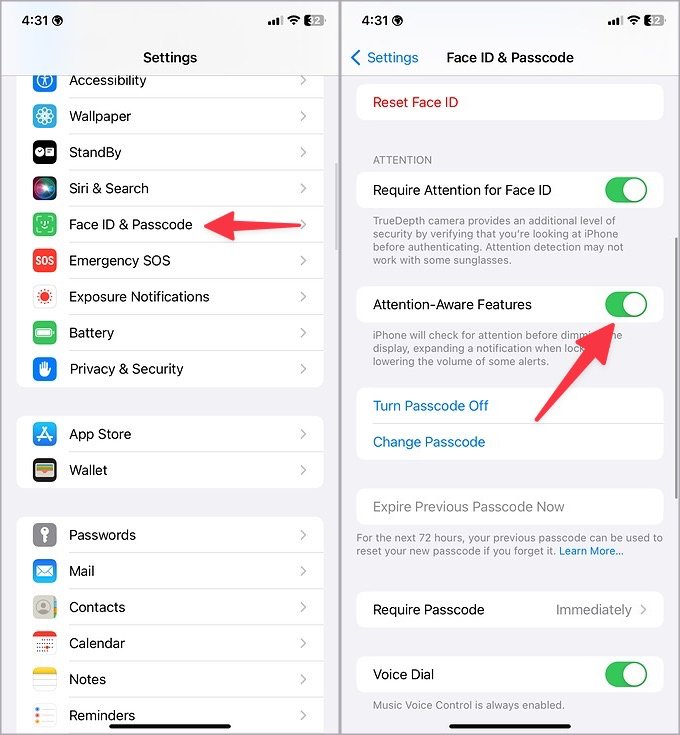
La función de atención utiliza la cámara TrueDepth en iPhone para verificar si está mirando el dispositivo. Cuando mira el dispositivo, levanta el volumen de alerta automáticamente. Así es como puedes deshabilitarlo.
1. Abra la configuración y desplácese a ID de cara y código de acceso.
2. Autenticarse y deshabilitar el Características de atención palanca.
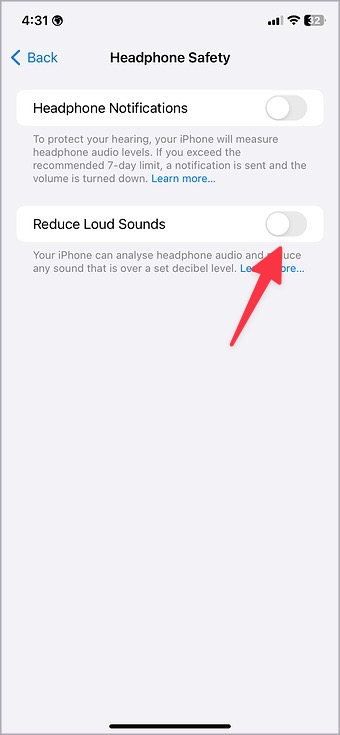
3. Apague, reduzca el sonido fuerte
Es una característica de seguridad que analiza el audio de los auriculares y reduce cualquier sonido que esté en un nivel establecido de decibelios. Si con frecuencia nota que su iPhone gira hacia abajo el volumen cuando sus auriculares están conectados, apague la opción a continuación.
1. Iniciar configuración y seleccionar Sonidos y hápticos.
2. Seleccionar Seguridad de los auriculares.
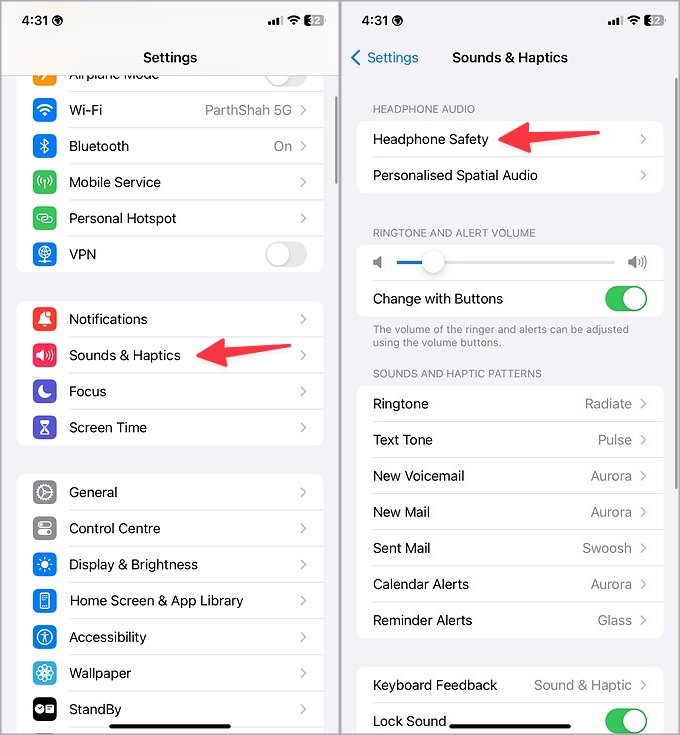
3. Deshabilitar el Reduce los sonidos fuertes palanca.
4. Desactive los atajos de Siri que rechazan el volumen automáticamente
Puede automatizar ciertas tareas en su iPhone usando atajos de Siri. Si uno de los atajos de Siri está rechazando el volumen, edítelo o elimínelo. Por ejemplo, tiene la opción de rechazar el volumen cuando lee su oficina o durante las horas de trabajo. Es hora de eliminar tales atajos.
1. Abrir el Atajos aplicación en tu iPhone. Toque Editar en la esquina superior derecha.
2. Seleccione un atajo y toque Borrar. Grifo Eliminar el atajo Para confirmar su decisión.
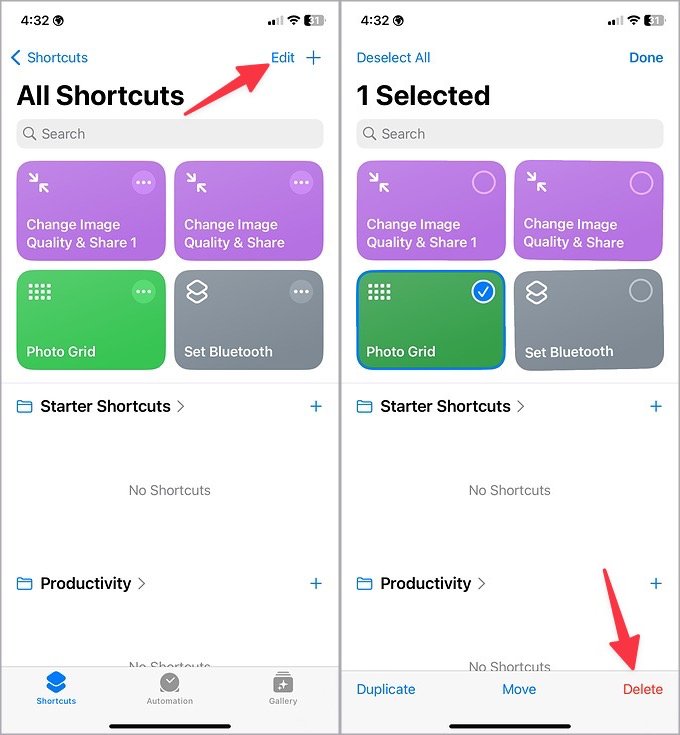
Puede eliminar los atajos en su iPad o Mac, y su ID de Apple sincroniza los cambios en todos sus dispositivos.
5. Deshabilitar el cambio con los botones
¿Destimaste o corrompió accidentalmente los botones de volumen de tu iPhone? Puede rechazar automáticamente el volumen. Puede deshabilitar los botones de volumen en su iPhone.
1. Dirigirse a Sonidos y hápticos En la configuración de iPhone (verifique los pasos anteriores).
2. Deshabilitar el Cambiar con los botones alternar.
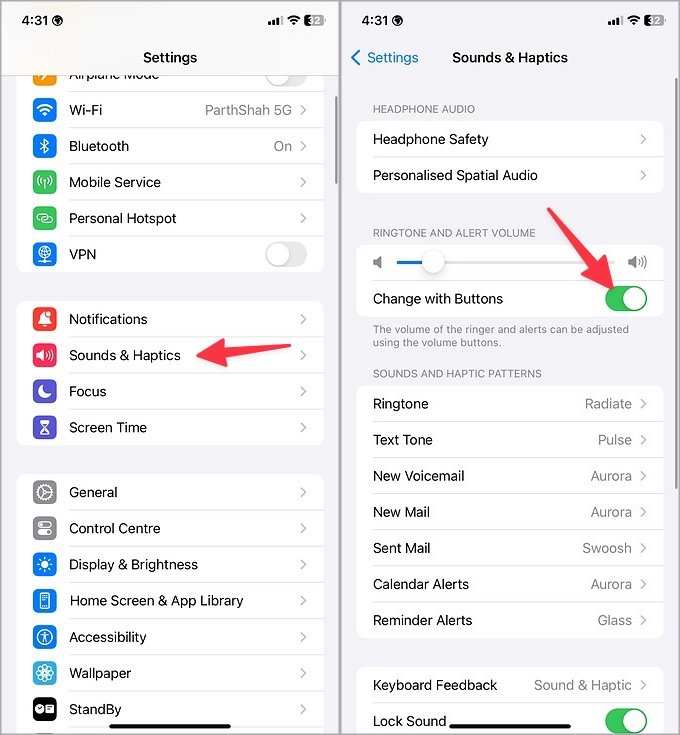
El sistema deshabilita los botones de volumen en su iPhone. Puede intentar presionar cualquier botón de volumen para verificar el ajuste. Ahora, puede usar el menú Sounds & Haptics para cambiar el nivel de volumen. También puede revelar el centro de control desde la esquina superior derecha y subir/bajar el volumen.
6. iPhone rechaza automáticamente el volumen cuando está conectado a un bluetooth
Es otra característica de seguridad en iOS donde el volumen del iPhone cae automáticamente cuando lo conecta a su automóvil Bluetooth. Cuando conecta el iPhone al sistema de audio de su automóvil, el sistema nivela el volumen para evitar un ruido fuerte durante la conducción. Debe usar el botón de volumen para aumentar el sonido a niveles comparables.
7. Deshabilitar las notificaciones de auriculares
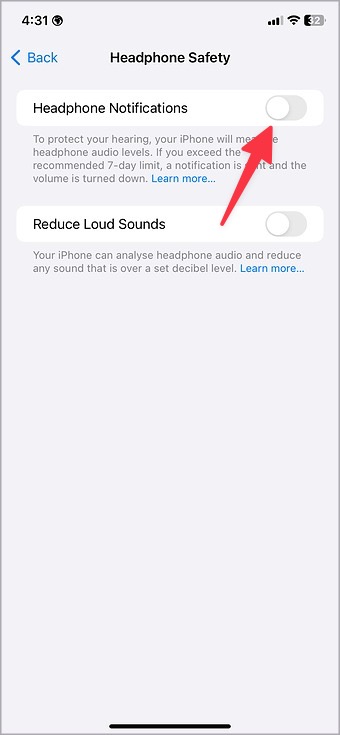
Como parte de la seguridad de los auriculares, su iPhone mide activamente los niveles de audio auriculares para proteger su audición. Cuando excede el límite recomendado de 7 días, el sistema envía una notificación y rechaza el volumen. Si el comportamiento lo irrita, use los pasos a continuación para deshabilitarlo.
1. Navegar por Seguridad de los auriculares En la configuración de iPhone (consulte los pasos anteriores).
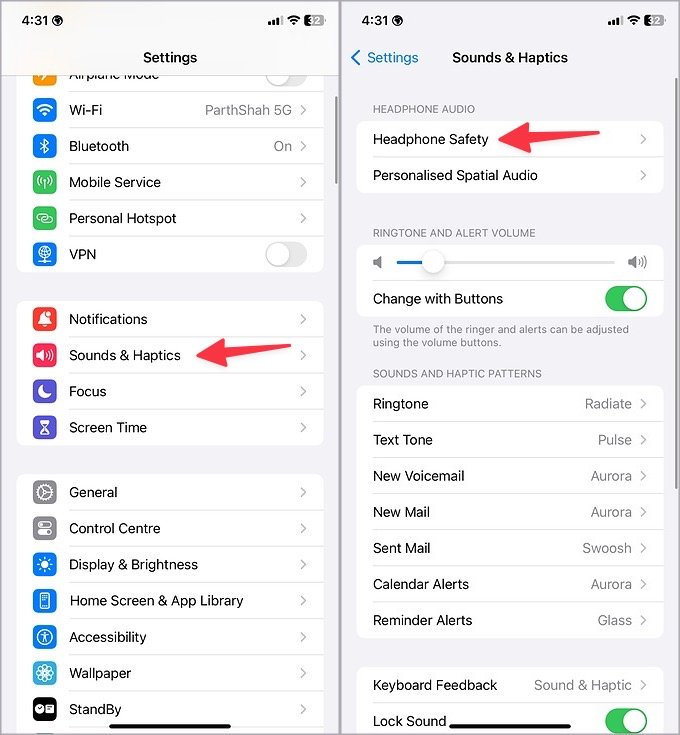
2. Deshabilitar el Notificaciones de auriculares palanca.
8. Actualizar iPhone
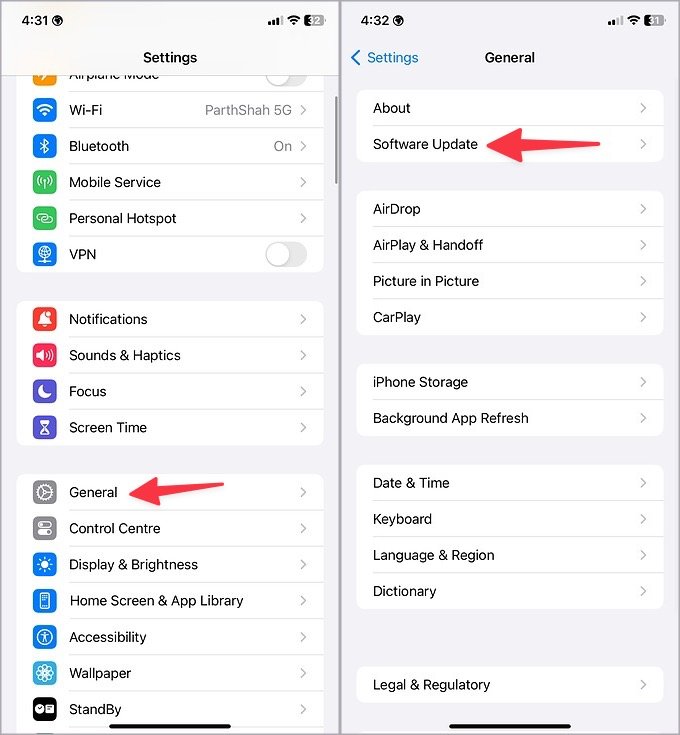
iPhone rechazando automáticamente el volumen puede deberse a una compilación de iOS obsoleta en su teléfono. Es hora de actualizar el sistema a la última versión utilizando los pasos a continuación.
1. Abra la configuración del iPhone y desplácese a General.
2. Seleccionar Actualización de software e instale la última actualización en su teléfono.
Mantenga el volumen de su iPhone bajo control
iPhone rechazando automáticamente el volumen conduce a grandes inconvenientes a veces. Los trucos anteriores deben solucionar el problema. Si el problema persiste, es probable que sea daños en el hardware en su iPhone. No tiene más opción que visitar el centro de servicio de Apple más cercano.