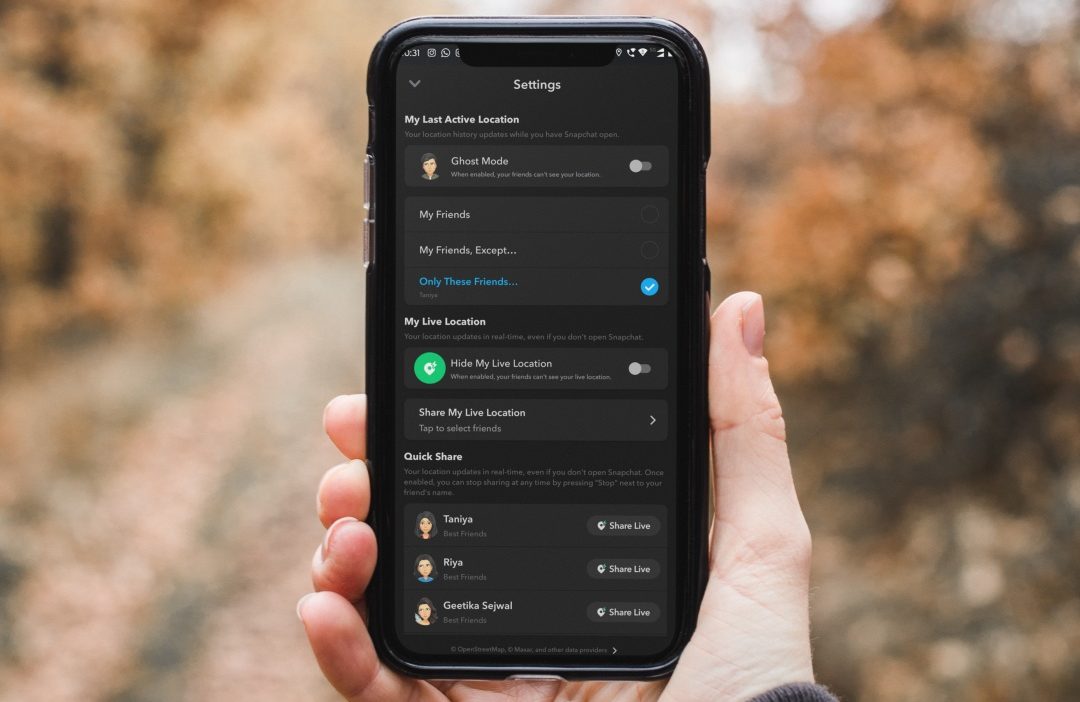
¿Le preocupa la privacidad de su ubicación y qué aplicaciones tienen acceso a ellas? Bueno, la respuesta es muchos de ellos y uno de ellos es Snapchat. También le permite a sus amigos y seguidores saber sobre su ubicación y dónde está actualmente a través del mapa Snap. Esto está bien la mayor parte del tiempo, pero a veces, se siente como una invasión de la privacidad. Si sientes esa sensación, puedes usar el modo Ghost en Snapchat. Aquí está cómo el modo Ghost en Snapchat.
Modo Ghost en Snapchat
El modo fantasma es un función de privacidad en Snapchat Eso evita que otros conozcan su ubicación, incluidos sus amigos. Desmonsocia su ubicación desde Snapchat por completo para que nadie pueda saber a dónde fue o dónde se encuentra ahora. Así es como puedes habilitar el modo Ghost en Snapchat.
Habilitar el modo fantasma para todos
1. Abra Snapchat en tu iPhone o Androideluego toque el icono de perfil en la esquina superior izquierda de la pantalla.

2. Ir a la configuración aprovechando el icono de dorso en la esquina superior derecha de la página de perfil.

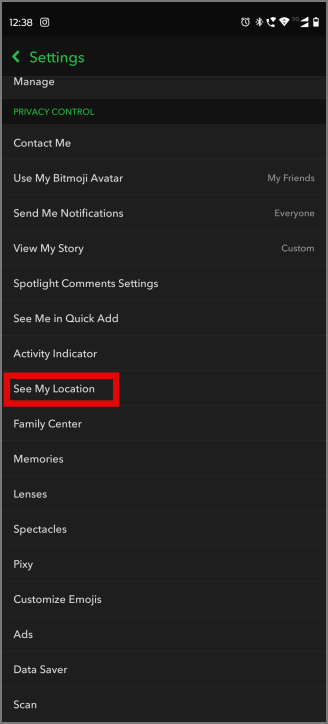
3. Desplácese hacia abajo en la página de configuración y busque Ver mi ubicación En la sección Control de privacidad. Toque.
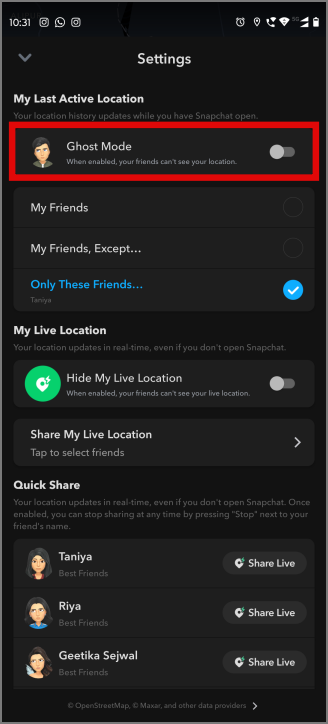
4. La visibilidad de la ubicación se establece en Mis amigos Por defecto, lo que significa que todos sus amigos en Snapchat pueden ver su ubicación junto con donde va a continuación. Toque el modo Ghost para habilitarlo en Snapchat.
Alternativamente, también puede cambiar su configuración de ubicación desde el mapa Snap.
5. Desde aquí, puede elegir habilitar el modo fantasma temporalmentepor ejemplo, 3 horas o 24 horas. Una vez que haya pasado este tiempo, el modo Ghost se deshabilitará automáticamente, y todos sus amigos podrán ver su ubicación.
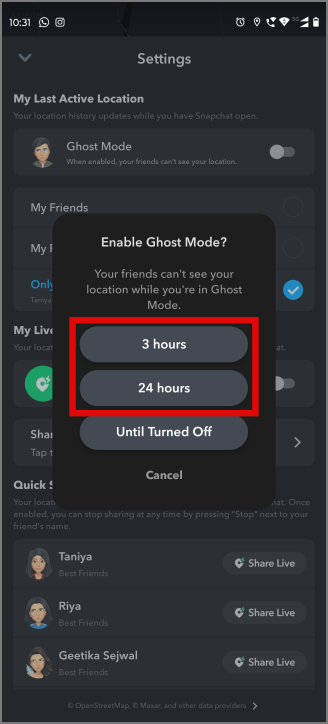
6. También puede habilitar el modo fantasma permanentemente tocando Hasta que se apague. De esta manera, el modo Ghost siempre estará encendido, y nadie puede monitorear su ubicación en Snapchat a menos que deshabilite la función manualmente.
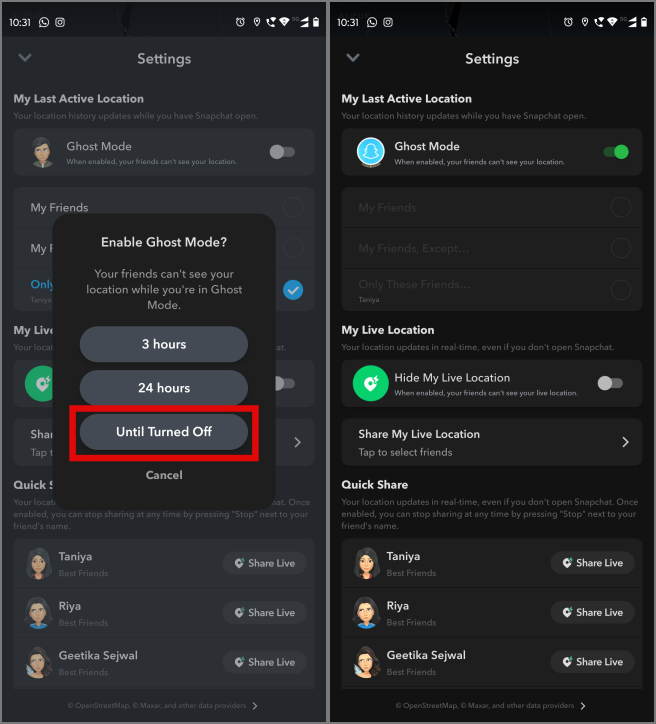
Una vez que habilite el modo Ghost, ninguno de sus amigos en Snapchat podrá ver su bitmoji en el mapa Snap, ni verán su ubicación en los chats o en cualquier otro lugar de la plataforma.
Encienda la ubicación para amigos seleccionados
Para situaciones en las que no desea estar fuera de la red, hay varias configuraciones de privacidad de ubicación en Snapchat.
Nota: No puede tener el modo Ghost habilitado en Snapchat y también puede cambiar la configuración de privacidad de ubicación.
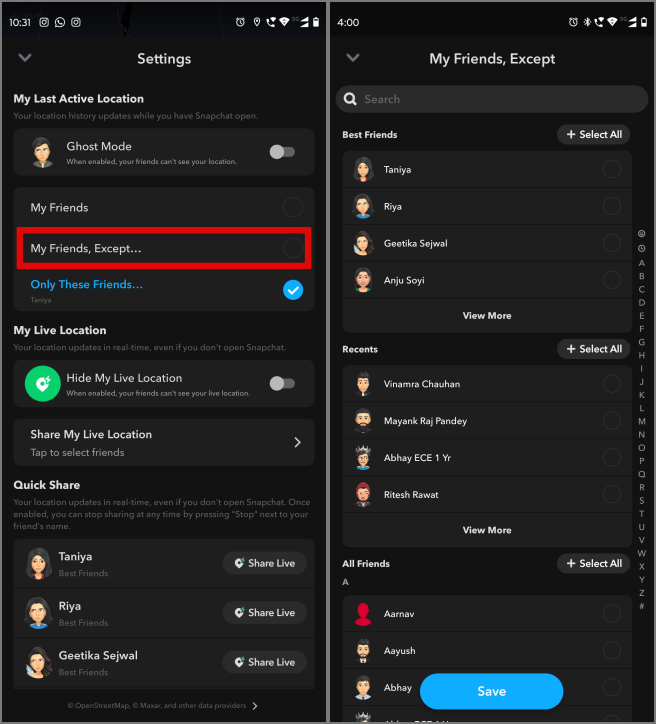
1. Si desea compartir su ubicación con todos, pero no con algunos amigos seleccionados, puede hacerlo seleccionando la opción Mis amigos, excepto … En la configuración de ubicación y seleccionar los amigos con los que no desea compartir su ubicación. Ahora toca Ahorrar. ¡No más espadas!
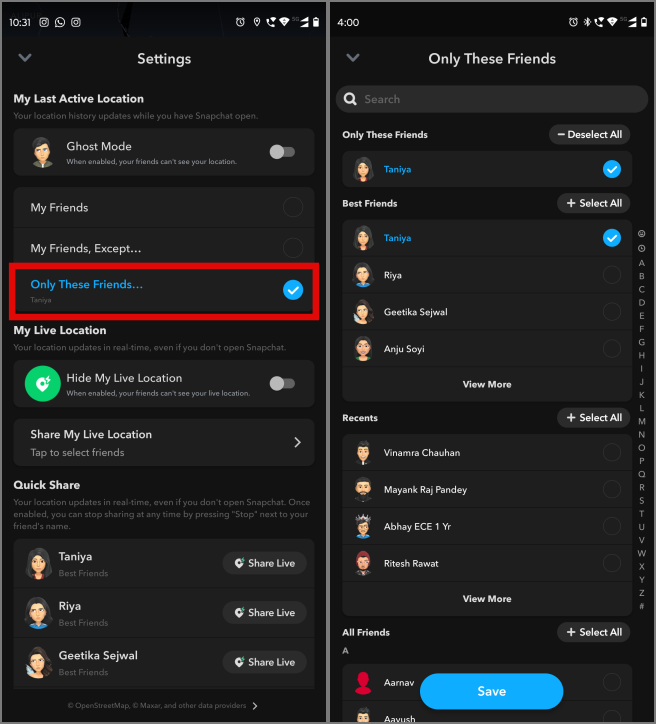
2. Entendemos cómo son las cosas cuando tienes un amigo especial. Quieres que sepan todo en tu vida, pero no quieren que todos los demás lo sepan. Para escenarios como estos, puede usar la opción única de estos amigos … Toque para habilitarlo y seleccione ese amigo especial de la lista. No olvides golpear Ahorrar ahora.
Leer: Puede agregar música a Snapchat Snap y Story, lo que la hace más personalizada.
Preguntas frecuentes
1. ¿El modo Snapchat Ghost muestra la última ubicación?
No, el modo Ghost no muestra la última ubicación, y su ubicación está oculta para todos tan pronto como lo habilitan.
2. ¿Qué sucede si actualizo mi bitmoji mientras está en modo fantasma en Snapchat?
Todavía puede actualizar su bitmoji mientras está en modo fantasma, pero nadie podrá verlo en el mapa Snap. Sin embargo, una vez que deshabilite el modo Ghost, su bitmoji también se actualizará en el SNAP. Así es como puede personalizar su bitmoji desde el mapa Snap.
3. ¿Pueden mis amigos ver cuándo estoy en modo fantasma en Snapchat?
No, ni tus amigos ni nadie más pueden ver cuando estás en modo fantasma.
Ghost tu snapchat
Amigos o seguidores, no necesita seguir mirando por encima de los hombros porque ahora puede habilitar el modo Ghost en Snapchat. De esta manera, puedes disfrutar plenamente y no un alma sabrá dónde estás.
¿Alguna vez ha intentado usar Snapchat en su PC o Mac? Así es como puedes hacerlo.