Tengo múltiples cuenta de Google en mi teléfono. Es útil cuando desea iniciar sesión, ya sea su cuenta de trabajo o cuenta personal. Sin embargo, Google Play no le permite elegir una cuenta diferente en la sección Método de pago mientras realiza una compra en la aplicación. Esto crea un problema si tiene dinero en su billetera de Google Play que no se puede agregar a otras cuentas. Entonces, si enfrenta el mismo problema, aquí es cómo cambiar las compras de Google Play Wallet en la aplicación en Android.
Lea cómo capturar el audio de Chrome en PC y Mac
Cómo cambiar las compras de la billetera de Google Play en Android
Opción 1. Cambiar la cuenta de Play Store
Si tiene múltiples cuentas de Google en su teléfono, su tienda Google Play también mostrará todas estas cuentas. Entonces, cada vez que descargue la aplicación usando una cuenta específica, todas las aplicaciones asociadas se adjuntarán a esa cuenta. Lo más probable es que esto también tome automáticamente esa misma ID de forma predeterminada.
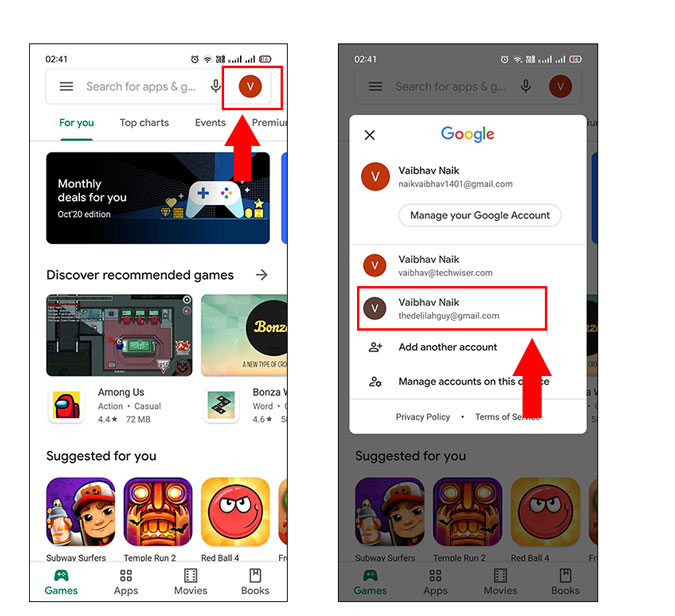
Por lo tanto, un método para cambiar su ID de billetera de Google Play es iniciando sesión con una cuenta diferente. Para hacer eso, Abra Google Play Store y toque el icono de perfil circular en la esquina superior derecha. Ahora, Elija la cuenta que desea usar y descargue la aplicación nuevamente. Esto, sin embargo, no funciona la mayor parte del tiempo, pero aún vale la pena intentarlo, ya que es el método más simple.
Opción 2. Uso de Google Play Web
Como dije, el método anterior que está iniciando sesión con una ID diferente e instalar la aplicación nuevamente, no funciona todo el tiempo. Pero con este método, es decir, usar Google Play Web es uno que funcionará sin problemas. Veamos cómo.
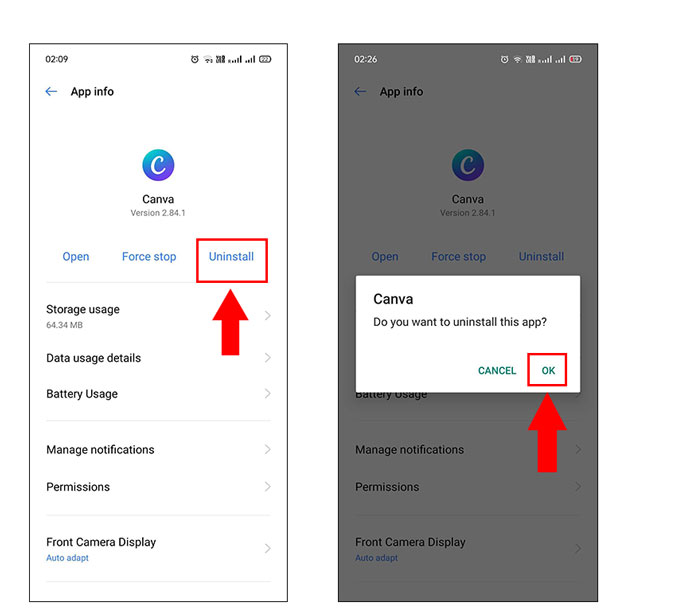
En primer lugar, Abra el menú y desplácese a la aplicación (en este caso Canva). Toque y presione, luego toque la información de la aplicación.

En la ventana de información de la nueva aplicación, Toque la opción de almacenamiento para que pueda ver el tamaño de la memoria caché. Toque los datos de Borrar que también borra automáticamente el caché. Dado que la mayoría de las aplicaciones ahora están respaldadas con la cuenta de Google, no perderá ningún dato.

Una vez que borra los datos y el caché, Retroceda y toque Desinstalar para eliminar la aplicación de su teléfono. Verá otra confirmación emergente, toque OK. Ahora ha desinstalado con éxito la aplicación.
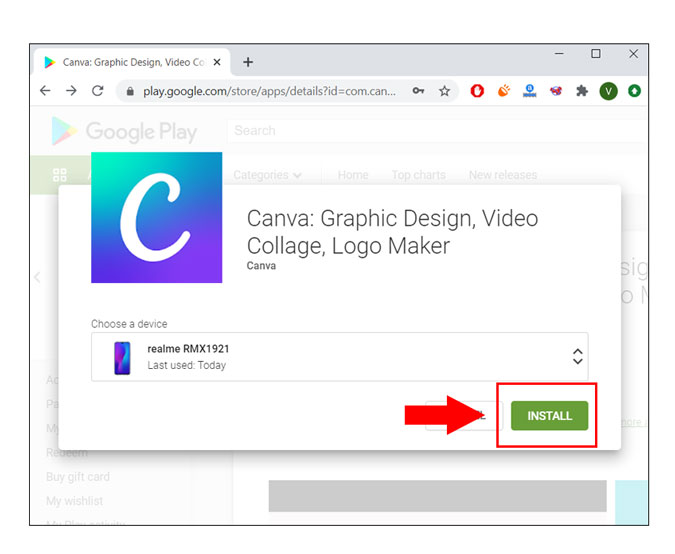
Ahora inicie sesión en Chrome Browser en PC con la cuenta de billetera de Google Play que desea usar con la aplicación. Obolígrafo Google Play Store en la web y busque la aplicación que desea instalar. Toque Instalar Y espere a que aparezca el icono de la aplicación en su menú.
Eso es todo, ahora cuando intentas hacer la compra en la aplicación. Podrá pagar con la cuenta de Google que solía instalar en la web. Bueno, eso no es todo. Entiendo que es posible que no tenga una PC, le resulta una molestia abrir el sitio web de Google Play Store, o en circunstancias extremas, este método no funciona, puede omitir el método que se enumera a continuación.
Opción 3. Eliminar la cuenta de Google
Si tiene múltiples cuentas de Google en su teléfono y no podría obtener ningún otro método para funcionar. Este es probablemente el último método y sin falso para que las cosas funcionen. El método es simple, comenzará eliminando la cuenta de Google que cualquier aplicación está tomando como predeterminado. Una vez que elimine la cuenta de Google, la aplicación que la usará cambiará automáticamente a la que desea usar. Eliminar su cuenta de Google es muy simple, veamos cómo.
Abra el menú principal y desplácese hasta la aplicación Configuración.
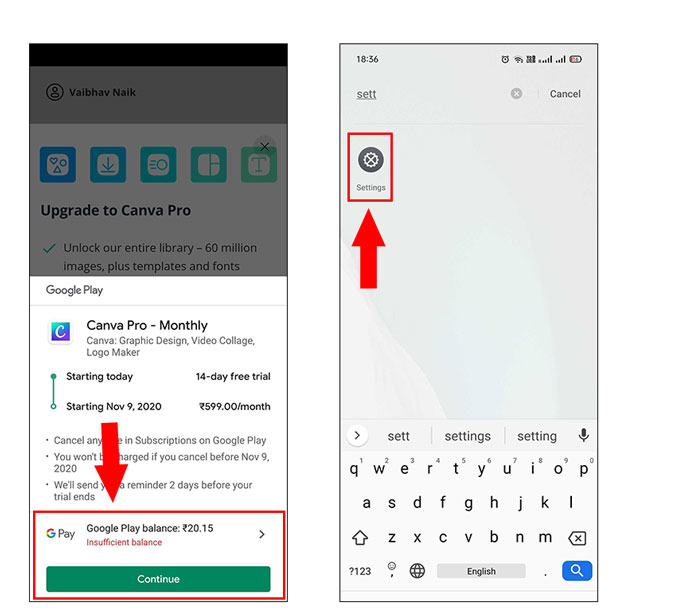
Ahora Desplácese hacia abajo y abra el usuario y las cuentas y toque Gooogle de la lista de cuentas asociadas con su teléfono.
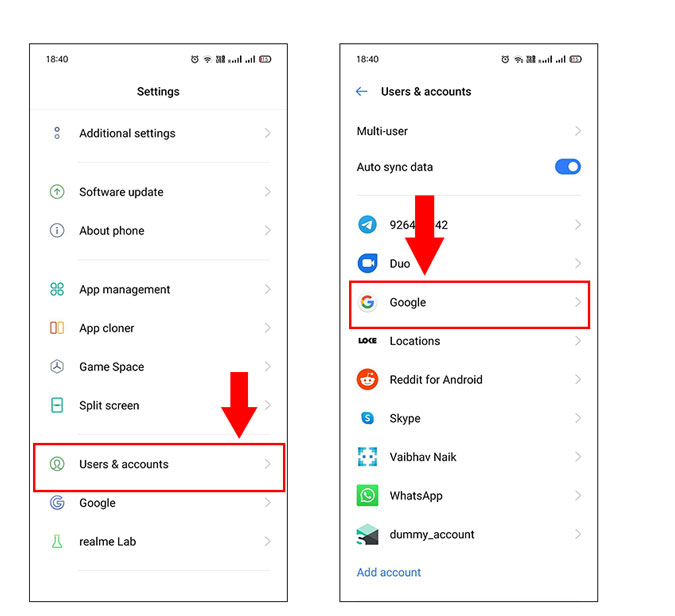
Esta sección mostrará todas las cuentas de Google que usa. Para eliminar la cuenta, Seleccione tocando en cualquier cuenta. Esto le mostrará una lista con hora de sincronización y fecha de diferentes aplicaciones. Desde la esquina superior derecha, toque la opción de menú de dos puntos verticales y seleccione Eliminar la cuenta.
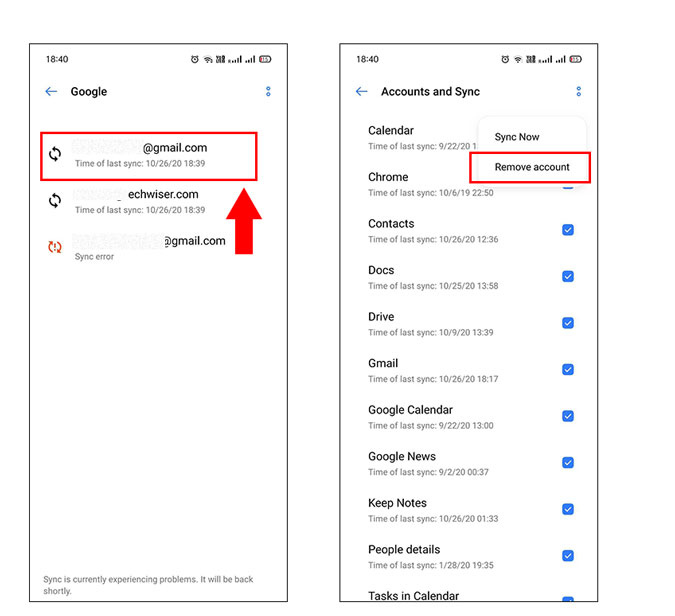
Si ve un aviso en su teléfono, asegúrese de tocar la cuenta. Estoy seguro de que ya sabe que perderá todos los detalles de inicio de sesión y sincronización, pero una vez que elimine con éxito la cuenta y pague la compra en la aplicación. Puede Agregue fácilmente nuevamente a través de la configuración> Google> Agregar otra cuenta.
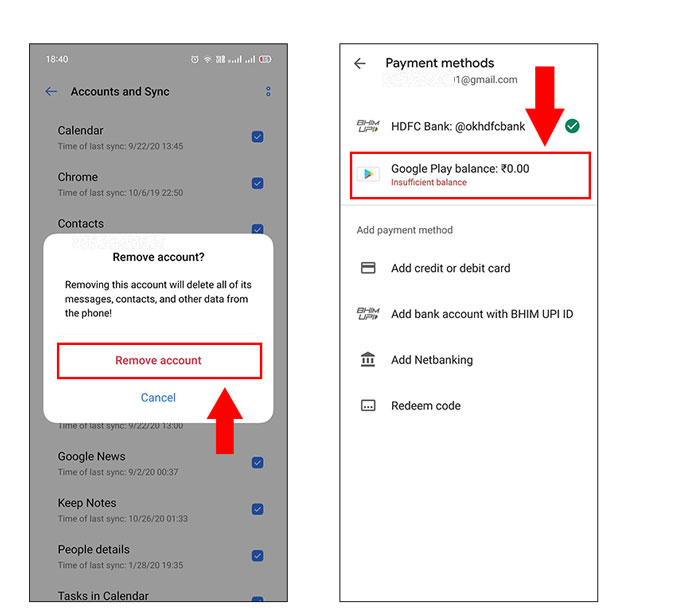
1. Desinstalar la aplicación> Uso de otra cuenta en Google Play Store> Instalación de la aplicación nuevamente 2. Borrar caché> Desinstalar la aplicación> Usar Google Play Web> Instalar la aplicación nuevamente 3. Elimine su cuenta de pago> La aplicación elija automáticamente el último método de pago restante
Observaciones de cierre
Por lo tanto, estas fueron algunas maneras en que puede cambiar cualquier cuenta de Google mientras está atrapado en compras en la aplicación. He tenido estos problemas varias veces anteriormente y el método que funcionó para mí fue el último, que es eliminar su cuenta de pago que a su vez elige automáticamente el último método de pago restante. También pruebas los otros dos si esos funcionan para ti. Si tiene alguna consulta, deje un comentario a continuación.
También lea cómo rastrear el precio del producto para Amazon Mobile