¿Alguna vez te ha visto abrumado por demasiadas notificaciones en tu iPhone y has deseado una solución o característica que entregue solo la notificación que deseas? ¿Suena atractivo? Una característica útil pero pasada por alto en iOS es un resumen programado. Fue introducido en iOS 15 y desde entonces solo ha mejorado. Aprendamos más sobre cuál es el resumen programado, cómo configurarlo en iPhone y cómo usarlo.
¿Qué es el resumen programado?
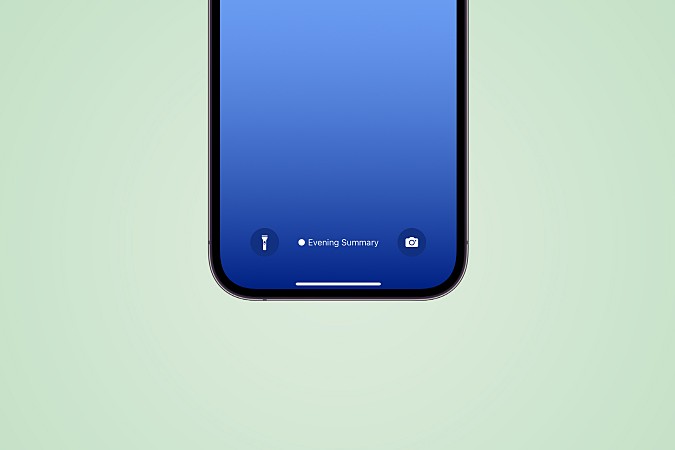
El resumen programado ayuda a administrar notificaciones en su iPhone. Le permite agrupar todas las notificaciones no sensibles al tiempo en un solo lugar y entregarlo en su momento preferido. El resumen programado puede ayudarlo a minimizar las distracciones y centrarse más en las cosas importantes. Al igual que el estado de enfoque, también puede personalizarlo de acuerdo con sus necesidades y obtener las notificaciones importantes justo a tiempo mientras deja que el resto se entregará más tarde en el momento en que lo prefiera.
Lea también: Lo que ha silenciado las notificaciones en iOS 15 y 16
Configurar resumen programado
Dado que ahora sabemos cómo las funciones de resumen programadas y por qué es útil, aprendamos cómo configurarlo en su iPhone. Y aquí están los pasos para configurar un resumen programado en iOS.
1. Abrir el Ajustes aplicación en su iPhone y toque Notificaciones.
2. Aprovechar Resumen programado para comenzar.
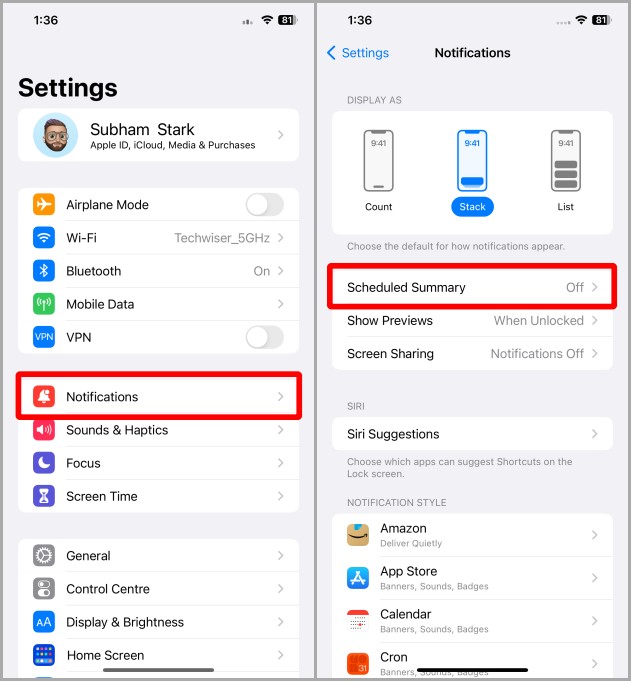
3. Encienda el alternativo con nombre Resumen programado.
4. Verá una lista de todas las aplicaciones instaladas en su iPhone. Tocar y Encienda el alternar al lado de las aplicaciones que envían notificaciones innecesarias y distraen en la naturaleza.
Nota: Junto a cada uno, verá un número con un punto rojo. Esa es la cantidad de notificaciones que la aplicación envía cada semana. Se llama notificación semanal AVG.
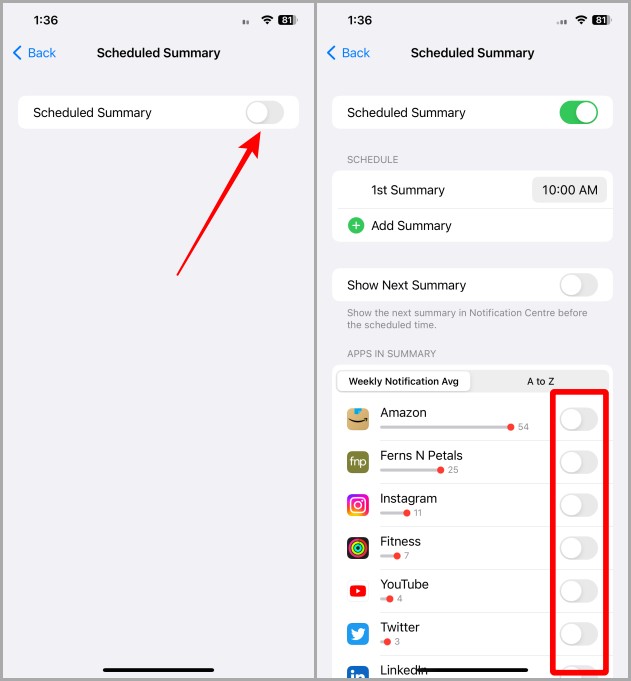
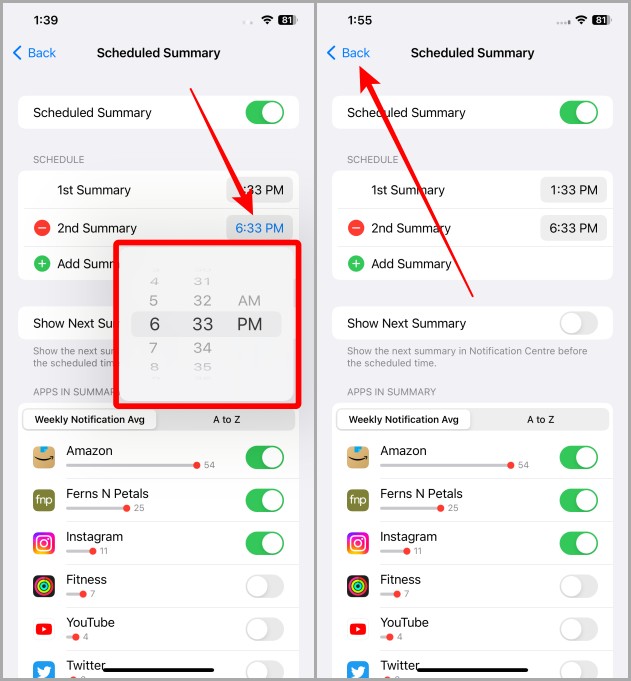
5. Una vez hecho con las aplicaciones, toque 1er tiempo de resumen.
6. El selector de tiempo se abrirá. Desplazarse y Elija un tiempo preferido Para la entrega de su resumen programado. Una vez hecho con la selección de tiempo, toque el tiempo de resumen nuevamente para configurarlo como el tiempo preferido.
Consejo: Ahora todo está configurado para un resumen programado. Recibirá todas las notificaciones innecesarias de las aplicaciones seleccionadas en el momento elegido una vez. Pero si desea obtener un resumen programado dos o tres veces al día, eso también es posible.
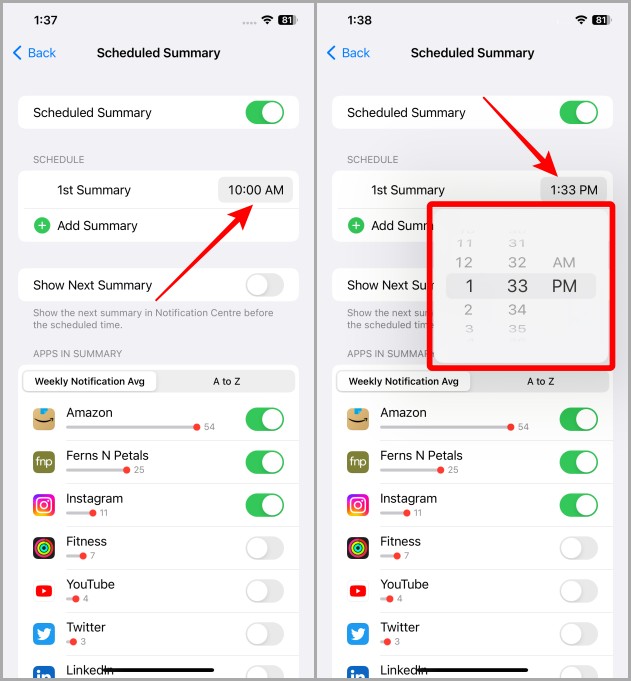
7. Aprovechar + Agregar resumen Para crear otro tiempo de entrega de resumen programado.
8. Nuevamente toca el Tiempo de resumen Para abrir el selector de tiempo.
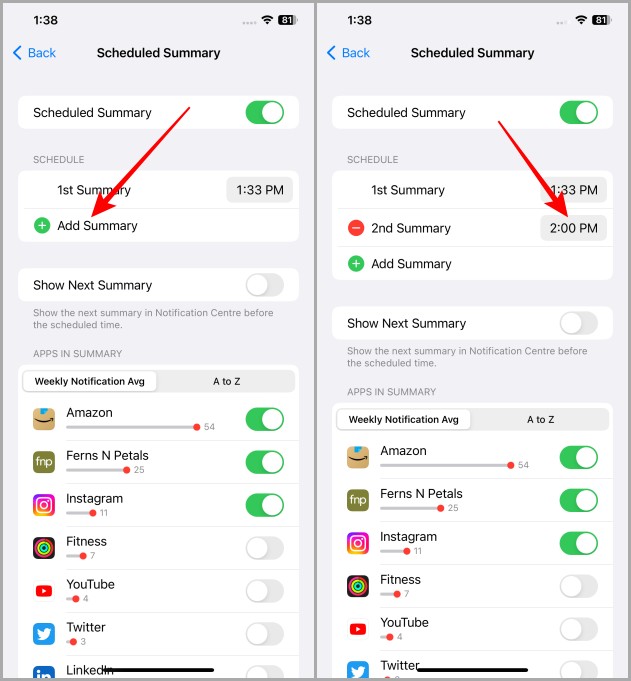
9. Desplazarse y Elige un tiempouna vez hecho, toque nuevamente en el tiempo de resumen Para cerrar el selector de tiempo.
10. Ahora se ha establecido un resumen programado en su iPhone. Puedes tocar el «atrásBotón y continúe usando su iPhone como antes. Si desea agregar un tiempo de entrega resumido más, repita los pasos 7 a 9 anteriores.
Usar o acceder al resumen programado
Una vez que haya configurado el resumen programado en su iPhone, usarlo es sin esfuerzo. Estos son los pasos para usar el resumen programado en su iPhone cuando se entrega a su iPhone en el momento elegido.
1. Deslizar hacia abajo desde la parte superior para acceder al Centro de notificación.
2. Aprovechar Resumen programado Para expandirlo y ver todas las notificaciones de clubbed dentro de él. Dependiendo de la hora del día, el encabezado puede decir que su resumen matutino o su resumen nocturno.
3. Toque una notificación a abierto es o también puedes deslizar a la izquierda despedir Esa notificación del resumen.
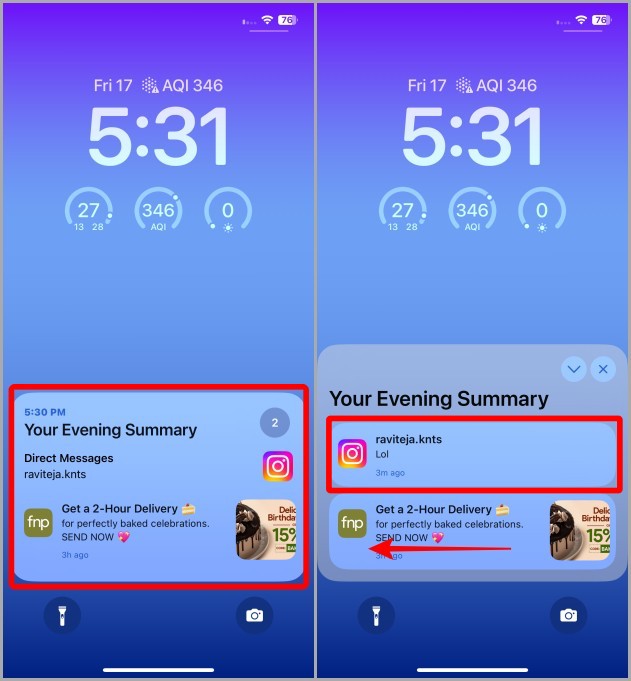
4. Una vez que haya terminado con el resumen programado, puede tocar el incógnita Para descartar todo el resumen programado. Eso descartará todas las notificaciones que llegaron con ese horario.

Hacer excepciones para notificaciones sensibles al tiempo
Una vez que haya configurado un resumen programado en su iPhone, es probable que le falte algunas notificaciones importantes como DMS de Instagram, LinkedIn, etc. En ese caso, iOS tiene una opción para que la mayoría de las aplicaciones entreguen algunas notificaciones incluso en el resumen programado. Echemos un vistazo a los pasos para permitir notificaciones sensibles al tiempo, incluso cuando se enciende el resumen programado.
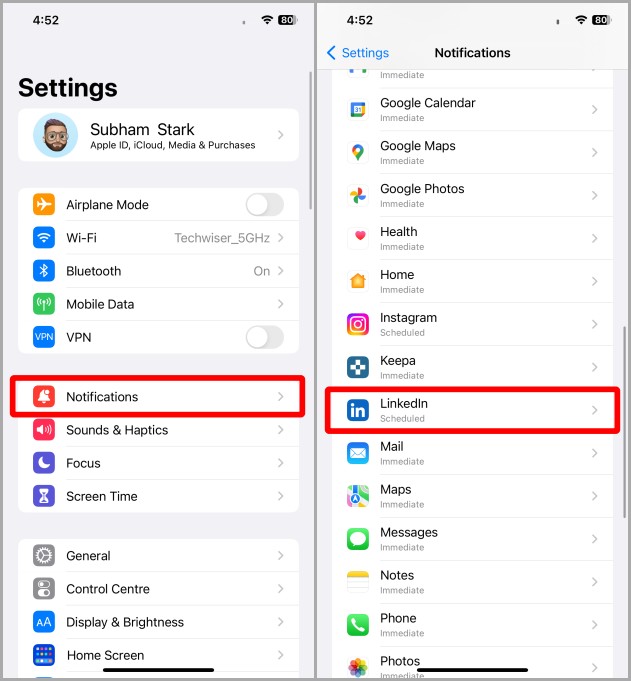
1. Abrir el Ajustes aplicación en tu iPhone.
2. Aprovechar Notificaciones.
3. Aprovechar la aplicación cuyos mensajes desea recibir de inmediato. Por ejemplo, estoy aprovechando LinkedIn.
Nota: No todas las aplicaciones permiten la entrega inmediata de DMS o notificaciones sensibles al tiempo.
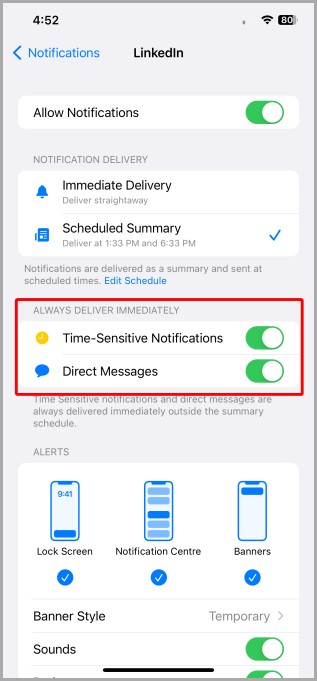
4. Habilitar los alternativos para Notificaciones sensibles al tiempo y Mensajes directos. Y ahora todas las notificaciones de esa aplicación se entregarán en un resumen programado, excepto mensajes directos o cualquier notificación sensible al tiempo.
Consejo: 6 formas de silenciar algunas notificaciones en iPhone en iOS 16/15
Consejo de bonificación: ajuste del centro de notificaciones
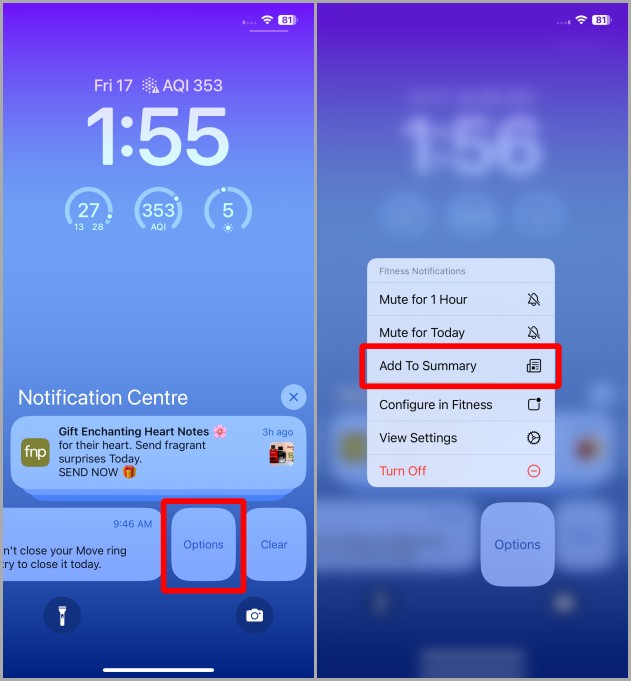
Supongamos que recibe una notificación no deseada o de distracción en el centro de notificaciones y desea cambiar su entrega de entrega normal a programada, iOS le permite hacerlo desde el centro de notificaciones en sí. Echemos un vistazo a los pasos para hacerlo.
1. Deslizar hacia abajo desde la parte superior para acceder al Centro de notificación.
2. Deslice la izquierda en la notificación que desea que lo entreguen en el resumen programado.
Consejo: Deslizar a la izquierda pero a mitad de camino para revelar las opciones. No se deslice por completo a la izquierda o descartará la notificación.
3. Aprovechar Opción.
4. Aprovechar Agregar al resumen Para agregar la notificación de esa aplicación en particular al resumen programado. Ahora esa aplicación no lo distraerá más y entregará las notificaciones solo en el resumen programado.
Distracciones: pero cuando lo quieras
En resumen, el resumen programado es una de las mejores formas de minimizar las distracciones en su iPhone. No te hace perder ninguna notificación, además ofrece la conveniencia de verlas en tu tiempo preferido. Una vez que comience a usar un resumen programado, no le gustaría volver a la antigua forma de recibir notificaciones en su iPhone. Continúe y programe notificaciones y tome el control de su iPhone y su vida.
¿Estás luchando con cómo cambiar el formato de fecha y hora en tu iPhone? Aprenda a cambiar el formato de fecha y hora en iPhone.