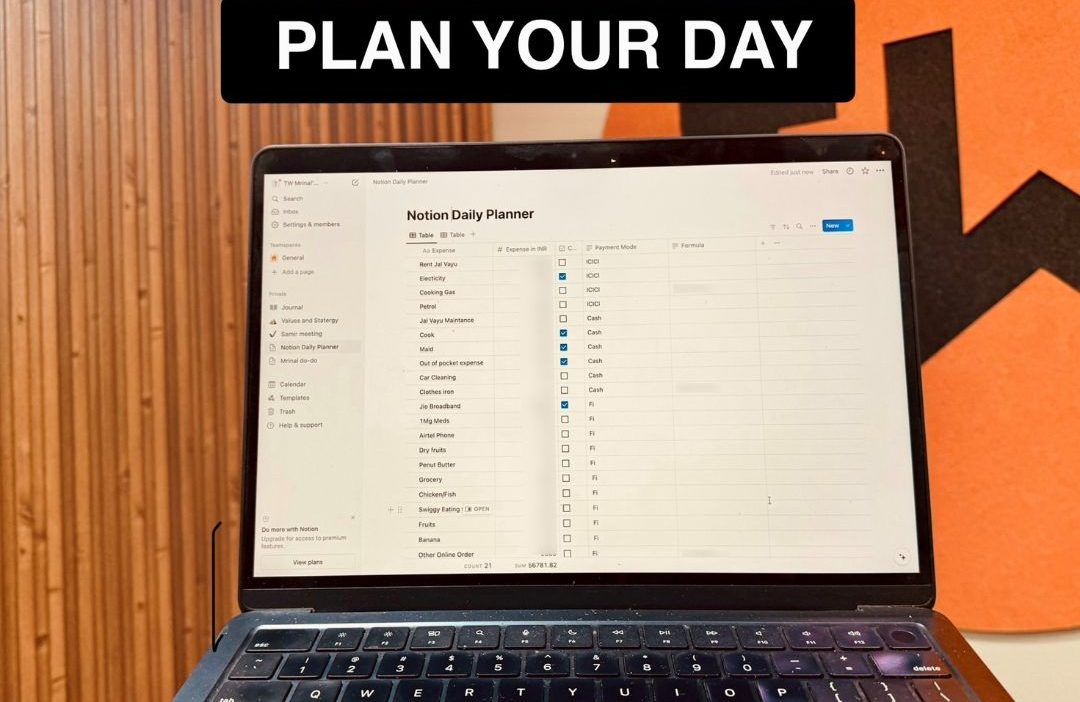
La noción puede ser una excelente herramienta para planificar su día, además de tomar notas y administrar proyectos. Puede crear un planificador diario personalizado en noción o usar una de las plantillas de planificadores diarios. Comenzaremos con una página en blanco y mencionaremos un par de plantillas para crear un planificador diario ideal en noción.
Agregue una vista de calendario
Para cualquier planificador, una vista calendario significativa puede ayudarlo a ponerse al día con los eventos y actividades planificadas durante una semana o mes. De lo contrario, una vista de calendario con puntos sobre ella tendría poco sentido para cualquiera.
1. Haga clic en el cuadrado con un icono de lápiz en la parte superior izquierda de la barra lateral izquierda para crear una nueva página en blanco en noción. Antes de comenzar, cree un nueva página en noción. Déle un título relevante con emoji y banner.
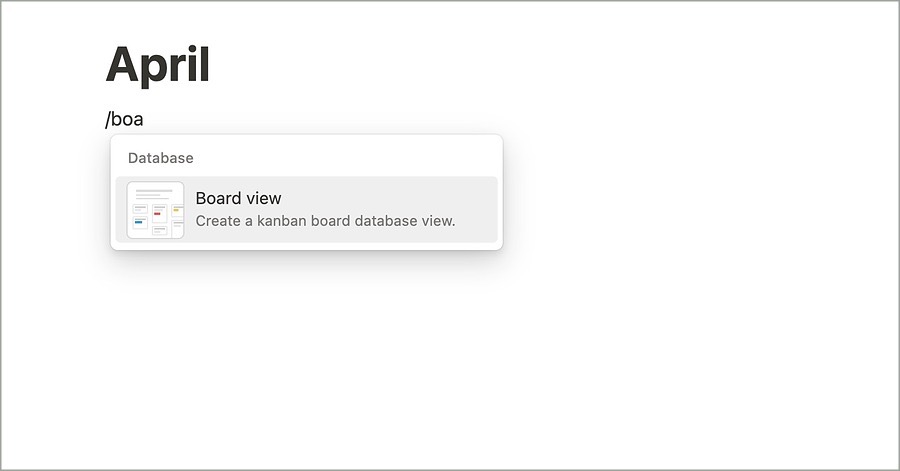
Vaya al cuerpo y al tipo / comando de la nueva página. Cuando se abre una ventana de contexto, desplácese a Vista de tablero bajo Base de datos sección.
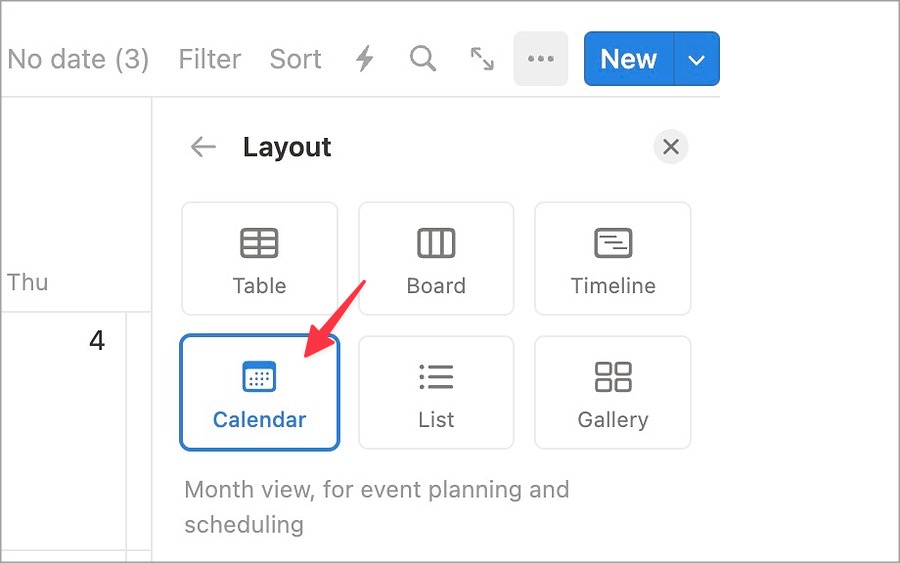
2. Haga clic en el menú de tres puntos al lado de su bloque y seleccione Disposición.

3. Seleccionar Calendario. El calendario del mes actual aparecerá en su página de noción.
Crea una página diaria para cada día
Después de agregar un calendario, es hora de crear su página de planificador diario en él. Aquí le mostramos cómo agregarlo.
1. Haga clic en el calendario opción de la barra lateral izquierda en noción.
2. Mueva su cursor durante un día en su esquina superior derecha y seleccione + +.
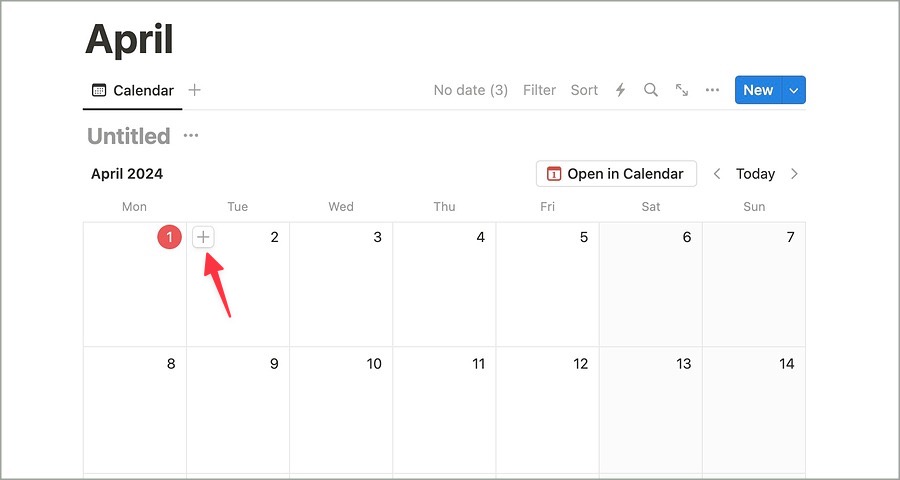
3. Dale un nombre relevante. Agregue un icono o título a la página.
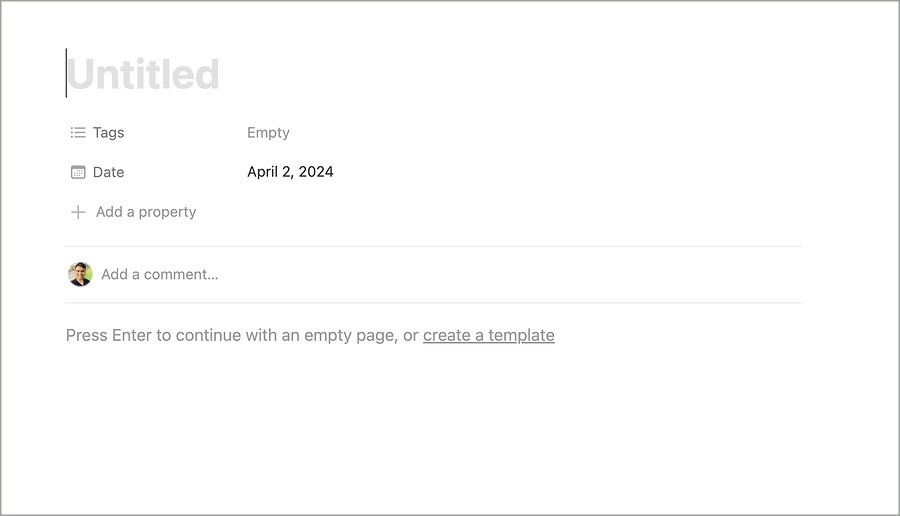
La parte ordenada es la noción asigna automáticamente la fecha actual en el menú Fecha. No necesita crear varias páginas en una fecha específica.
Agregar tareas y rutinas
Después de crear una nueva página, use los pasos a continuación para agregar sus tareas y rutinas.
1. Navegue a una página recién creada en la noción, diríjase a la sección del calendario y elija una fecha.
2. Use el comando / seleccione Lista de tareas pendientes.

3. Ingrese las tareas para el día elegido. También puede agregar recordatorios para una tarea específica.
4. Tipo @ además de una tarea y seleccionar hoy.
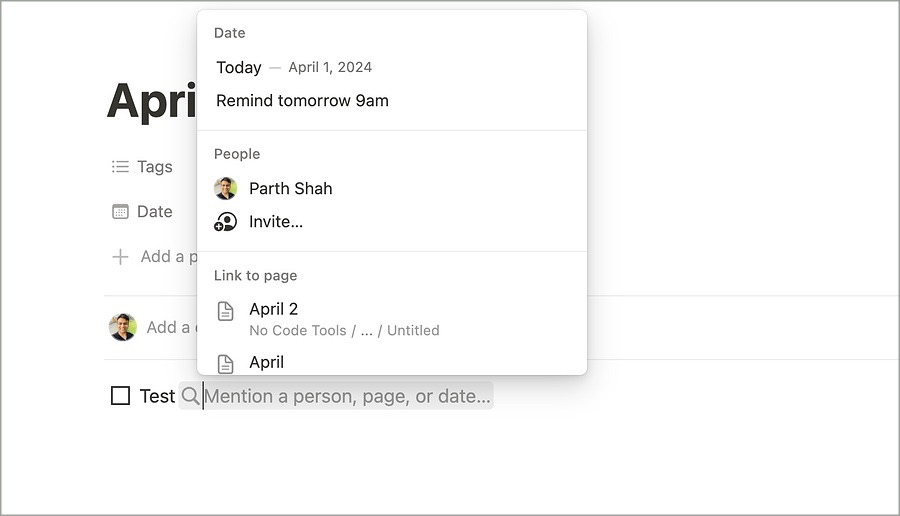
5. Haga clic en la fecha y habilite el Incluir tiempo palanca. Luego, ingrese los detalles de fecha y hora en la parte superior.
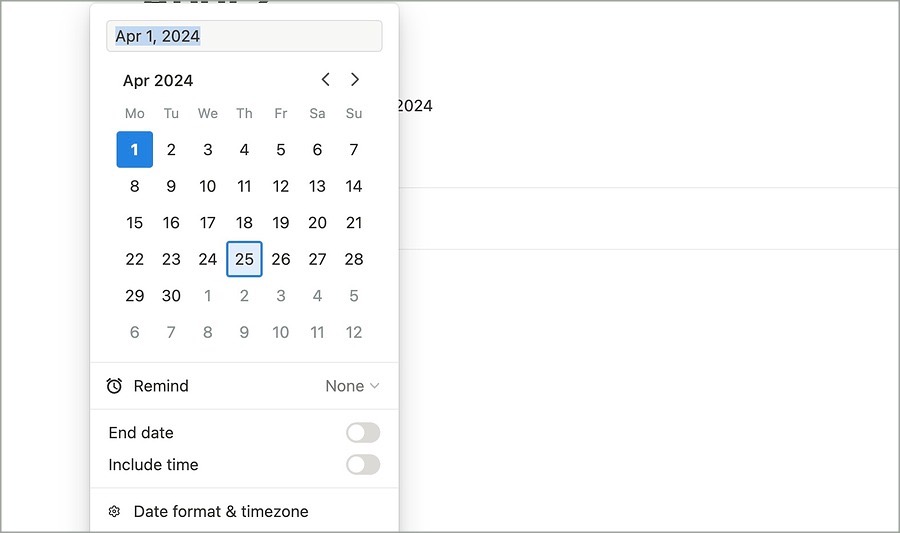
Recibirá una notificación de recordatorio de la noción en un momento establecido. También puede crear una rutina diaria en la misma página.
1. Usar / comando y seleccione Título. Dale un nombre relevante.
2. Haga clic en el icono de seis puntos junto a la parte superior izquierda del área de texto.
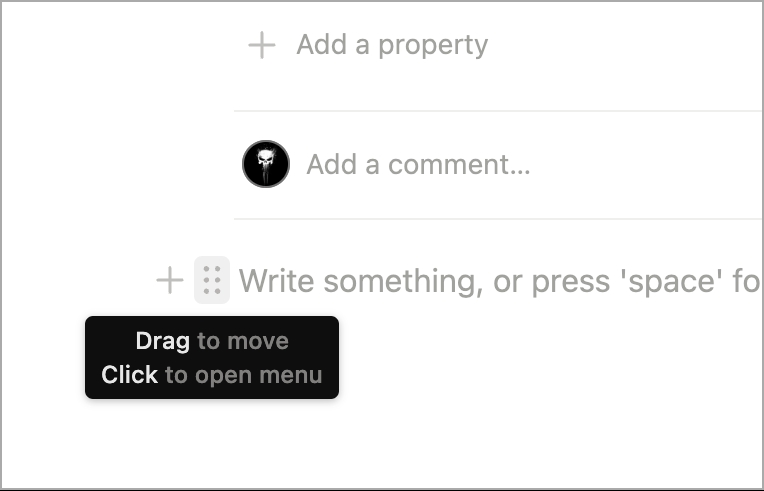
3. Seleccionar Lista de alternar Desde el menú contextual.
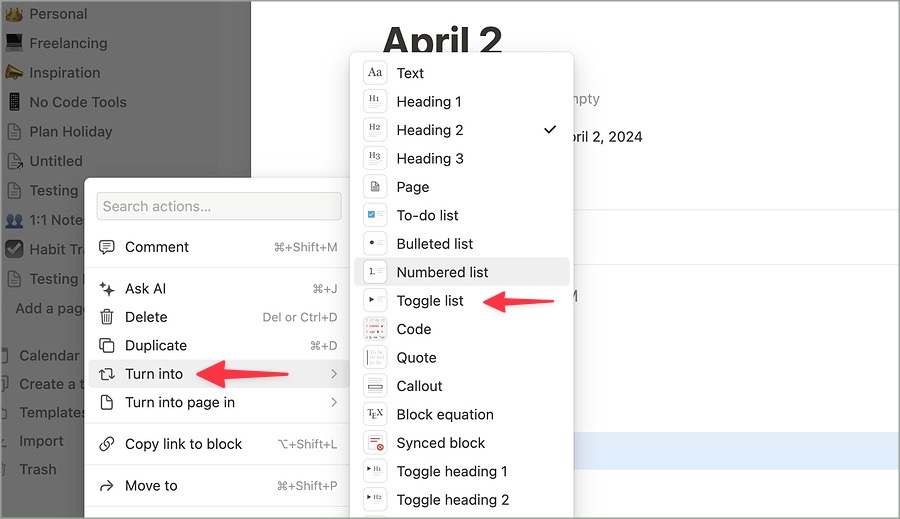
3. Puede administrar la planificación de todo el día con puntos de bala y apilarlo bajo el encabezado.
Repetir los mismos pasos para crear rutinas para el día.
Explore las opciones de formato para el texto
Con muchos detalles y planes, se vuelve difícil discernir cosas. Afortunadamente, la noción ofrece opciones de formato para que el texto de ciertas tareas se destaque. Revise los pasos a continuación para realizar cambios en sus tareas:
1. Abra su página de planificador diario en un calendario de noción. Luego, abra una tarea o planee una página en particular, haga clic en el área vacía a continuación Agregar un comentario sección, y busque el botón de seis puntos.
2. Haga clic en el botón de seis puntos y elija Color Desde el menú contextual.
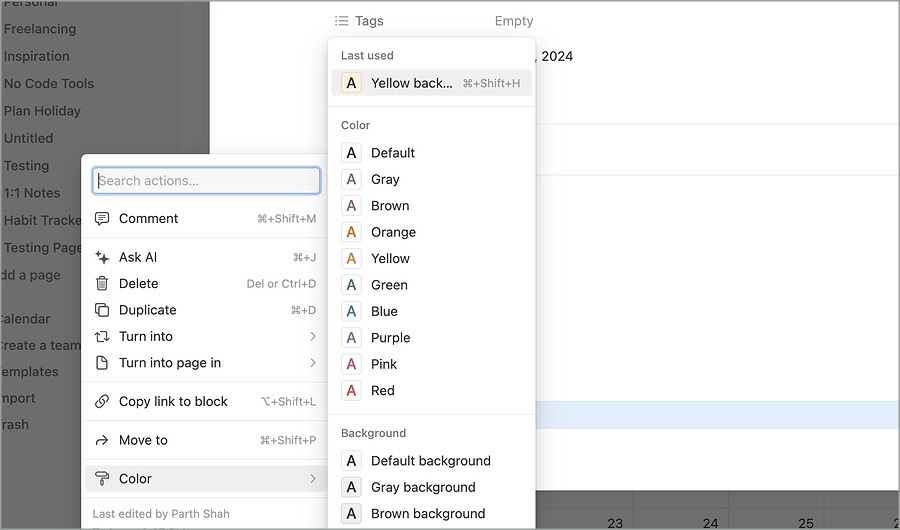
Puede agregar un resaltador o cambiar su color. Repita lo mismo para otros eventos y tareas importantes.
Enlace a otras páginas en un día
También puede vincular a otras páginas en noción. Por ejemplo, si ha creado un rastreador de hábitos en la noción y desea acceder a él desde su página diaria actual, siga los pasos a continuación.
1. Abra su página de planificador diario existente en noción.
2. Tipo / comando y tipo Enlace a la página.

3. Seleccione una página relevante del siguiente menú y estará listo para comenzar.
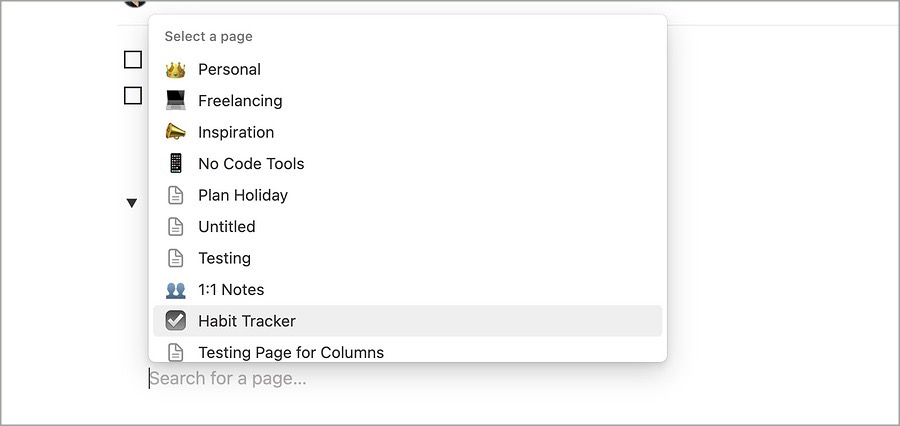
Puede acceder a esa página con un solo clic. También puede vincular páginas web a una página y visitarlas directamente desde la noción.
Prueba las plantillas de planificadores diarios
Crear un planificador diario puede llevar mucho tiempo en la noción. Afortunadamente, no hay escasez de plantillas de planificadores diarios capaces. Puede elegir cualquiera de ellos y planificar su día como un profesional. Vamos a ver un par de plantillas populares.
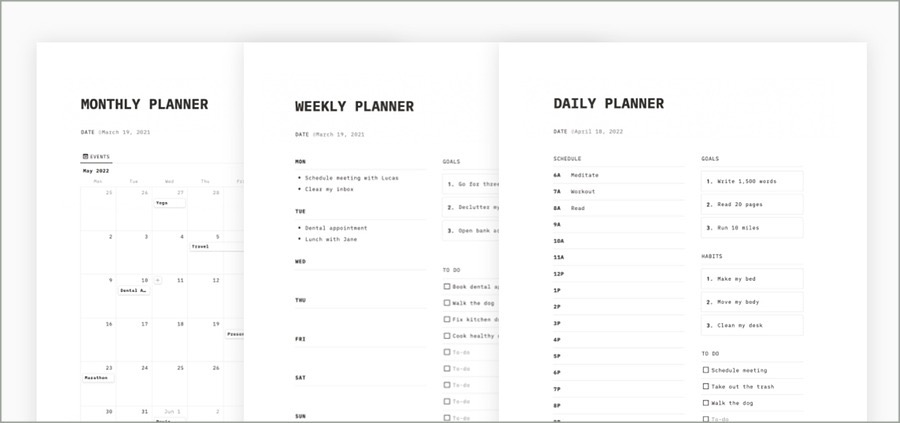
Un planificador diario, semanal y mensual de Easlo Studies es una plantilla de noción capaz que te ayuda a planificar todo de una manera significativa. Puede usar el enlace a continuación para copiarlo en su página de noción. La plantilla es gratuita para descargar y usar. Dicho esto, tiene la opción de pagar un precio justo por ello.
Descargar: Plantillas de planificador diario de Easlo (Pagado)
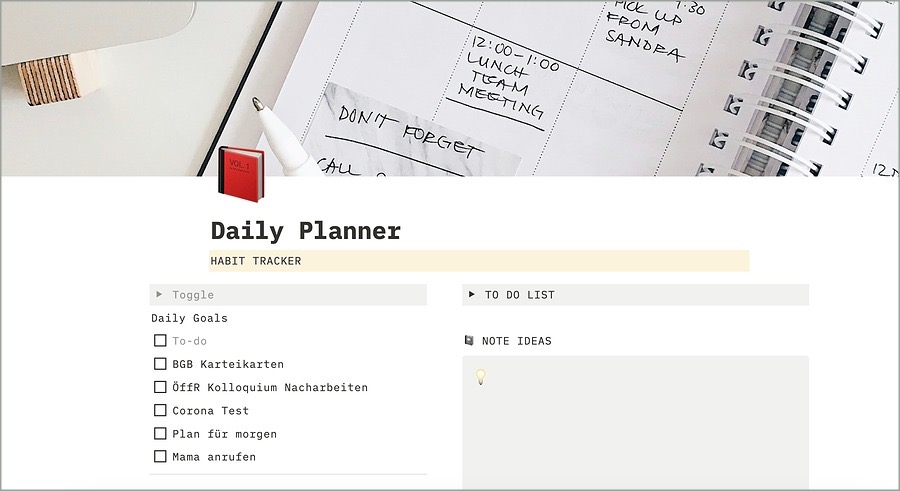
Si no desea descargar una plantilla de terceros de otras fuentes, use la galería predeterminada de la noción para explorar los planificadores diarios. Puede usar el siguiente enlace para encontrar un planificador diario de la Galería de plantillas de noción oficial.
Descargar: Plantilla de planificador diario (Gratis)
Planifique su día en la noción
La noción ofrece amplias opciones y plantillas para planificar su día. ¿Qué estás esperando? Administre sus semanas y meses desde cero, o use una de las plantillas para completar el trabajo en poco tiempo.