¿Tiene problemas con las compras en la aplicación? Ya sea que no pueda suscribirse a la versión Pro de ninguna aplicación o sus artículos en el juego no se agregan a su cuenta, aquí está todo lo que puede hacer para arreglar las compras en la aplicación en su teléfono o tableta Android.
Identificar el problema
Primero, verifiquemos qué está causando el problema. Esto nos permitirá solucionar el problema directamente.
Comience por verificar el método de pago utilizado por la aplicación. La mayoría de las aplicaciones usan el método de pago de Play Store. Sin embargo, algunos de ellos tienen su propio método de pago o una opción de terceros.
- Intente hacer una compra en la aplicación en una aplicación diferente. Si funciona bien, entonces el problema es con la aplicación original en sí.
- Si otras aplicaciones funcionan bien, entonces el problema es con su método de pago que puede ser Play Store o cualquier otro servicio de acuerdo con la aplicación.
- Si aparece el método de pago pero no puede completar el pago, el problema podría ser con su cuenta bancaria.
Comencemos con algunos pasos sencillos:
1. Fuerza parar y reiniciar
A veces, reiniciar la aplicación puede solucionar el problema. Cierre la aplicación y elimínela de la lista reciente de aplicaciones. Ahora verifique si el problema está resuelto. Si no, intente detener la aplicación antes de abrirla nuevamente.
- Para parar, abrir Configuración> Aplicaciones y seleccione la aplicación.
- Aquí, toca el Fuerza parada opción.
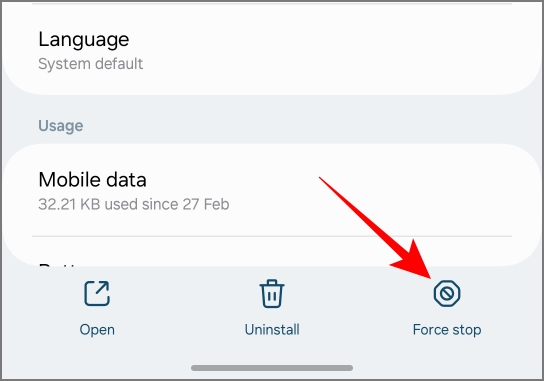
Reinicie la aplicación y verifique si el problema se resuelve.
2. Borre el caché
Las aplicaciones almacenan caché para hacer las tareas más rápido en la aplicación manteniendo algunas páginas, características, etc. en la memoria. Pero si estos datos están dañados, puede hacer que algunas características no funcionen según lo previsto. Aquí le mostramos cómo borrar el caché de la aplicación. Puedes repetir lo mismo para la aplicación Play Store.
- Ir a Configuración> Aplicaciones y seleccione la aplicación o Play Store.
- Aprovechar Almacenamiento y caché y luego Cache de claro.

3. Verifique la conectividad de red
El pago no se puede hacer sin una conexión a Internet. Verás un mensaje diciendo Sin conexión a Internet Si no está conectado a ninguna red.
Pero el problema ocurre cuando la red es lenta. La página de pago intenta cargarse pero puede llevar mucho tiempo. Entonces, verifique si el problema está con su conexión de red y su velocidad.
4. Verifique la fecha y la hora
La aplicación, el método de pago e incluso el banco usan la fecha y la hora en su dispositivo como una de las medidas en la lista de verificación de seguridad. Si la fecha y la hora no son precisas para su ubicación, la aplicación puede bloquear algunas características, y el método de pago puede fallar con un mensaje de error.
- En tu teléfono, ve a Configuración> Fecha y hora.
- Encender Fecha y hora automática y Zona horaria automática Si están fuera.

Espere unos minutos y verifique si puede realizar compras en la aplicación. Si no puede encontrar la configuración, busque ‘fecha y hora’ en su aplicación de configuración.
5. Verifique las actualizaciones
Si hay errores que están causando problemas de pago en Play Store, es posible que ya haya una actualización que lo solucione. Así que verifique las actualizaciones de la aplicación en Play Store.
Para actualizar una aplicación,
- Abrir el Tienda de juegosy buscar la aplicación.
- En esa página de la aplicación, consulte las actualizaciones disponibles.
Para actualizar la tienda Play Store, abra la aplicación Play Store,
- Toca tu foto de perfil en la parte superior derecha y seleccione Ajustes.
- Ahora toque el Acerca de opción.
- En el menú desplegable, deberías ver el Actualizar Play Store Opción debajo de la versión Play Store, toquela.
También puede verificar si hay alguna actualización para su sistema operativo Android.
6. La opción de pago no está disponible
En la página de pago, puede haber varias razones si no puede seleccionar una opción de pago.
Para las suscripciones, algunos métodos de pago no funcionarán, ya que no admiten pagos mensuales automáticos. Google le notificará un mensaje de ‘no disponible para suscripciones’ debajo del método de pago.
También puede significar que la tarjeta necesita verificación. Visite el sitio web de Google Pay y consulte el Métodos de pago pestaña. Esta verificación es necesaria si Google detecta un pago sospechoso.
Visita: Pago de Google
Una tarjeta vencida también podría ser el problema. Puede actualizar los detalles de la tarjeta en el sitio web de Google Pay, diríjase a Métodos de pagoy seleccione el Arreglar opción.
De cualquier manera, Google mencionará por qué esa opción de pago específica no está disponible.
7. Fondos insuficientes
Es posible que algunos métodos de pago no le notifiquen correctamente que no tiene fondos suficientes para la opción de pago que ha seleccionado. Consulte el saldo de su cuenta para asegurarse de tener suficiente para completar la compra.
8. No se puede obtener OTP
Algunos métodos de pago necesitan OTP para completar el pago. Si bien puede haber la posibilidad de que el servidor no le envíe el OTP para completar el pago, el problema también puede estar de su lado. Compruebe si el problema está con sus mensajes de texto o si enfrenta problemas de OTP.
9. Verifique si el pago ya está completado
Hay muchas posibilidades de que su pago haya pasado sin mostrar un mensaje de éxito.
- Para verificar, abra la tienda de Play y toque su foto de perfil.
- Ir a Pagos y suscripciones> Presupuesto e historialy vea si el pago se enumera.
Si la aplicación está utilizando un método de pago diferente como PayPal, también puede registrar su configuración.
10. Comuníquese con el desarrollador de aplicaciones
Si aún no puede acceder a la función o al producto después de una compra exitosa, comuníquese con el desarrollador de aplicaciones.
- Abra la página de la aplicación en Play Store.
- Desplazarse hacia abajo a Soporte de la aplicacióny encontrará su correo electrónico, dirección y sitio web.
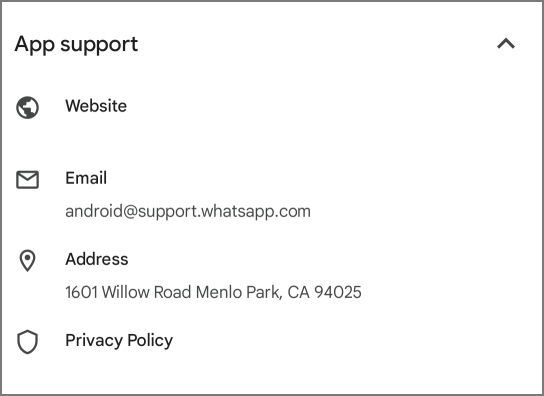
La mayoría de las aplicaciones también tienen una página de comentarios donde puede explicar el problema, especialmente si cree que podría ser un error.