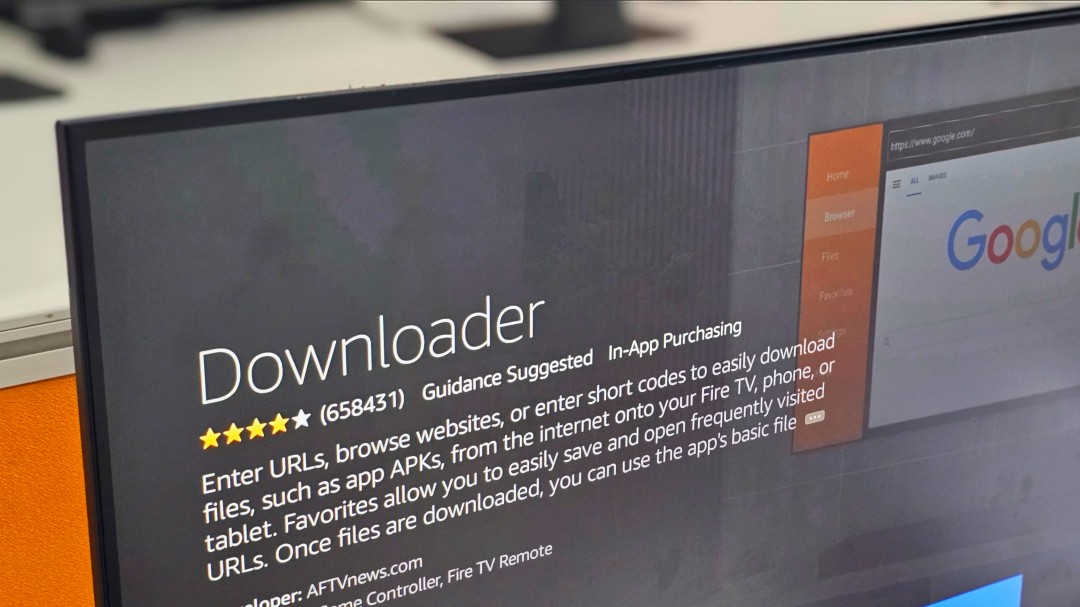
Como usuario de Fire TV Stick, no está limitado a descargar aplicaciones solo de Amazon App Store. Puede instalar aplicaciones de terceros desde la web y el descargador es una de ellas. Pero cuando el descargador no funciona, sus descargas pueden atascarse o los APK no se instalarán en su Stick Fire TV.
Por lo general, todo lo que necesita es una actualización rápida y reiniciar su TV de fuego debe solucionar el problema. Si todavía tiene problemas, tenemos algunas soluciones a continuación para arreglar el descargador que no funciona en Amazon Fire TV Stick.
1. Habilitar instalar aplicaciones desconocidas y depuración ADB
Amazon’s Fire Os se basa en Android y algunas restricciones pueden parecer familiares. Una de ellas es bloquear aplicaciones de fuentes desconocidas, lo que puede causar problemas con el descargador cada vez que intenta instalar APK.
Para solucionar eso, debe permitir la instalación de aplicaciones de fuentes desconocidas en su fogata. Para eso, ve a Ajustes > Mi Fire TV > Opciones de desarrollador > Instalar aplicaciones desconocidas.
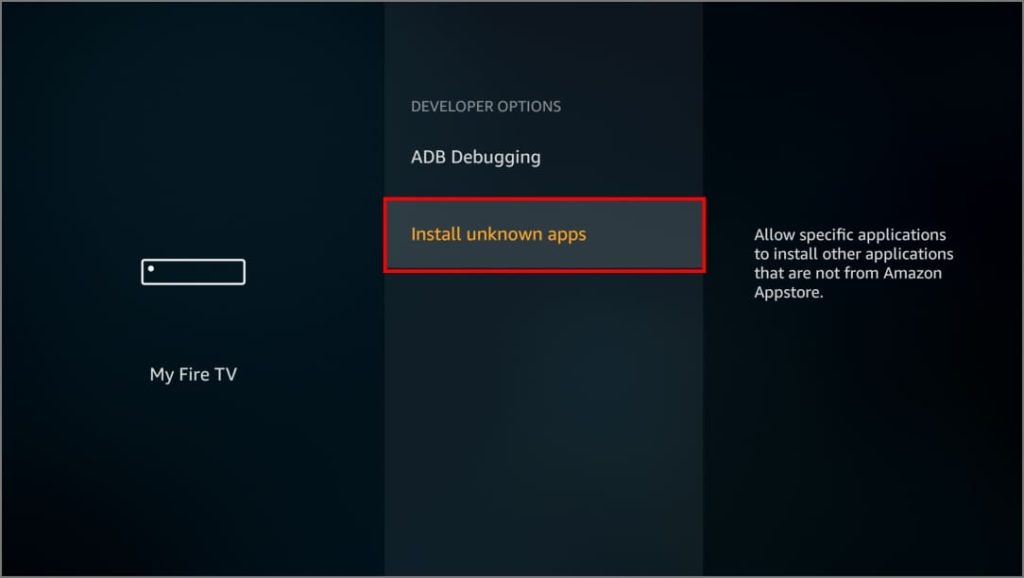
Elegir Descargador y cambiarlo a EN.
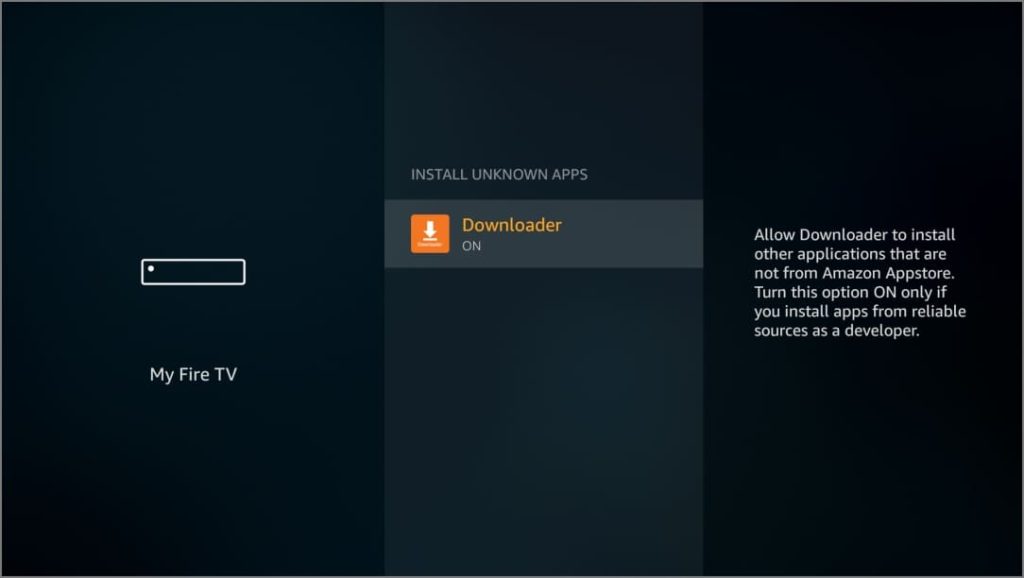
Dentro de las opciones de desarrollador, también recomiendo activar Depuración ADB. Esto permite conexiones a través de la red, permitiéndole instalar aplicaciones desde otras fuentes sin ningún error.

Si no puede encontrar opciones de desarrollador, vaya a Ajustes > Mi Fire TV > Acerca de > Toque Fire TV Stick (o su nombre de TV Fire) durante siete veces para encenderlo.
2. Verifique el almacenamiento de Stick Stick de Fire TV
Los palos de televisión de fuego son excelentes para la transmisión, pero su espacio de almacenamiento es limitado. Por lo general, un modelo tiene 8 GB de almacenamiento. Después de que el software del sistema tiene algo de espacio, te queda solo 4-5 GB. Esto puede llenarse rápidamente, especialmente si tiene muchas aplicaciones instaladas.
Si recibe un error de almacenamiento al intentar descargar archivos del descargador, es posible que su barra de televisión Fire esté fuera de espacio libre.
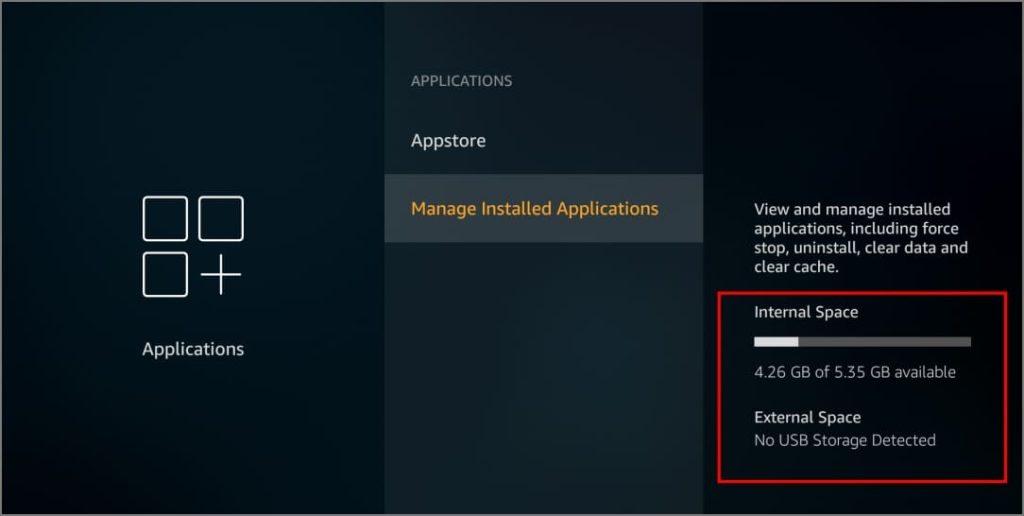
Ir a Ajustes > Aplicaciones > Administrar aplicaciones instaladas. Verifique el almacenamiento restante en la columna más correcta. Para liberar espacio, desinstale las aplicaciones que ya no necesita.
3. Permitir acceso de almacenamiento a la aplicación Descargar
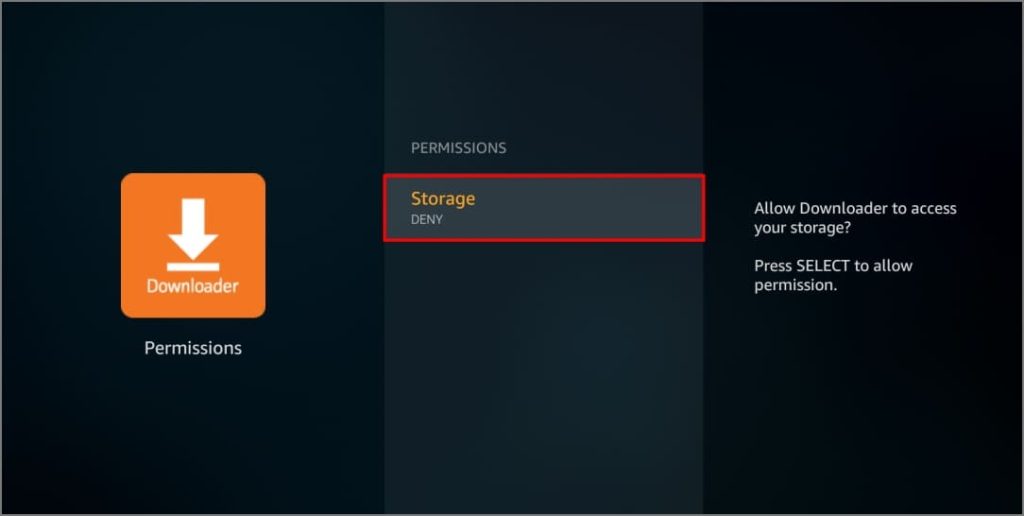
Como la mayoría de las aplicaciones de usuario, el descargador necesita acceso de almacenamiento para guardar archivos en Fire TV Stick. Si lo negó accidentalmente durante la configuración, no puede descargar o instalar archivos.
Para verificar los permisos, ir a Ajustes > Aplicaciones > Administrar aplicaciones instaladas.

Elegir Descargador y tocar Gestionar los permisos. Permitir el permiso para Almacenamiento.
4. Borrar los datos y los datos de la aplicación Descarga de descarga de descarga
Su descarga natural puede acumular caché y datos con el tiempo. Eso puede ralentizar la aplicación o causar bloqueos y errores. Aquí le mostramos cómo darle una actualización:
Dirigirse a Ajustes En tu Fire TV Stick. Ir a Aplicaciones > Administrar aplicaciones instaladas. Seleccionar Descargador de la lista y toque Cache de claro.
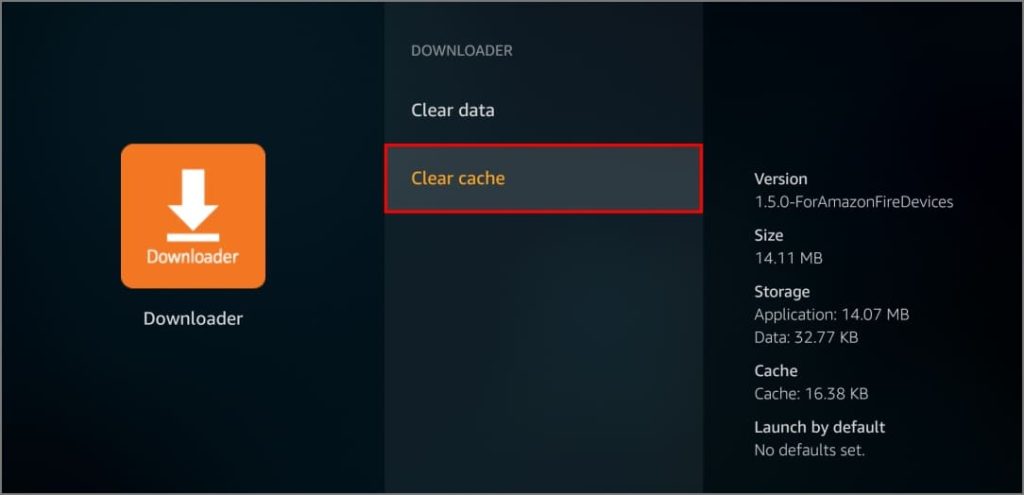
Si no ayuda, también puedes tocar Datos claros Para restablecer completamente la aplicación. Le dará un nuevo comienzo sin desinstalar y reinstalar la aplicación, pero perderá sus preferencias guardadas.
5. Habilitar JavaScript
El descargador le permitirá tomar cosas fácilmente, algunos sitios web que visite pueden requerir JavaScript para ejecutar y mostrar contenido correctamente.
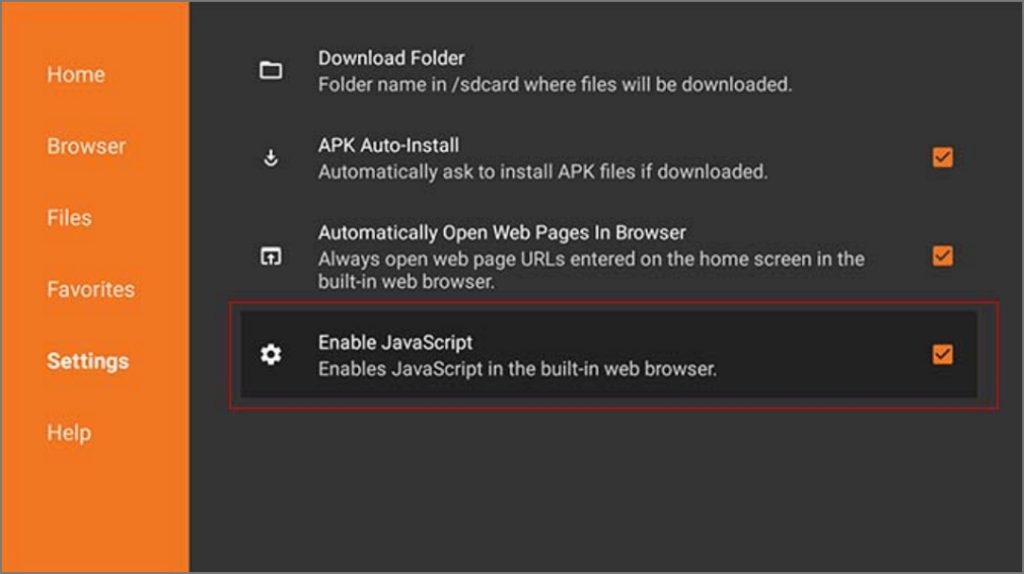
Para remediar eso, abra la aplicación Downloader, elija Ajustes desde la barra lateral izquierda y habilitar Javascript. Vuelva a visitar el sitio web que requerirá a JavaScript y vuelve a descargar el archivo o APK nuevamente.
Descargar solo de fuentes de confianza
Downloader es bastante útil para aprovechar al máximo su palo de televisión de fuego, es decir, si funciona según lo previsto. Si todavía hay problemas, desinstale y vuelva a instalar la aplicación Descargar o pruebe una versión diferente (o anterior). Muchos usuarios descargan APK maliciosos de sitios web incompletos o apenas conocidos y eso puede causar errores de instalación o malware en su barra de Fire TV.