Windows 11 se lanzará oficialmente el 24 de junio, sin embargo, antes de la versión oficial, el archivo ISO de la versión beta se ha filtrado en Internet. Windows 11 viene lleno de varias características nuevas que son más que suficientes para hacer que la gente se sienta curiosa sobre el último lanzamiento. En esta guía, le diremos si debe instalar esta versión de Windows 11, donde debe instalarla y cómo usar nuestra guía paso a paso.
Tenga en cuenta que puede probar la unidad de Windows 11 de forma segura, incluso si no tiene una computadora de repuesto. Lea para averiguar cómo.
¿Por qué instalar Windows 11 en la máquina virtual?
Hay múltiples razones y algunas de ellas son:
- No es un lanzamiento beta estable o incluso oficial. Es una fuga en línea. Todavía hay algunas preocupaciones de seguridad, por lo que no debe realizar una nueva instalación en su computadora principal.
- Esta versión tiene algunos errores que pueden crear una situación de maquillaje o roto en su computadora. En otras palabras, es posible que no desee arruinar la experiencia fluida del usuario que está teniendo con Windows 10/8/7.
- Es posible que no tenga una computadora de repuesto para probarlo.
- Es posible que su hardware no cumpla con los requisitos mínimos del sistema. Windows 11 requiere TPM 2.0 y el soporte de arranque seguro se instalará recién.
Puede probar una máquina herramienta virtual llamada Oracle VM Virtual Box (enlace a continuación) para instalar Windows de forma segura en un entorno virtual. Le permite crear una máquina virtual con su ISO de Windows 11, lo que le permite probarla con limitaciones cercanas a nada. Además, la mayoría de los errores y programas no deseados se pueden pasar por alto al usarla en una máquina virtual, manteniendo su sistema primario seguro y seguro.
Descargar Windows 11 ISO y Box Virtual
Requisitos del sistema:
- Casi cualquier procesador Intel o AMD reciente
- Al menos 1 GHz o procesador más rápido
- 1 GB de RAM para x86 y 2GB para x64
- Amplia cantidad de espacio de disco gratuito: depende de OS hasta el sistema operativo.
- Resolución mínima de pantalla de 800 x 600 píxeles
Nota: Estos puntos se han hecho en función de la máquina virtual y los requisitos del sistema de Windows 10.
Antes de comenzar con la guía de instalación, es obligatorio descargar Windows 11 ISO y Caja virtual.
Descargue Windows 11 ISO (oficialmente): Microsoft
Una vez que haya descargado el archivo ISO, asegúrese de guardarlo en algún lugar seguro en su computadora. Por otro lado, ejecute el archivo ejecutable del cuadro virtual y siga las instrucciones en pantalla para completar la instalación.
Cómo instalar Windows 11 usando Virtual Box
1. Abra el cuadro virtual en su computadora y haga clic en el Nuevo botón visible en la parte superior.
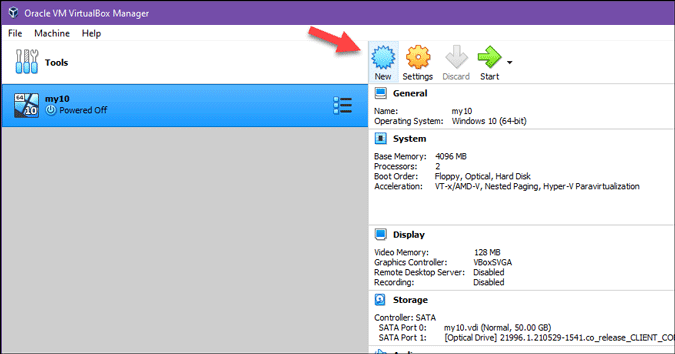
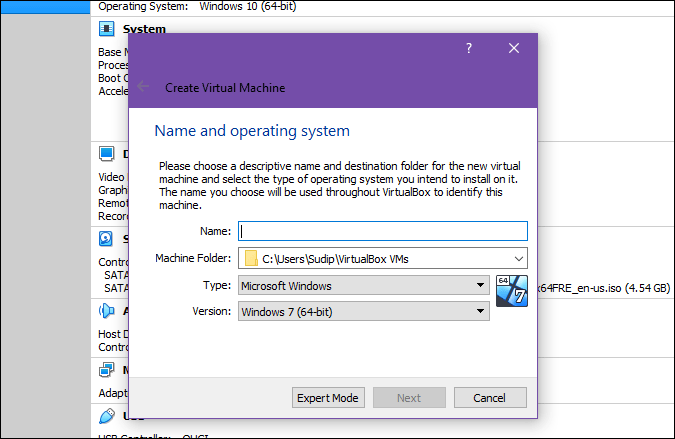
2. Ingrese un nombre y elija el nombre del sistema operativo. A partir de ahora, la opción Windows 11 no está disponible en virtual Box. Por lo tanto, puede seleccionar Windows 10 (x64) y hacer clic en el Próximo botón.
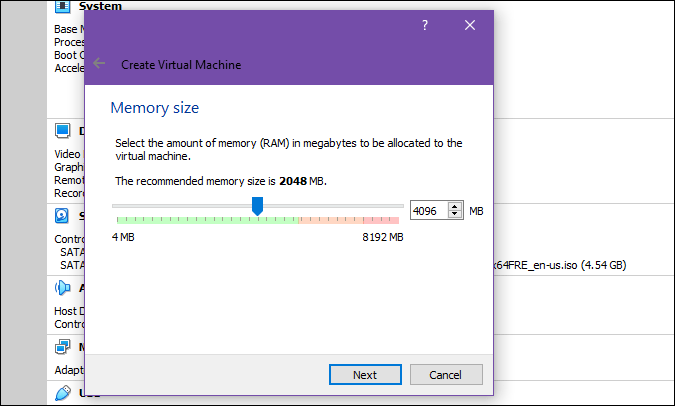
3. Elija cuánta RAM desea asignar a esta máquina virtual. Se recomienda proporcionar al menos 2 GB de RAM y hacer clic en el Próximo botón.
4. En la siguiente pantalla, seleccione Crear un disco duro virtual opción y haga clic en el Crear botón. Después de eso, elija el VDI (imagen de disco virtual) opción y haga clic en el Próximo botón.

5. A continuación, seleccione el Asignado dinámicamente opción y nuevamente haga clic en el Próximo botón.
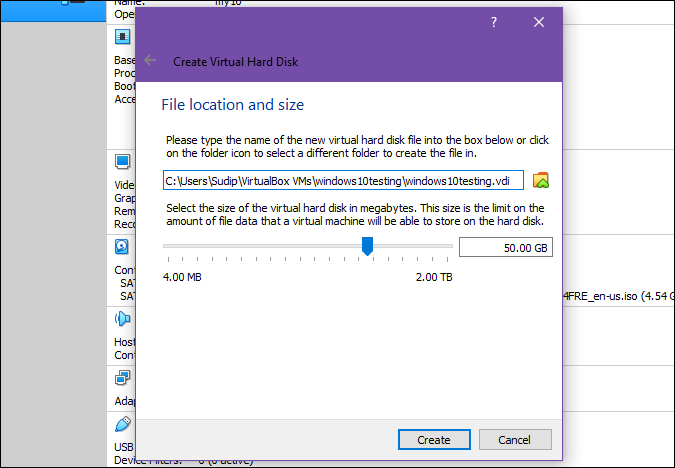
6. Ahora debe elegir cuánto almacenamiento virtual desea asignar a su disco virtual. Se sugiere seleccionar al menos 35 GB de almacenamiento y hacer clic en el Crear botón.
7. Una vez que la máquina virtual sea creada y visible en el lado izquierdo, haga clic en el Comenzar botón.
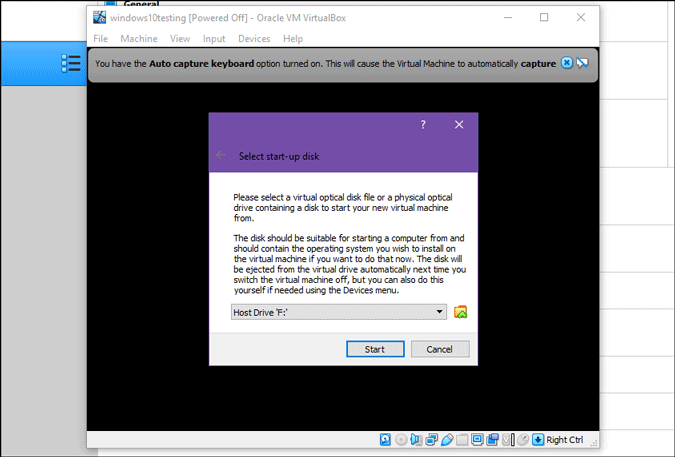
8. Entonces le pedirá que elija el disco de inicio. Expanda la lista desplegable y seleccione el archivo ISO. Sin embargo, si no es visible allí, haga clic en el Icono de archivo> Agregar y elija el archivo ISO y finalmente haga clic en el Elegir botón.
9. Haga clic en el Comenzar botón una vez hecho.
10. El proceso de instalación comienza inmediatamente después de elegir el idioma, el tiempo y el método de teclado.
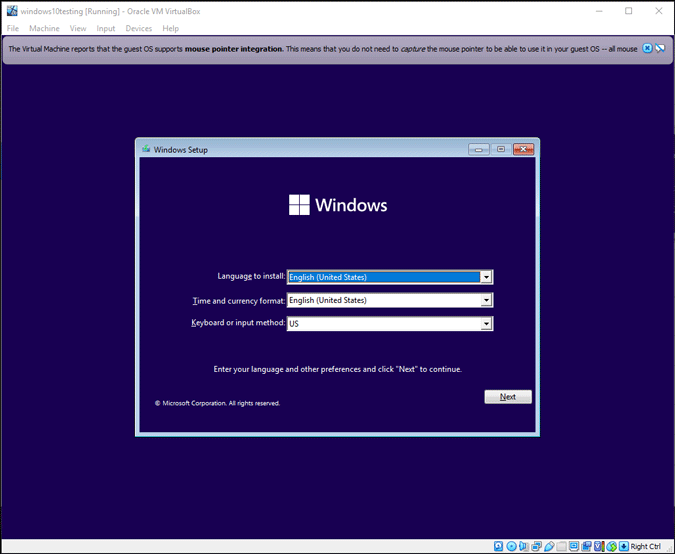
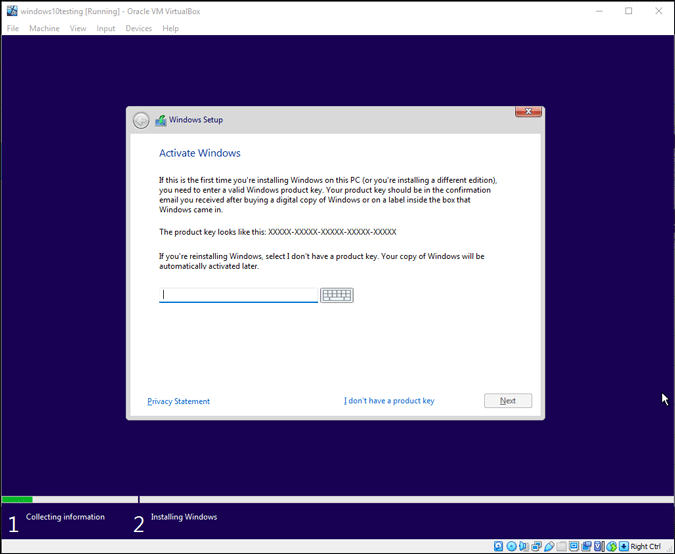
11. Haga clic en el Instalación ahora botón y hacer clic No tengo una clave de producto opción y elija la edición del sistema operativo que desea instalar.
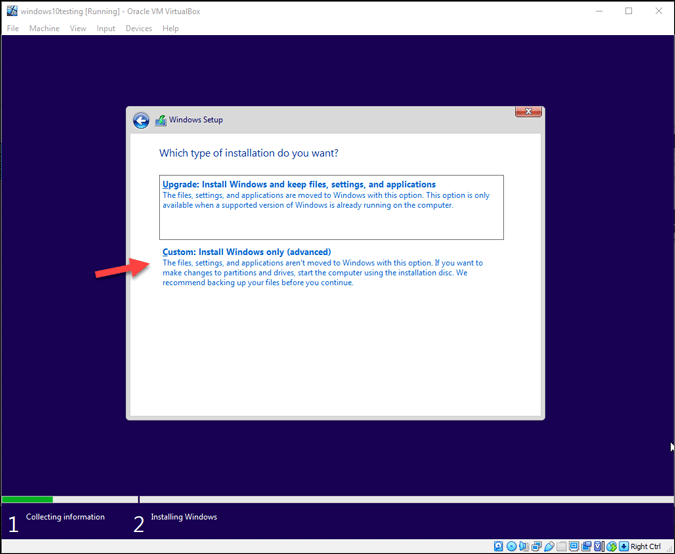
12. A continuación, elija el Custom: Instale solo Windows (avanzado) opción.
13. Entonces se mostrará la unidad virtual como Espacio no asignado. Haga clic en el Nuevo y Aplicar botones respectivamente.
14. Una vez hecho, haga clic en el Próximo botón.

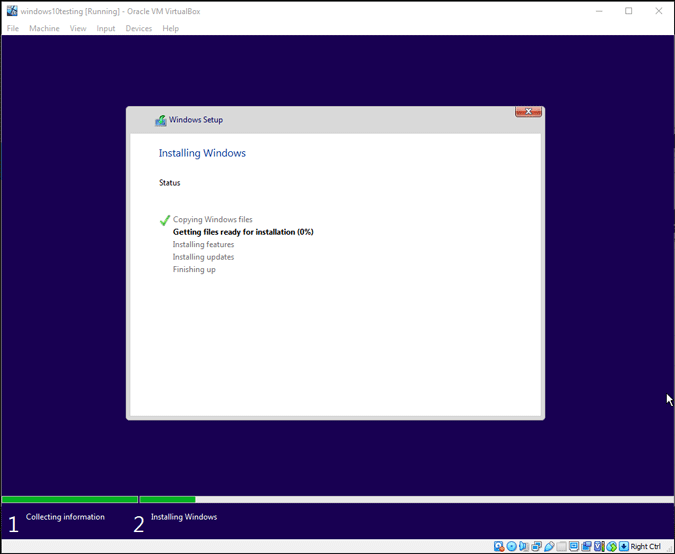
Verá la pantalla de instalación de Windows ahora. No hagas nada.
15. Por fin, encontrará la pantalla donde desea elegir el país/región, el método de entrada, el diseño del teclado, etc.

Una vez hecho esto, puede comenzar a usar Windows 11 en su computadora existente sin desinstalar Windows 10.
Envolviendo: Instalación de Windows 11 en cualquier computadora
En lugar de instalar Windows 11 en su computadora principal, es mejor probarlo primero en una máquina virtual. En caso de que encuentre un error o cualquier otro problema, puede volver al sistema original de manera segura sin daños. Háganos saber qué característica de Windows 11 le gusta más.