YouTube sigue sin igual en el espacio de transmisión de video. Si bien el servicio nunca nos ha fallado en términos de confiabilidad, un problema evidente puede estropear su experiencia de observación de YouTube. Hemos visto que la aplicación sigue pidiendo actualizaciones en la pantalla de inicio. Si se enfrenta a lo mismo, así es como puede arreglar YouTube solicitando actualizaciones sobre Android y iPad.
Resolver YouTube sigue pidiendo actualización
No querrás seguir golpeando el Ahora no Botón cada vez que YouTube sigue pidiendo una actualización. En cambio, puede seguir los métodos a continuación y arreglar YouTube sigue pidiendo problemas de actualización de una vez por todas.
1. Actualizar la aplicación de YouTube
Hay una razón por la cual YouTube sigue pidiendo actualizaciones en su teléfono Android y iPad. YouTube libera regularmente actualizaciones con nuevas funciones y correcciones de errores. Los usuarios no están interesados en actualizar aplicaciones de Google Play Store o la App Store con frecuencia.
Es por eso que tenemos aplicaciones como YouTube pidiendo a los usuarios que actualicen la aplicación. Puede visitar Google Play Store en Android o App Store en iPad y actualizar manualmente la aplicación de YouTube.
Si YouTube todavía está pidiendo actualizar la aplicación, entonces debe aplicar los trucos a continuación.
2. Instale el archivo APK desde la web (Android)
Puede haber momentos en los que pueda tener problemas para actualizar aplicaciones en Android. En lugar de lidiar con una experiencia de Play Store engorrosa, puede obtener el último archivo APK de YouTube desde la web e instalarlo en su teléfono.
Sin embargo, no vaya con ningún sitio web aleatorio para obtener el archivo APK. Puede terminar descargando archivos falsos en su teléfono. En cambio, debe seguir con fuentes de renombre como Apkmirror Para tomar un archivo APK.
3. Force reiniciar YouTube (Android)
Ha actualizado con éxito la aplicación de YouTube, pero pedir un banner de actualización todavía no se va para usted. Lo más probable es que Android esté cargando la aplicación de YouTube desde el caché del dispositivo. Puede forzar detener la aplicación y terminar todos los procesos de fondo de YouTube desde el fondo o borrar el caché de la aplicación y comenzar de nuevo.
Permítanos mostrarle cómo forzar detener a YouTube en Android.
1. Presione mucho tiempo en el icono de la aplicación de YouTube y abra el menú Información de la aplicación.
2. Aprovechar Fuerza parada y confirme su decisión.
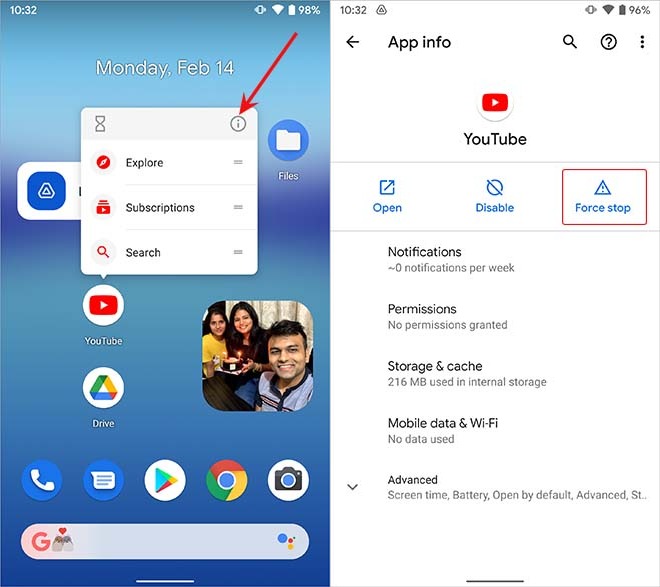
Intente abrir YouTube nuevamente y no debería notar la aplicación pidiendo un banner de actualización ahora en la aplicación.
4. Clear YouTube Cache (Android)
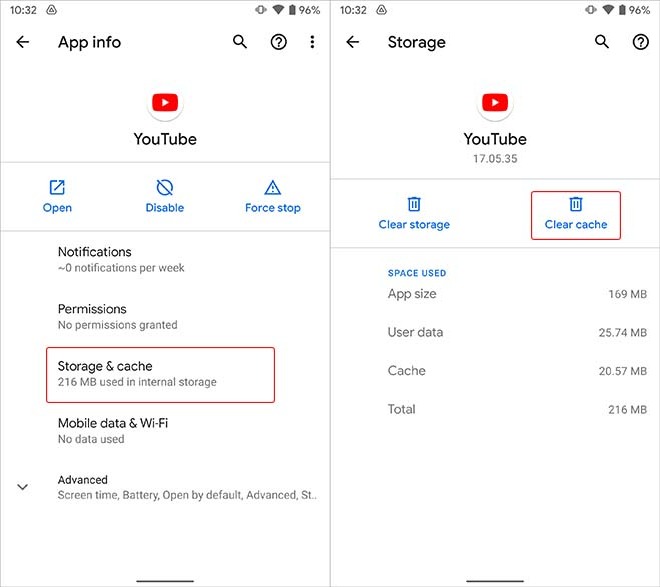
Por las razones indicadas anteriormente, intentaremos borrar la caché de la aplicación Android de YouTube e intentaremos nuestra suerte nuevamente.
1. Toque largo en el icono de la aplicación de YouTube y inicie el menú Información de la aplicación.
2. Ir a Almacenamiento y datos menú.
3. Aprovechar Cache de claro Y es bueno ir sin ningún banner de actualización en la aplicación Android de YouTube.
5. Firme e inicie sesión nuevamente
YouTube sigue solicitando problemas de actualización que puedan estar relacionados con su cuenta de Google. Por el momento, puede iniciar sesión desde su cuenta de YouTube y volver a iniciar sesión. Le mostraremos los pasos tanto para Android como para iPad.
Androide
1. Abra YouTube y toque la imagen de perfil en la parte superior.
2. Aprovechar Administrador de su cuenta de Google.
3. Seleccionar Administrar cuentas.

4. Toque su cuenta de Google y seleccione Eliminar cuenta Desde el siguiente menú. Confirme su decisión.
5. Volver a la Cuentas Menú, toque Agregar cuenta y seleccionar Google Desde el siguiente menú.
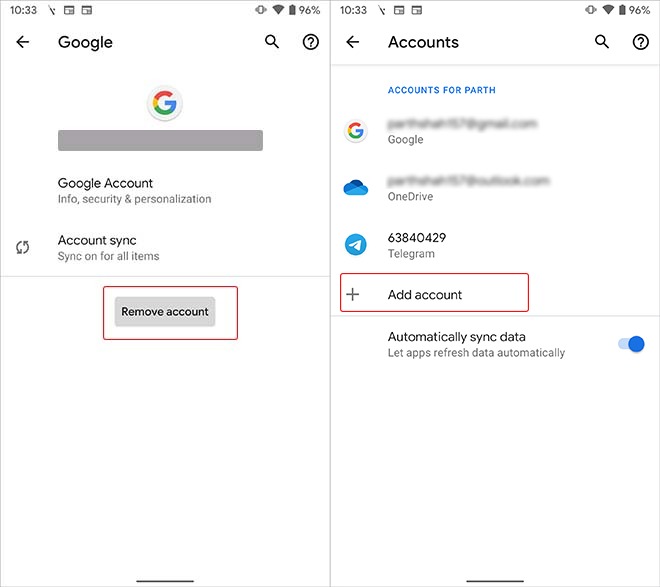
Inicie sesión usando los detalles de su cuenta de Google y YouTube debería comenzar a funcionar para usted.
ipad
El proceso es mucho más simple en el iPad.
1. Inicie YouTube en el iPad y seleccione el icono de perfil en la parte superior.
2. Toque su nombre y seleccione Utilice YouTube FIRSADO opción.
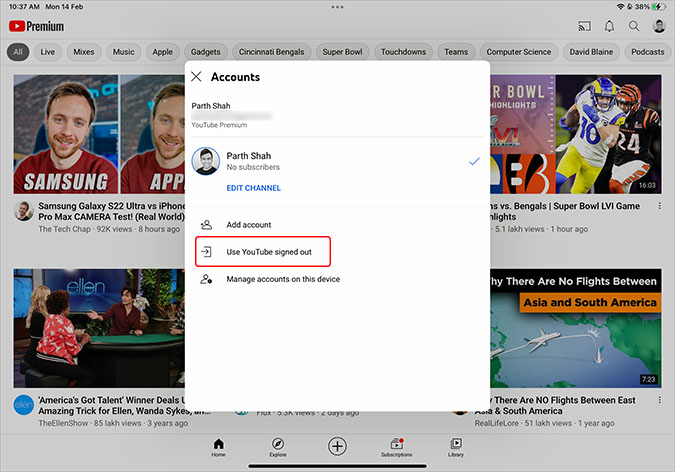
Inicie sesión utilizando los mismos detalles de la cuenta y el banner de actualización no debería molestarlo.
6. Use el modo de incógnito
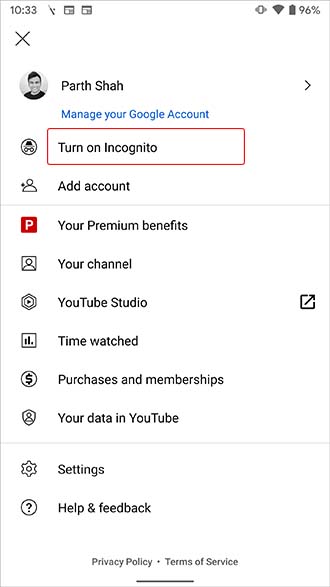
YouTube también le permite explorar el servicio en modo de incógnito. No notará un banner de actualización en él.
Abra YouTube y toque la imagen de la cuenta en la parte superior. Seleccionar Encender incógnito opción y disfruta de YouTube en el modo privado sin un banner de actualización.
7. Reinstale YouTube
Si ninguna de las soluciones funcionó, no tiene más opción que eliminar la aplicación y reinstalarla de la tienda.
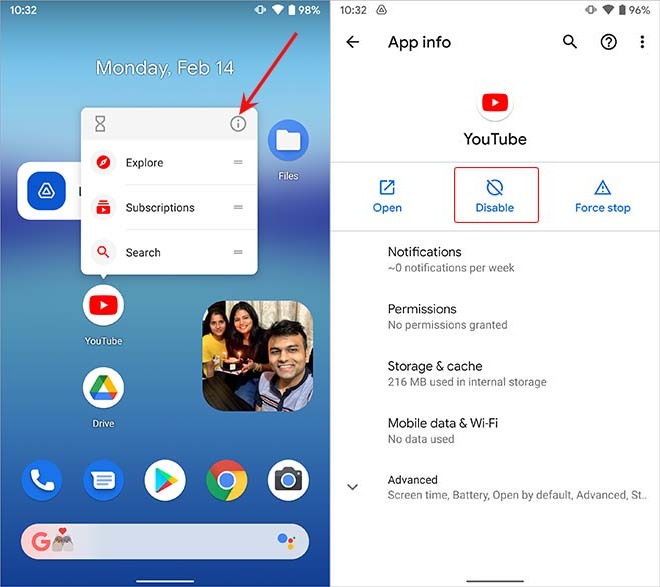
En Android, presione a largo plazo en el icono de la aplicación de YouTube y abra el menú Información de la aplicación. Deshabilite la aplicación desde el siguiente menú.
En iPhone, Toque largo en YouTube y seleccione Eliminar youtube. Toque el Eliminar la aplicación y iPados desinstalarán la aplicación.
Eliminar las molestas pancartas de actualización de YouTube
YouTube sigue pidiendo actualizaciones puede dejarlo confundido. Es posible que ya haya actualizado la aplicación y puede preguntarse que la aplicación aún está pidiendo actualizar. Los pasos anteriores lo ayudarán a solucionar el problema en poco tiempo.