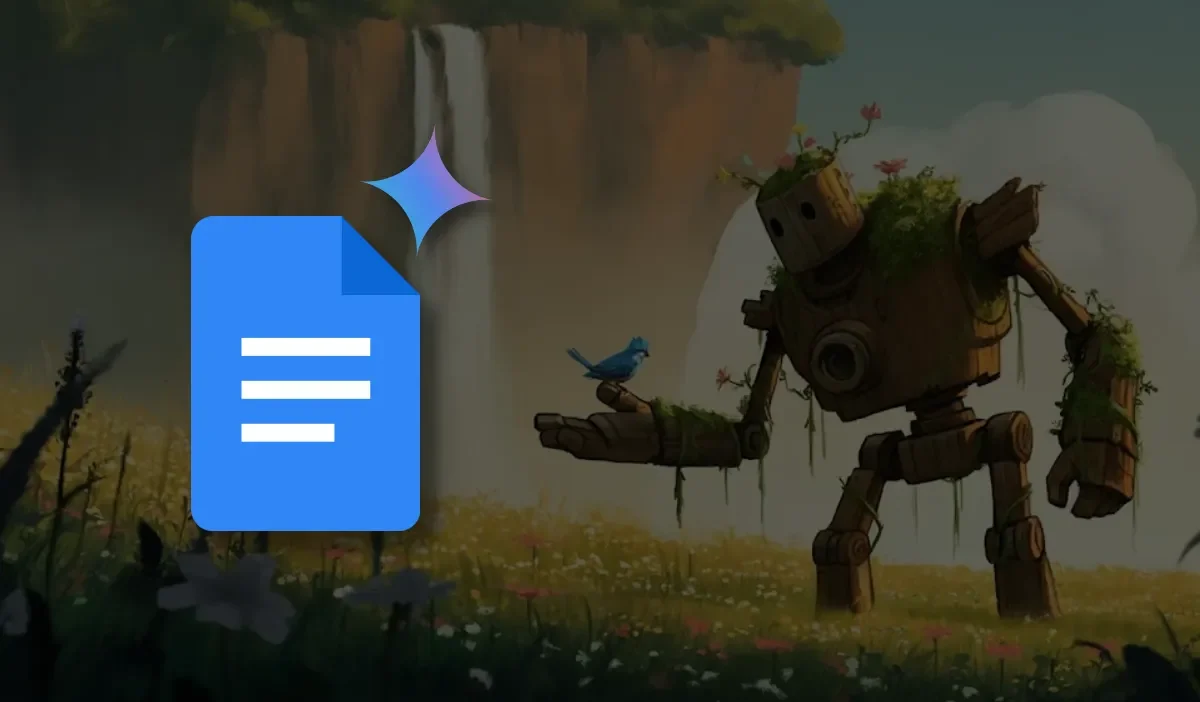
Google está implementando una función en la que puede crear imágenes personalizadas dentro de Google Docs usando Gemini AI. Esta herramienta está impulsada por el último modelo de Imagen 3 de Google, lo que le permite crear cualquier cosa, desde imágenes simples en línea hasta fotos de portada de ancho completo. Aquí está todo lo que necesita saber sobre esta nueva actualización.

La nueva función de «Ayuda una imagen» de Google Docs
Géminis de Google reveló recientemente Imagen 3, el último y de la mejor calidad generador de texto a imagen de la compañía. Lo probamos contra Dall-E 3 de OpenAI, e Imagen 3 entregó resultados superiores.
Ahora, Google está trayendo esta capacidad de generación de imágenes a Google Docs. Funciona de manera similar al creador de imágenes de Microsoft en productos de oficina, lo que permite a los usuarios generar imágenes rápidamente escribiendo una descripción. Ya sea que desee algo fotorrealista o una imagen artística, Gemini puede generar imágenes basadas en sus indicaciones. Además, dado que estas son imágenes generadas por IA, incluso puede usarlas con fines comerciales.
Este generador de imágenes en Google Docs comenzó a implementarse 15 de noviembre de 2024 Para dominios de lanzamiento rápido, con dominios de lanzamiento programados que lo reciben del 16 de diciembre de 2024. Esta característica está disponible para aquellos con cuentas de espacio de trabajo de Google pagado con cualquiera de estos complementos: Gemini Business, Enterprise, Education, Education Premium, o Google One Ai Premium.
Cómo usar el Gemini Image Generator en Google Docs
Para agregar una imagen, siga estos pasos:
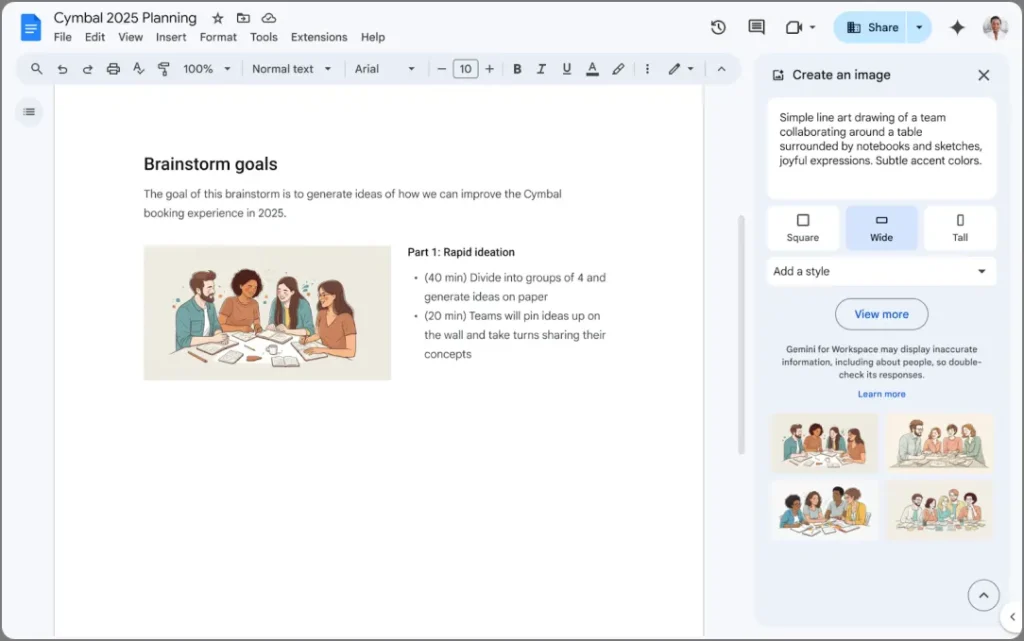
- Ir a Insertar> Imagen> Ayúdame a crear una imagen.
- Una barra lateral aparecerá donde pueda describir la imagen que desee.
- Seleccione la relación de aspecto: Cuadrado, alto, o Ancho.
- Opcionalmente, elija un estilo como «Fotografía» o «Sketch».
- Hacer clic Crear para generar hasta cuatro imágenes.
- Haga clic en la imagen que prefiere agregarla al documento al instante.
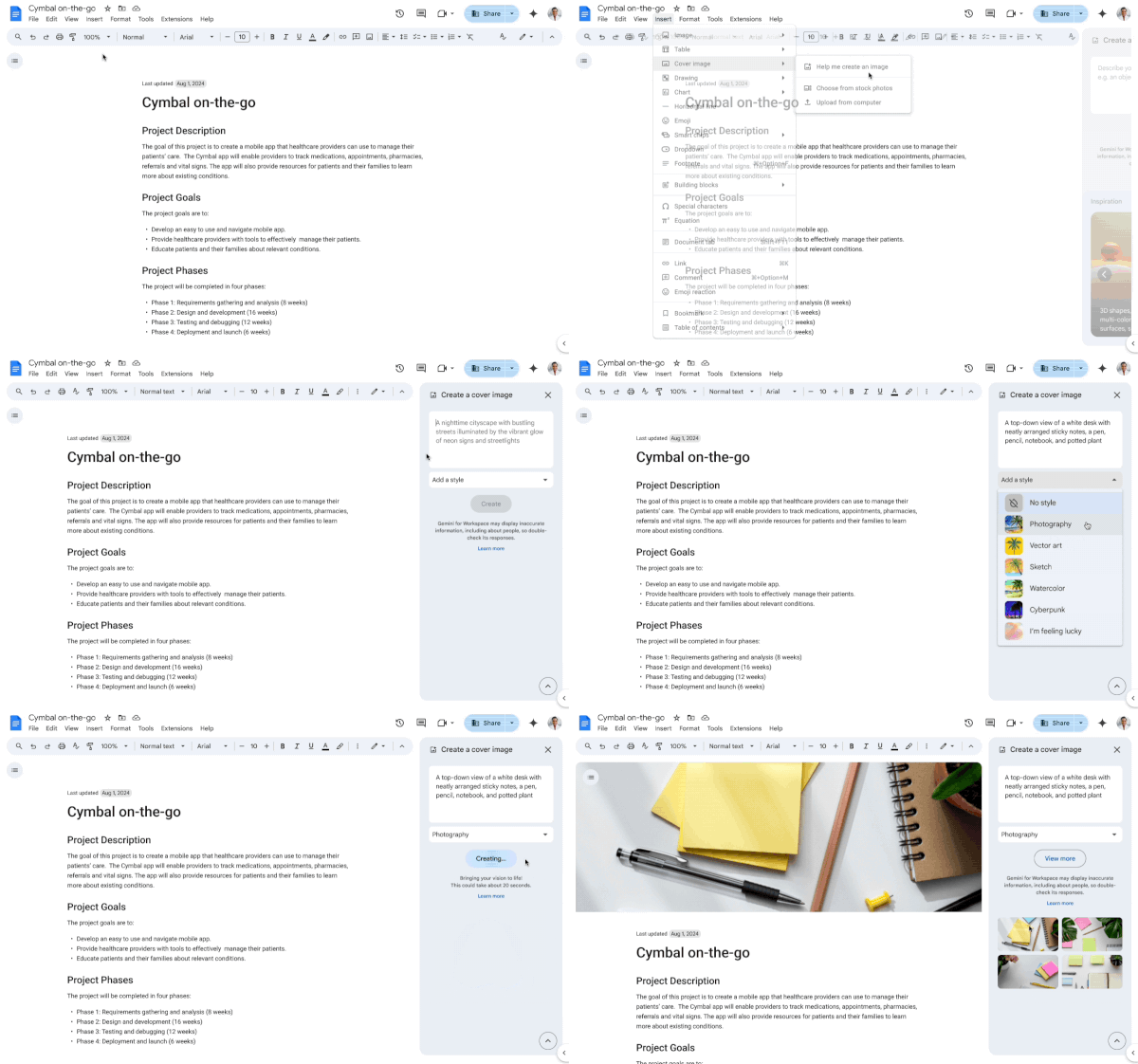
Puede personalizar aún más su documento creando una imagen de portada única. Las imágenes de portada solo están disponibles en el modo sin pagos, lo que permite que la imagen abarque todo el ancho del documento. Una vez que haya convertido su documento en formato sin tracción, vaya a Insertar> Imagen de portada> Ayúdame a crear una imagen. Una barra lateral similar aparecerá para ayudarlo a crear una imagen de portada.
Con Gemini, agregar imágenes personalizadas a sus documentos de Google se vuelve simple. Ya sea para un lanzamiento de marketing, una publicación en las redes sociales o al reanudar, estas imágenes generadas le permiten mejorar su contenido sin la molestia de buscar la imagen perfecta en línea.