A pesar de la existencia de Play Store, los usuarios de Samsung deben confiar en Galaxy Store para descargar, actualizar y administrar aplicaciones y juegos que están hechos a medida para los teléfonos Galaxy. Por lo tanto, uno puede imaginar la frustración cuando esa tienda de Galaxy deja de funcionar o se niega a abrir. Antes de saltar el barco a Play Store para conformarse con una aplicación alternativa, revise las soluciones en esta guía para arreglar Galaxy Store no se abre o problema laboral en su dispositivo Samsung Galaxy.
1. Force Close Galaxy Store
Nada supera un simple reinicio. Si la aplicación Galaxy Store no funciona según lo previsto, entonces puede comenzar cerrando la fuerza la aplicación y abriéndola nuevamente. Aquí está cómo.
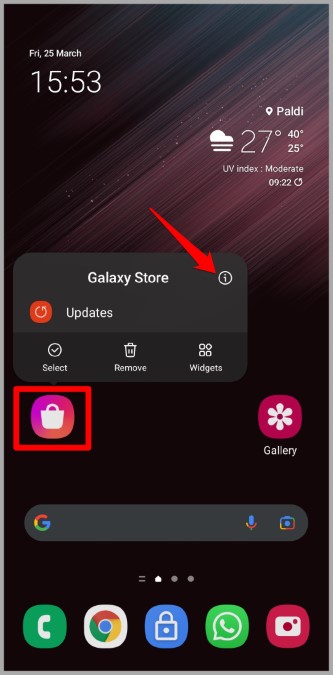
1. Prensa larga en el Tienda de galaxias icono de la aplicación y tocar el información icono del menú resultante.
2. A continuación, toque el Fuerza parada opción en la parte inferior y presione DE ACUERDO para confirmar.
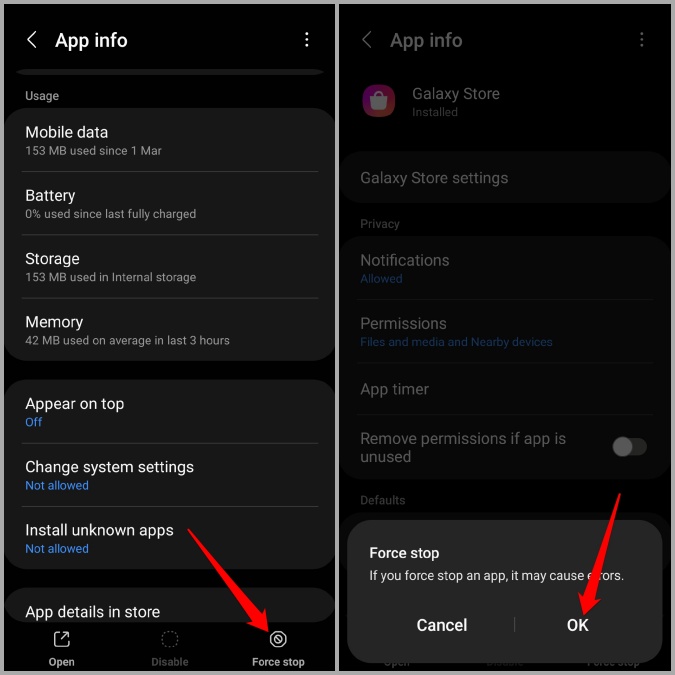
Intente lanzar la tienda Galaxy nuevamente para ver si funciona bien ahora.
2. Verifique los permisos de la aplicación
La falta de permiso relevante de la aplicación es una posible razón por la cual la tienda Galaxy puede no funcionar correctamente. Por lo tanto, debe asegurarse de que Galaxy Store tenga todo el permiso que necesita.
1. Prensa larga en el Icono de la aplicación de la tienda Galaxy y toca el información icono del menú resultante.
2. En la página de información de la aplicación, vaya a Permisos.
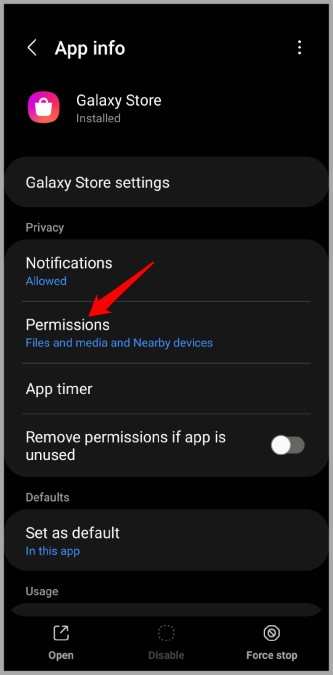
3. A continuación, permita todos los permisos necesarios de aquí.
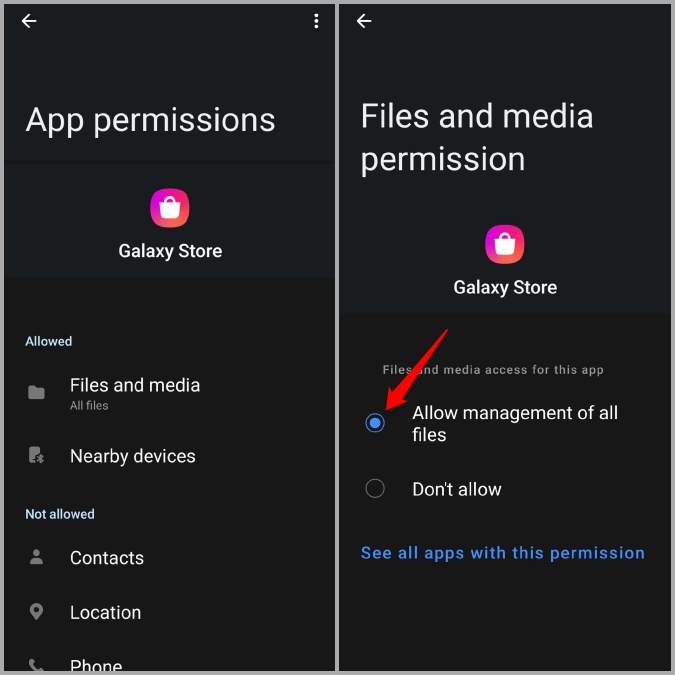
Verifique si puede usar la tienda Galaxy ahora.
3. Firme y vuelva a iniciar sesión
Si el problema persiste, entonces puede cerrar la tienda de Galaxy y volver a iniciar sesión. Este es un consejo clásico de solución de problemas que ayudará a actualizar la conexión de la aplicación con el servidor y solucionar cualquier problema menor.
1. Lanzar el Tienda de galaxias aplicación Toque el icono de menú (tres líneas horizontales) en la esquina superior izquierda y luego toque su foto de perfil en la parte superior para visitar su perfil.
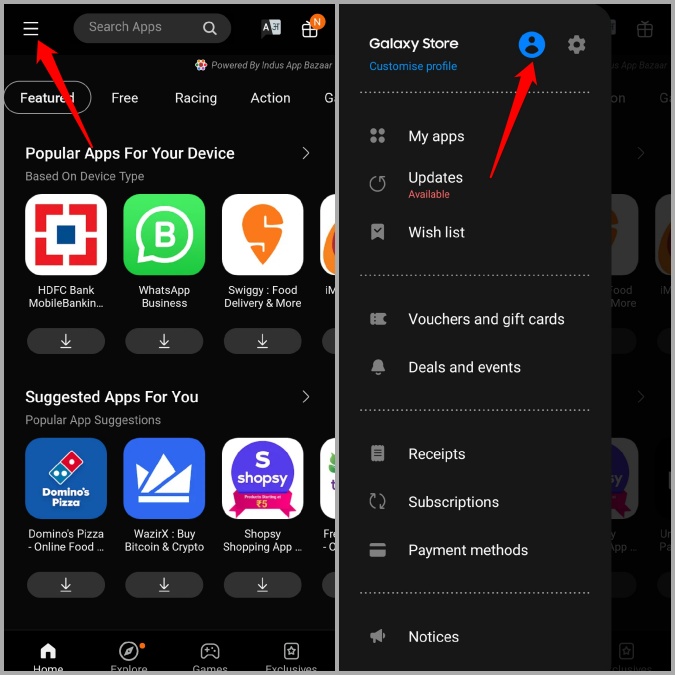
2. Desplácese todo el camino hacia abajo para aprovechar el desconectar botón. Seleccionar desconectar nuevamente para confirmar.
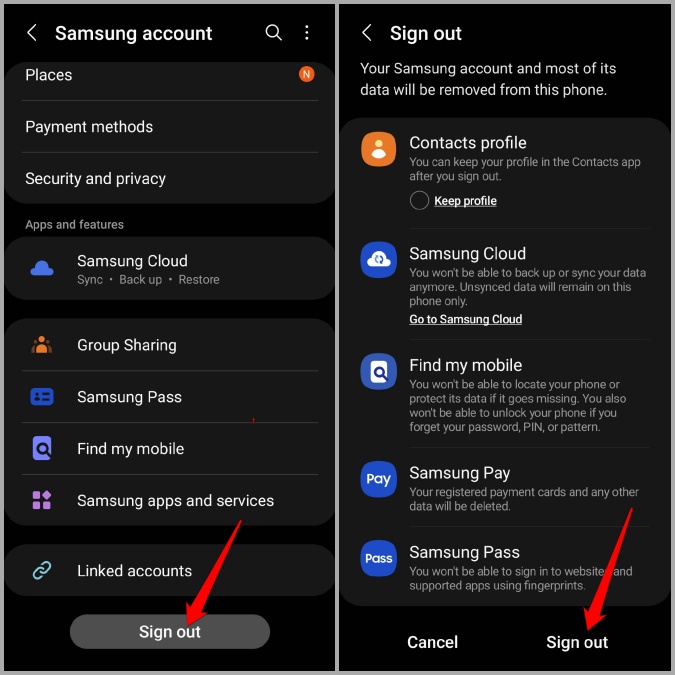
Ahora intente volver a registrarse para ver si eso soluciona el problema.
4. Actualizar la tienda Galaxy
Al igual que las aplicaciones en su teléfono, Galaxy Store también recibe actualizaciones regulares de aplicaciones. Es posible que sus problemas con la aplicación Galaxy Store se limiten a la versión actual de la aplicación en la que se encuentra. Si ese es el caso, entonces la actualización a una versión más nueva (probablemente más estable) solucionará cualquier problema.
Para actualizar la aplicación Galaxy Store, siga los pasos a continuación.
1. En el Tienda de galaxias aplicación, toque el icono de menú en la esquina superior izquierda y luego toque el engranaje icono en la parte superior para abrir la configuración.
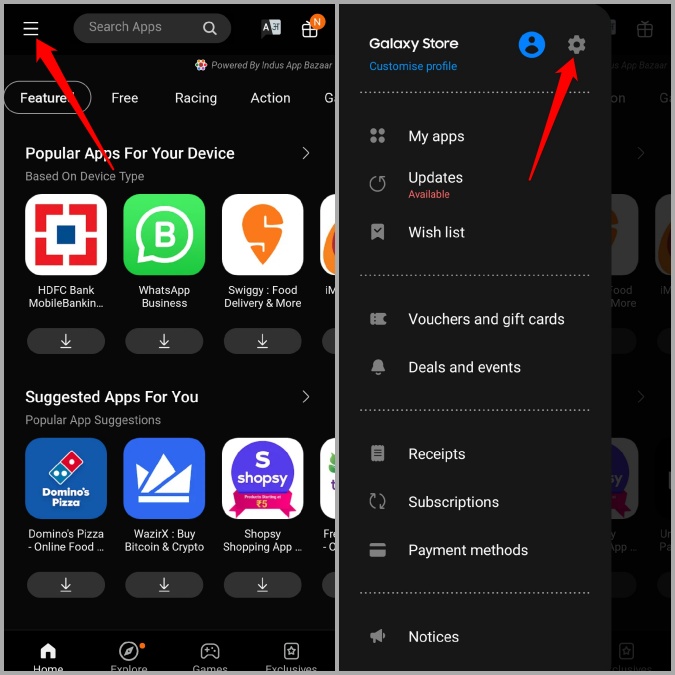
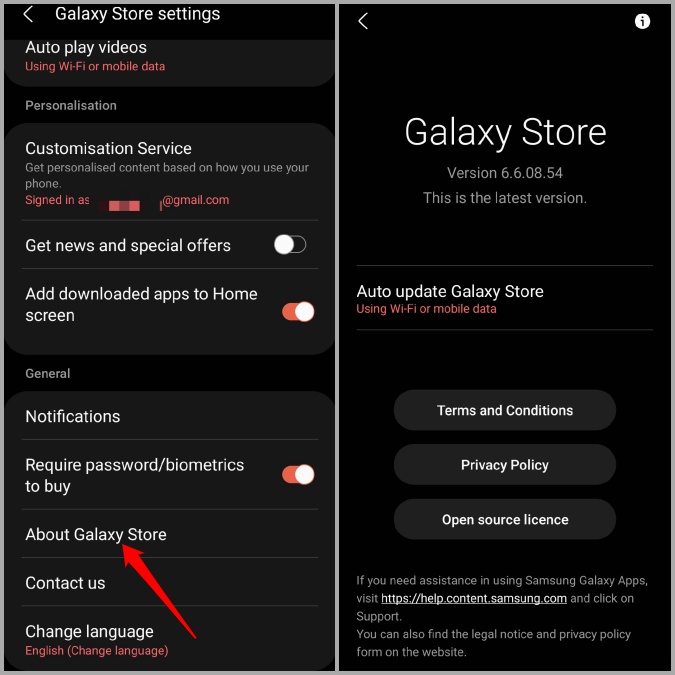
2. Bajo Generaltoque Acerca de la tienda Galaxy. La aplicación comenzará a verificar automáticamente cualquier actualización pendiente.
5. Borrar el caché de la aplicación
A medida que utiliza la aplicación Galaxy Store para descargar y actualizar aplicaciones, la aplicación tiende a recopilar datos de caché para mejorar su rendimiento. Pero una vez que estos datos envejecen, duele más de lo que ayuda. Por lo tanto, puede intentar borrar los datos de la aplicación de Galaxy Store para ver si eso soluciona el problema.
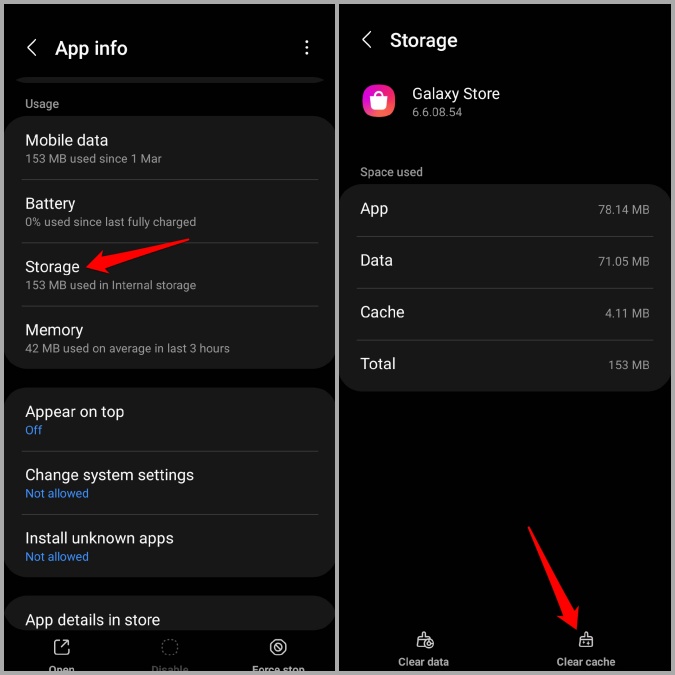
1. Prensa larga en el Icono de la aplicación de la tienda Galaxy y toca el información icono para abrir la información de su aplicación.
2. Ir a Almacenamiento y toca el Cache de claro opción en la parte inferior.
6. Espacio de almacenamiento libre
Si su teléfono está bajo en el espacio de almacenamiento, la aplicación Galaxy Store podría tener problemas para descargar o actualizar aplicaciones. Por lo tanto, se recomienda que mantenga al menos 1 GB de espacio de almacenamiento gratuito en su teléfono para permitir que Galaxy Store descargue datos de nuevos aplicaciones.
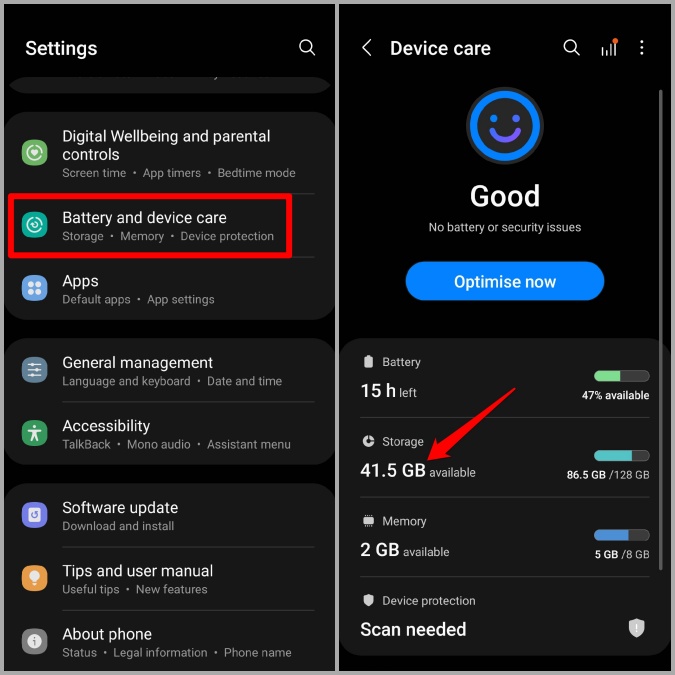
Para verificar el espacio de almacenamiento en su teléfono Samsung Galaxy, dirígete al Ajustes aplicación Ir a Cuidado de la batería y dispositivo y verifique el espacio de almacenamiento disponible en Almacenamiento.
7. Restablecer las preferencias de la aplicación
Si la tienda Galaxy todavía no funciona correctamente, entonces debe intentar restablecer la preferencia de la aplicación en su teléfono. Varias personas lograron solucionar problemas con la aplicación Galaxy Store con este método. También puedes probarlo. Aquí está cómo.
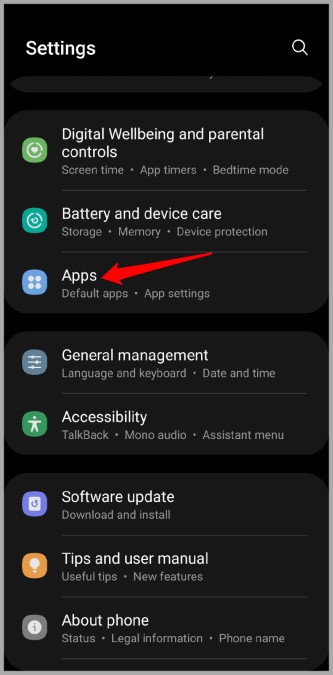
1. Lanzar el Aplicación de configuración en tu teléfono y navegue a Aplicaciones.
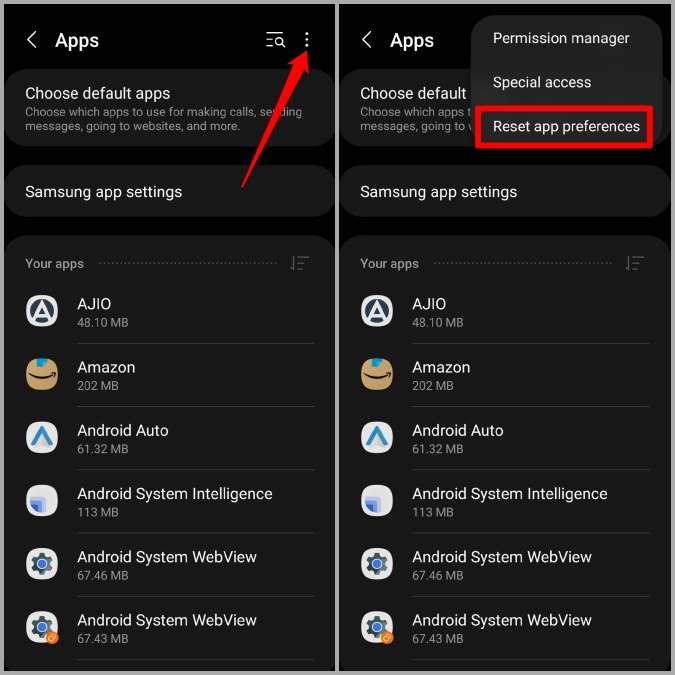
2. Toque el menú de tres puntos icono en la esquina superior derecha para seleccionar Restablecer las preferencias de la aplicación.
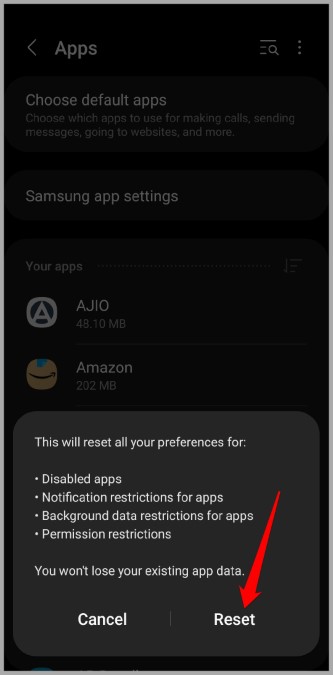
3. Seleccionar Reiniciar Cuando se le solicite.
8. Eliminar aplicaciones instaladas recientemente
Por último, si ninguna de las soluciones anteriores ayuda, entonces es posible que una de las aplicaciones o servicios de terceros que se ejecute en el fondo interfire con la aplicación Galaxy Store y cause el problema. Las aplicaciones y los juegos que ha instalado recientemente tienen más probabilidades de haber causado el problema.
Por lo tanto, comience eliminando cualquier aplicación o juego recientemente instalado y vea si eso soluciona el problema para usted.
Galaxia de aplicaciones
Eso debería hacerlo. Una de las soluciones mencionadas anteriormente debería ayudar a solucionar el problema de la tienda Galaxy que no funcione y debe volver a explorar sus aplicaciones, temas, íconos y más de Samsung favoritos. ¡Feliz caza!