Por defecto, Chrome toma automáticamente la foto de perfil de su cuenta de Google como el icono Avatar para su perfil de Chrome. Eso puede ser aburrido a veces. Entonces, si está buscando cambiar la foto de perfil en Google Chrome, siga leyendo. Hay dos formas de cambiar el icono de la imagen de perfil en Google Chrome. Puede hacerlo en la configuración de Chrome o en la configuración de su cuenta de Google. Vamos a verlos a ambos.
Cambiar el icono de usuario en Chrome
En el primer método, Google ofrece una lista de iconos de avatar de los cuales necesita seleccionar uno. Entonces, si desea establecer una imagen personalizada, deberá seguir el segundo método donde debe cambiar la foto de perfil de su cuenta de Google.
1. Seleccione un nuevo avatar en Google Chrome
Hay dos formas de lograr este método.
Cambiar la foto de perfil de Chrome en la configuración
1. Inicie Chrome en su computadora. Vaya al perfil cuyo icono desea cambiar en caso de que esté utilizando múltiples perfiles.
2. Haga clic en el icono de tres puntos en la parte superior y seleccione Ajustes Desde el menú.

3. Haga clic en el Personaliza tu perfil de Chrome Opción en la sección usted y Google.
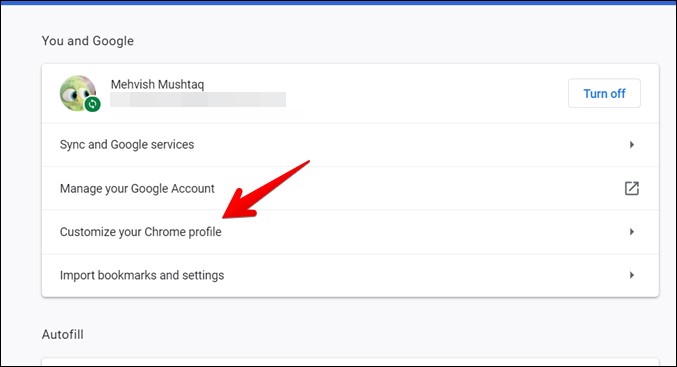
4. Aquí puede cambiar el nombre de su perfil de Chrome, tema y avatar. Desplácese un poco hacia abajo y encontrará la selección de una sección de avatar. Haga clic en el icono que desea configurar como su foto de perfil de Chrome.
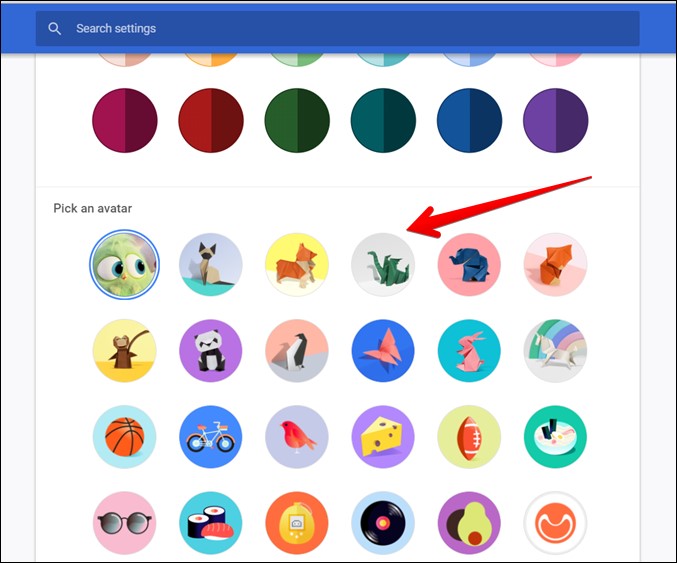
El icono recién establecido se reflejará inmediatamente en Chrome. En caso de que eso no suceda, relance Chrome o reinicie su computadora para que se realicen los cambios.
Cambiar la imagen de Chrome usando perfiles
1. Abra Chrome y haga clic en el avatar ícono en la parte superior.
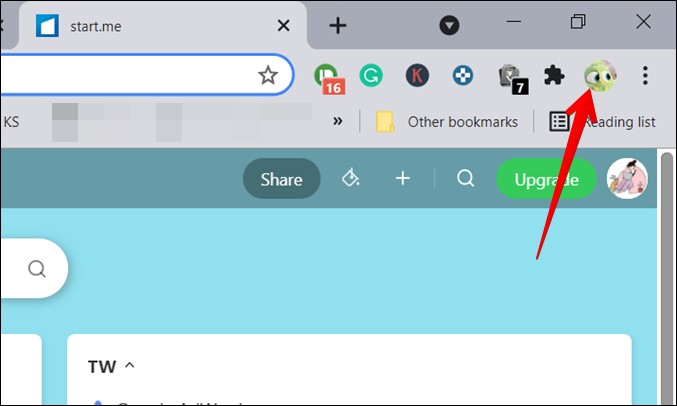
2. En el menú que se abre, haga clic en el Ajustes Alternar junto a otros perfiles.

3. Desde la ventana emergente que se abre, haga clic en el icono de tres puntos en el perfil cuyo icono desea cambiar y seleccionar Editar.
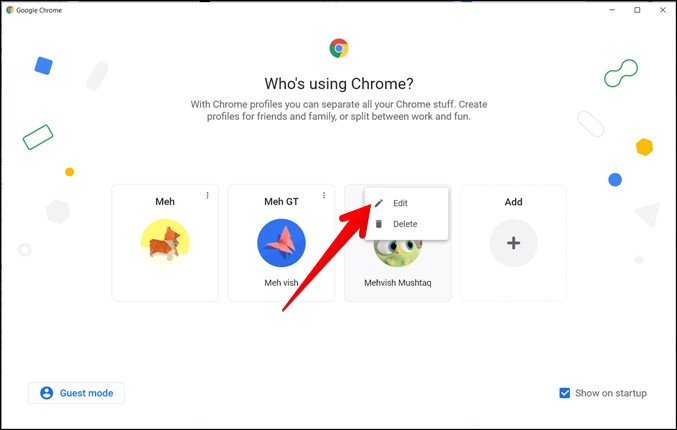
4. Llegará a la pantalla de perfil de administración de Chrome donde puede cambiar el nombre de su perfil, cambiar el tema y elegir un nuevo avatar. Desplácese hacia abajo y seleccione la nueva imagen de perfil de los iconos disponibles.
5. Relanzar Chrome si el icono no cambia de inmediato o sigue las correcciones mencionadas a continuación.
2. Use una foto de perfil personalizado en Chrome
Como vio arriba, no puede establecer una imagen de perfil personalizada utilizando los métodos de arriba. Para eso, deberá cambiar su imagen en su cuenta de Google. Esto se debe a que Google Chrome en realidad toma su foto de su cuenta de Google si Sync está habilitado. Por Cambiar la foto de perfil de la cuenta de Googlelo mismo también se reflejaría en el perfil de Chrome.
Sin embargo, tenga en cuenta que la imagen se cambiaría para todos los servicios de Google vinculados y no solo a Chrome. Eso incluiría servicios como Gmail, Google Meet, Google Drive, etc. Si está de acuerdo con eso, siga los pasos dados para cambiar la foto de perfil en su cuenta de Google.
1. Abra Google.com, Gmail o cualquier otro servicio de Google e inicie sesión en la cuenta que está utilizando en Chrome.
2. Haga clic en el foto de perfil En la esquina superior derecha del sitio web que abre. Golpear el Administre su cuenta de Google opción.
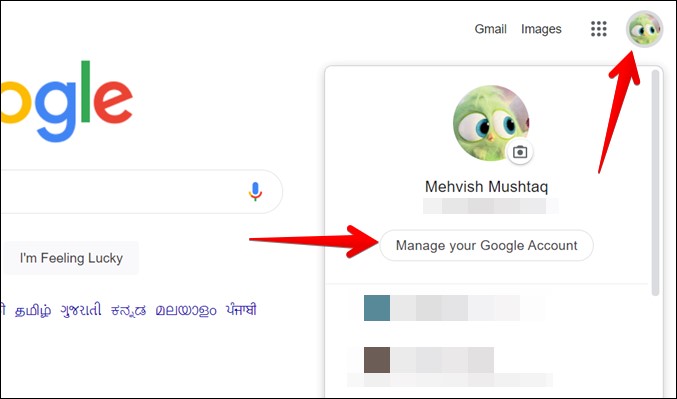
3. Haga clic en el Información personal opción desde la barra lateral izquierda.

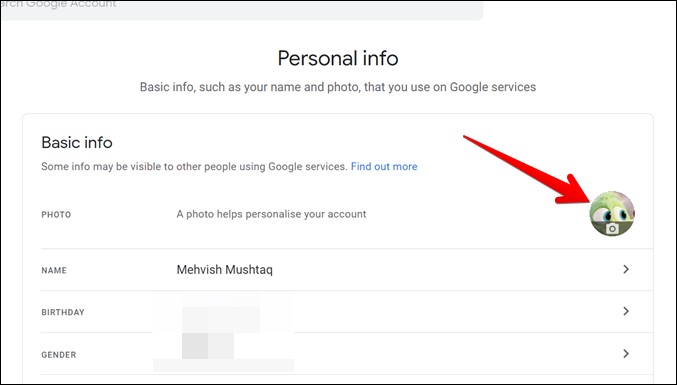
4. En la página que se abre, haga clic en el foto de perfil o la cámara icono junto a la opción de foto. Haga clic en el Cambiar Opción en la ventana emergente y agregue una nueva imagen.
SEX: la foto de perfil de Chrome no se actualiza
A veces, incluso si sigue correctamente los pasos, la imagen de perfil no se actualiza en Chrome. Para solucionar eso, siga estos métodos de solución de problemas:
1. Apague la sincronización
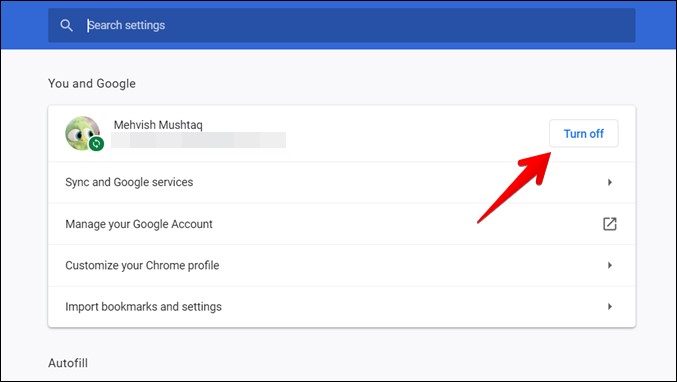
Una de las mejores maneras de solucionar el problema de la imagen de perfil de Chrome no actualizar es desactivar la sincronización. Para hacerlo, abra la configuración de Chrome o haga clic en Chrome: // Configuración/. En la sección usted y Google, encontrará el botón de apagado junto a su nombre. Haga clic en él. Si no lo ve, haga clic en la opción Sync y Google Cuenta y presione el botón Desactivar. Relanzar cromo y repite los pasos. Ahora enciende la sincronización. Descubra cómo asegurar el navegador Chrome.
2. Eliminar foto de perfil antigua
Otra forma de solucionar el problema es eliminar la imagen de perfil del archivo de Google. Para eso, abra https://get.google.com/albumarchive en su navegador y elimine la imagen.
3. Clear Chrome Cache
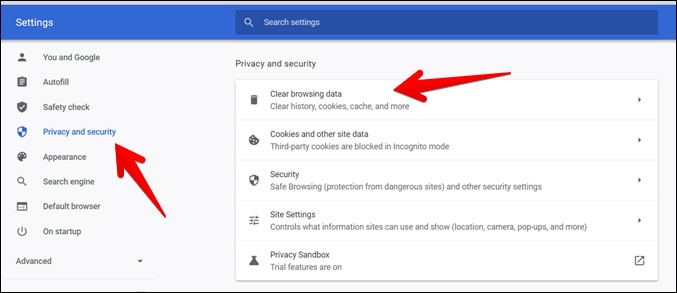
A borrar el caché de Chromeabierto Chrome Ajustes y ir a Privacidad y seguridad desde la barra lateral. Haga clic en Borrar datos de navegación.
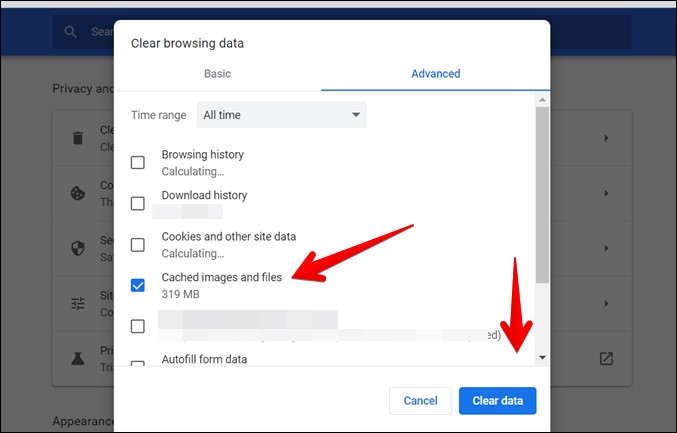
Desde la ventana emergente que se abre, marque la casilla al lado de Imágenes y archivos en caché y golpear el Datos claros botón. Relace Chrome para ver la nueva imagen.
Bonificación: cómo consultar las viejas imágenes de perfil de Google
Imagine esto: desea usar una foto de perfil antigua que haya usado anteriormente en su cuenta de Google. Pero, lamentablemente, ya no tienes acceso a esa foto.
Hay una solución. Puede acceder a las imágenes de perfil antiguas y otras imágenes de la cuenta de Google utilizando una herramienta ofrecida por Google. Visita https://get.google.com/albumarchive/ Y encontrarás todas tus fotos de perfil antiguas. Descargue el que desea usar y configúrelo como la foto de perfil de su Chrome usando el método 2 arriba.
Extender las capacidades de Chrome con extensiones
Espero que haya podido actualizar la foto de perfil de Chrome utilizando los métodos de arriba. Una vez que su nueva imagen esté activada, debe explorar las extensiones de Chrome para aumentar la productividad, para descargar imágenes y la nueva página de pestañas.