No es de extrañar que Google Maps haya sido la opción para la mayoría de nosotros con todas las características de navegación que ofrece. Y aunque la aplicación parece entregar en la mayoría de las ocasiones, también se sabe que se encuentra con hipo y errores a veces. Una de esas molestias comunes es cuando Google Maps deja de funcionar por completo. Si bien el problema es constante en todos los dispositivos Android, los usuarios de Samsung han informado especialmente el problema que nadie más. Si está en el mismo barco y las técnicas de solución de problemas habituales, como reiniciar la aplicación y el teléfono, no ha ayudado, puede intentar usar las soluciones a continuación para que Google Maps vuelva a funcionar nuevamente.
1. Verifique Internet
Cada vez que Google Maps deja de funcionar, lo primero que debe hacer es verificar su conexión a Internet. Esto se debe a que Google Maps requiere estar conectado a una conexión a Internet confiable para funcionar sin problemas.
Para verificar la conectividad a Internet, simplemente abra PlayStore o Samsung Internet y vea si está conectado.
2. Habilitar alta precisión
Si bien la mayoría de las personas mantienen una alta precisión de ubicación deshabilitada en sus teléfonos para ahorrar batería, es una configuración de ubicación crucial que permite a Google Maps identificar su ubicación con la mayor precisión posible.
Entonces, si Google Maps no funciona, debe intentar habilitar una alta precisión de ubicación en su dispositivo Samsung siguiendo los pasos a continuación.
1. Lanzar el Ajustes aplicación en su teléfono e ir a Ubicación.

2. Allí, toque Mejorar la precisión y alternar Escaneo Wi-Fi y Bluetooth Scanning opciones.
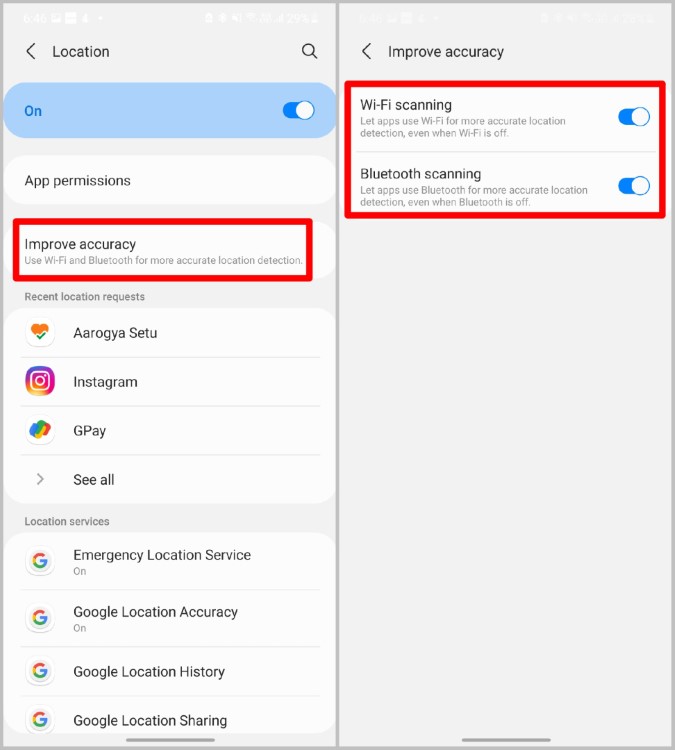
Ahora intente usar la aplicación Google Maps para ver si el problema persiste.
3. Actualizar la aplicación
Si habilitar una alta precisión de ubicación no ayuda, puede intentar actualizar la aplicación. Es probable que Google Maps no funcione el problema solo esté relacionado con la versión de la aplicación que está utilizando. Lo más probable es que el desarrollador ya haya solucionado ese error en la versión más reciente. Así que continúe y actualice la aplicación Google Maps y vea si eso ayuda con el problema.
4. Recalibrar la brújula
Su dispositivo Samsung lleva varios sensores que ayudan a los mapas de Google a determinar su ubicación precisa y lo ayudan a navegar. Por lo tanto, cuando Google Maps deje de trabajar en su teléfono Samsung, intente recalibrar la brújula en la aplicación Google Maps. Aquí está cómo.
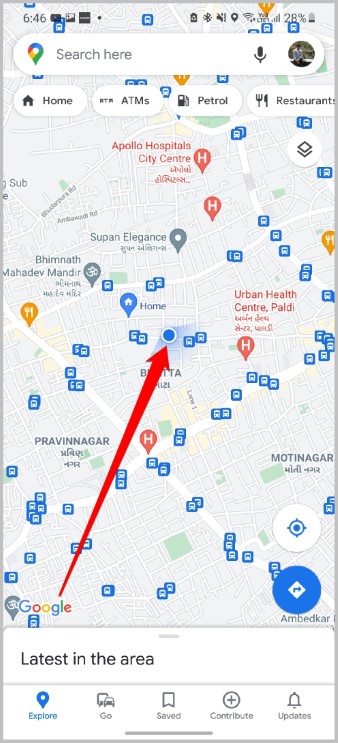
1. Lanzar el Google Maps aplicación en su dispositivo Samsung y toque el punto azul en el centro que muestra su ubicación actual.
2. Ahora toca el Calibrar Opción y siga la instrucción en pantalla para hacer una Figura 8 con su teléfono.
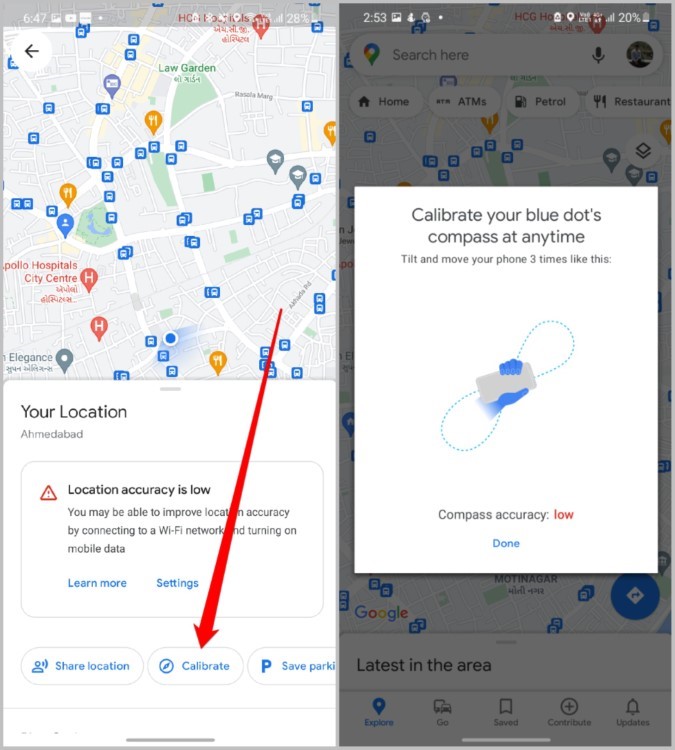
Una vez calibrado, continúe y use la navegación de Google Maps para ver que el problema se resuelva.
5. Claro de Google Maps Cache
Las aplicaciones en nuestros teléfonos tienden a recopilar todo tipo de datos de caché a medida que continuamos usándolos todos los días. Si bien estos datos están destinados a ayudar a que una aplicación se ejecute sin problemas, a veces también se puede dañarse. Estos datos corruptos pueden interferir con las operaciones de la aplicación, lo que finalmente hace que se bloquee.
Por lo tanto, puede intentar purgar estos datos en caché para ver si soluciona el problema. Sigue leyendo para aprender cómo.
1. Abrir el Ajustes aplicación en su dispositivo Samsung y vaya a Aplicaciones.
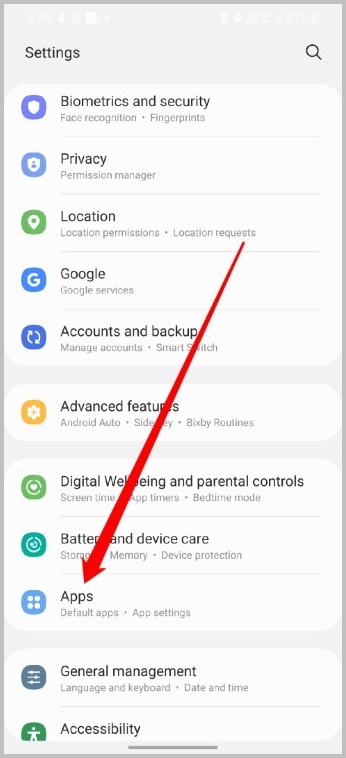
2. Use la barra de herramientas de búsqueda o desplácese hacia abajo para encontrar Google Maps.
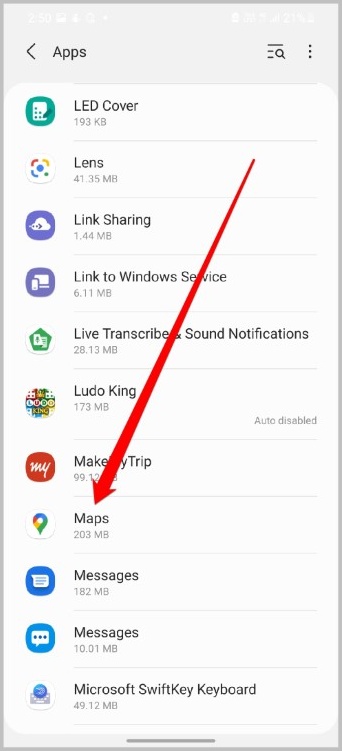
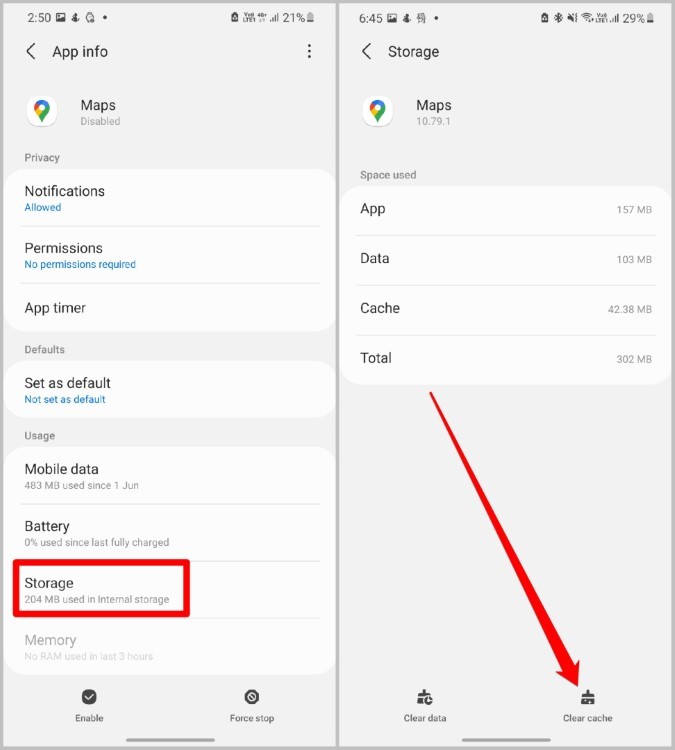
3. Ir a Almacenamiento y toca el Cache de claro botón en la parte inferior.
6. Reinstale los mapas de Google
Si las soluciones anteriores no resuelven el problema, puede intentar desinstalar y reinstalar la aplicación nuevamente para solucionar el problema.
Vale la pena señalar que, si bien otros usuarios de Android simplemente pueden desinstalar la aplicación Google Maps y reinstalarla, los usuarios de Samsung no pueden hacer lo mismo que la aplicación viene preinstalada. En cambio, pueden deshabilitar y habilitar la aplicación nuevamente para ver si eso ayuda. Aquí está cómo.
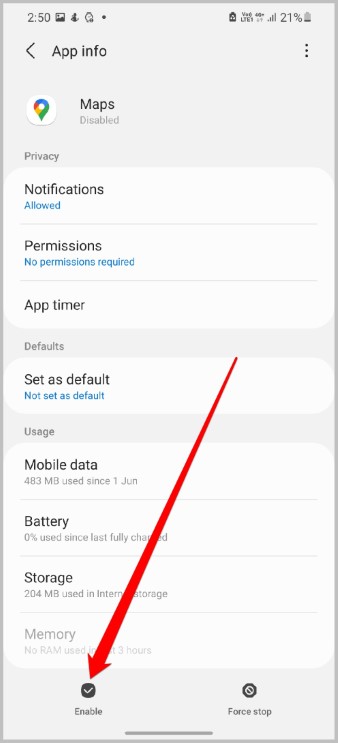
1. Abierto Ajustes en tu teléfono Samsung y ve a Aplicaciones.
2. Ahora desplácese hacia abajo para ubicar Google Maps aplicación Aprovechar Desactivar opción en la parte inferior.
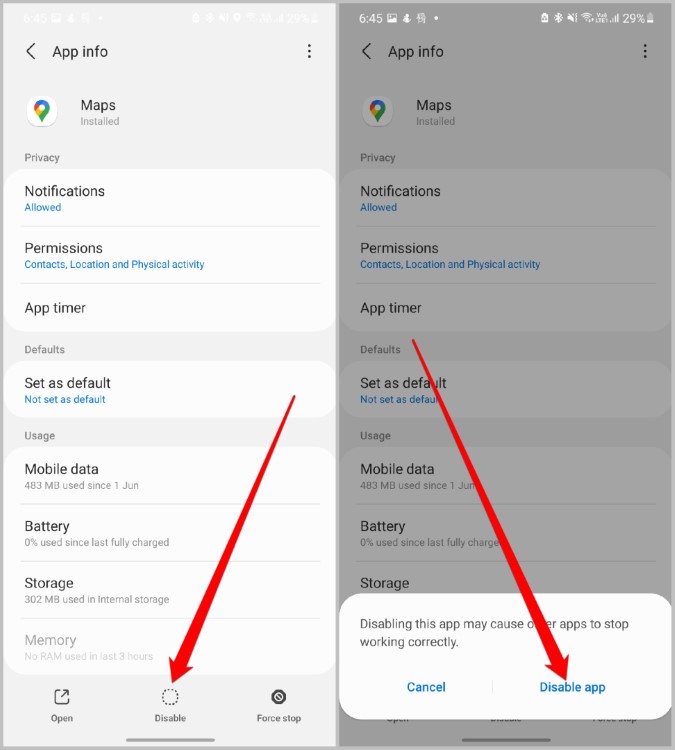
3. Una vez deshabilitado, se eliminarán todas las actualizaciones instaladas previamente y la aplicación se restablecerá a la configuración predeterminada.
4. Ahora Habilitar Google Maps Desde la aplicación Configuración Y vea si está funcionando bien ahora.
7. Restablecer los servicios de Google Play
Para aquellos que desconocen, Google Plays Services es un software en Android que funciona detrás de escena para mantener aplicaciones, los servicios de Google y Android se ejecutan juntos. Entonces, si hay un problema con el servicio Google Play en su teléfono Samsung, puede hacer que otras aplicaciones, incluidos Google Maps, dejen de funcionar. Para remediar eso, puede intentar restablecer los servicios de Google Play al borrar los datos de la aplicación. Aquí está cómo.
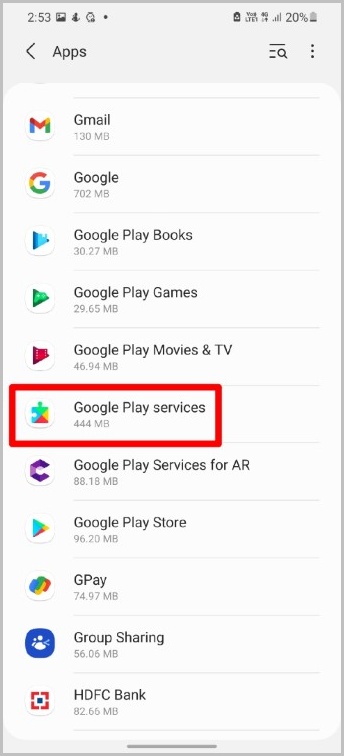
1. Abierto Ajustes en tu teléfono Samsung y ve a Aplicaciones.
2. Ahora desplácese hacia abajo para ubicar Servicios de Google Play aplicación
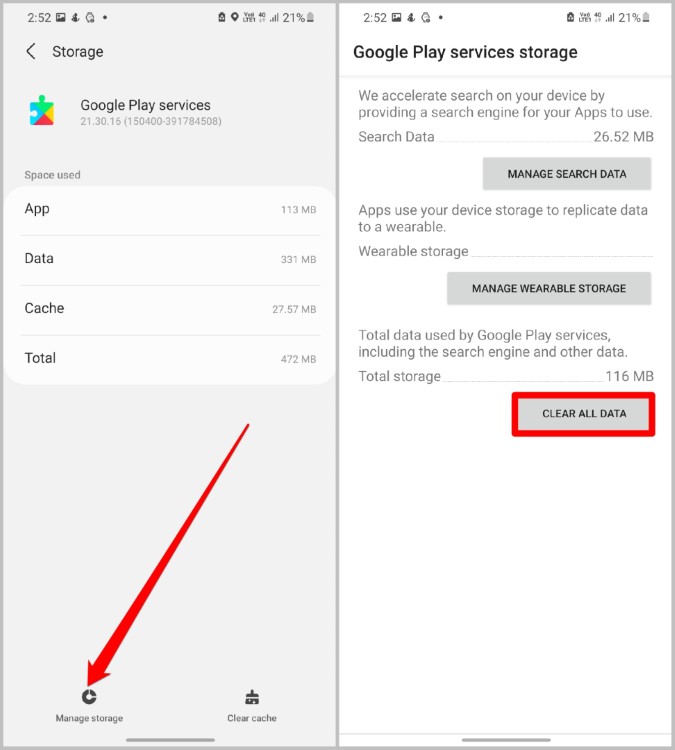
3. Ir a Almacenamiento y toca el Administrar almacenamiento opción. Por último, toque el Datos claros botón para restablecer la aplicación.
Envuelve: Google Maps no funciona en los teléfonos Samsung
Eso concluye nuestra guía de solución de problemas en Google Maps que no funciona en los teléfonos Samsung. Google Maps sigue siendo una de las aplicaciones más importantes para la navegación. Y las soluciones anteriores deberían ayudar a solucionar los problemas que ha estado enfrentando con la aplicación.
Lea también: 8 mejores formas de solucionar el problema de los mapas de Google en Android e iOS