Si bien Google Maps ya ofrece una experiencia de navegación bastante buena, puede obtener más de su viaje creando su propio mapa personalizado con Google My Maps. Ya sea que desee agregar múltiples pines o usar instrucciones personalizadas mientras navega en un viaje, un mapa personalizado puede ayudarlo a lograrlo todo. De esta manera, podrá planificar su viaje de la manera que lo desee. Entonces, sin más preámbulos, aprendamos cómo crear un mapa personalizado con múltiples pines en Google Maps.
Lea también: Use los códigos más de Google Maps para compartir su ubicación fácilmente
Hacer un mapa personalizado en Google Maps
Aunque Google tiene un dedicado Mi aplicación de mapas Para crear un mapa personalizado en Android, para la mejor experiencia, puede usar el sitio web de Google Maps en su PC. En su mapa personalizado, podrá agregar nuevos puntos de referencia, alfileres, instrucciones, medir la distancia y hacer mucho más. Aquí está cómo.
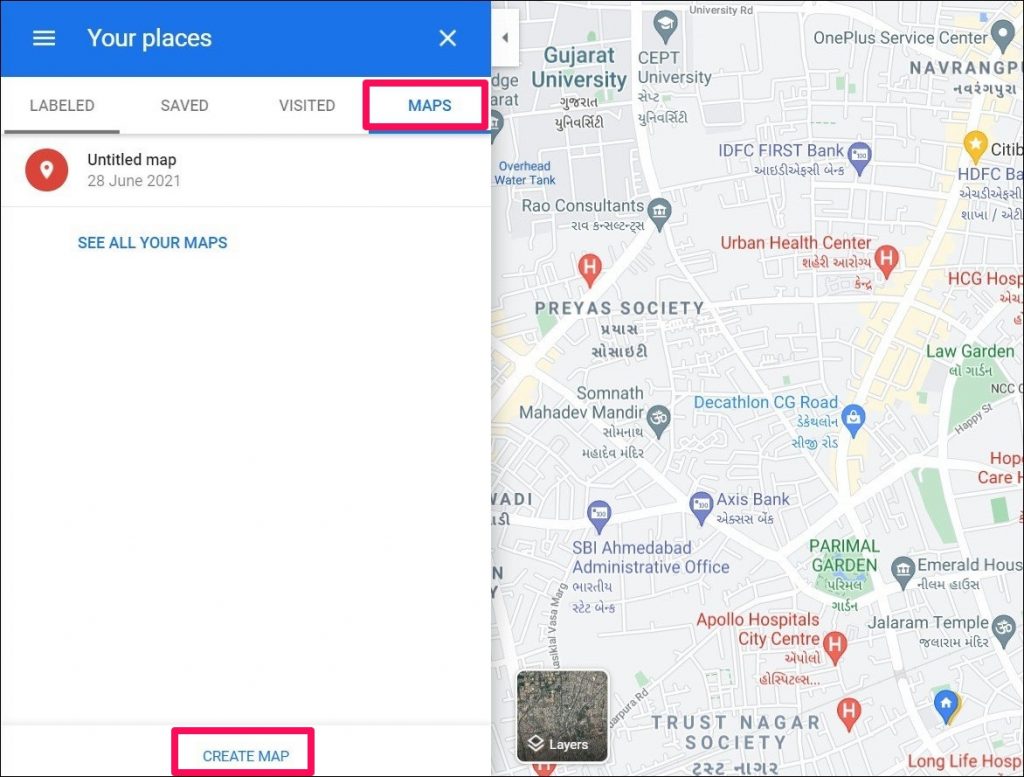
Primero, para crear un mapa personalizado, dirígete al Sitio web de Google Maps e inicie sesión con su cuenta de Google. Haga clic en el icono del menú en la esquina superior izquierda y haga clic en Tus lugares.

En su lugar, cambie a la Mapas pestaña y haga clic en el Crear mapa botón en la parte inferior. Esto abrirá su mapa personalizado en una nueva pestaña.
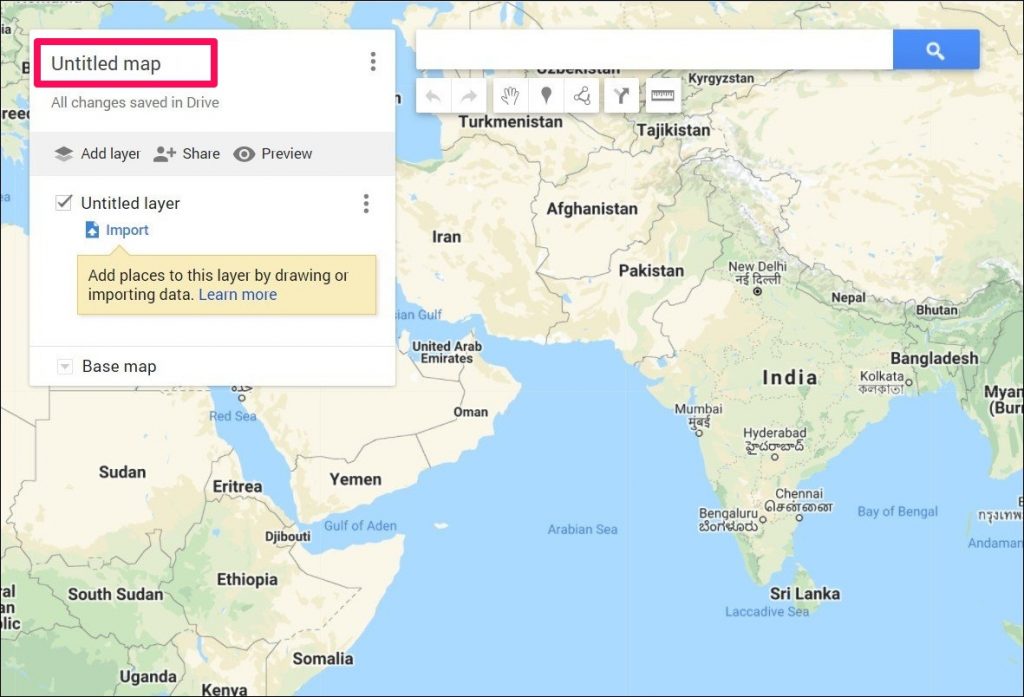
Aquí, puede darle un nombre a su mapa personalizado para identificarlo fácilmente. Para hacer eso, haga clic en el Mapa sin título texto. En el Editar título y descripción del mapa Menú que aparece, puede agregar un nombre y una descripción. Cuando termine, haga clic en Ahorrar.
Personalización del mapa
Una vez que se crea el mapa, hay un montón de opciones disponibles para que pueda personalizar. Siga leyendo para saber cuáles son.
1. Uso de capas de mapa personalizadas
Los mapas personalizados están hechos de capas. Puede usar diferentes capas para personalizar la apariencia del mapa. Y puedes usar el Mapa base botón en la parte inferior para cambiar entre diferentes capas.
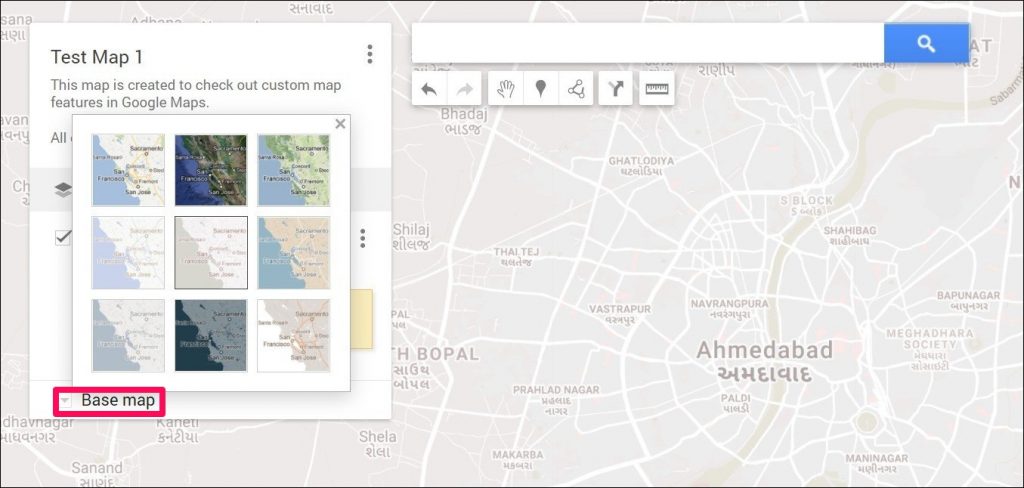
Además de eso, puede agregar tantas capas como desee haciendo clic en el Agregar capa opción. Una vez agregado, las capas específicas se pueden habilitar o deshabilitar rápidamente utilizando la casilla de verificación al lado de ellas. También puede tocar el icono de menú de tres puntos para cambiar el nombre o eliminar una capa.
2. Agregar múltiples alfileres
También hay una opción para agregar múltiples pines en su mapa para agregar nuevos puntos de referencia, especificar ubicaciones y más. Para hacer eso, toque el Agregar marcador Opción debajo de la barra de búsqueda y elija un punto en el mapa para soltar un pin. Además, puede agregar un nombre y una descripción al PIN para el lector para identificar fácilmente la ubicación. Después de eso, haga clic en el Ahorrar botón para agregarlo al mapa.
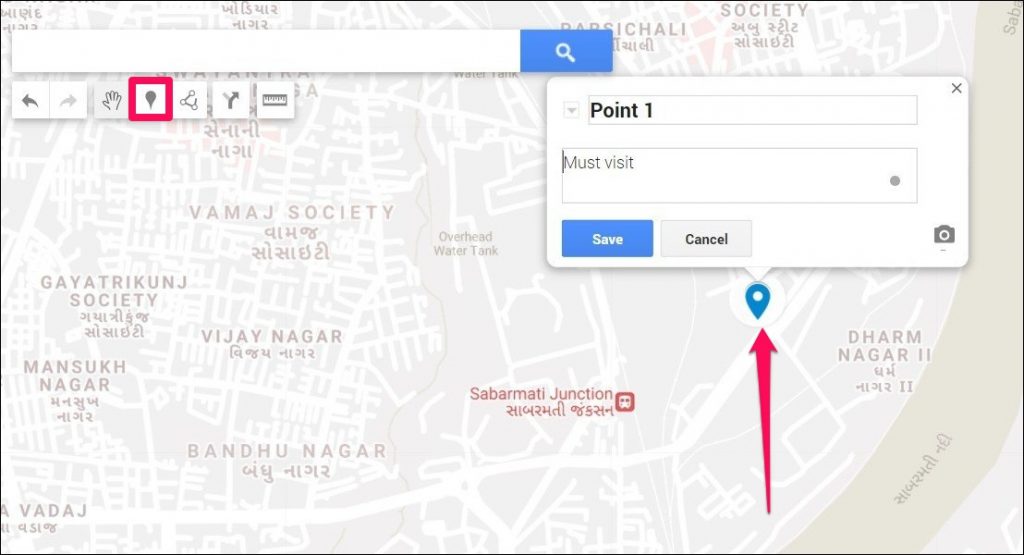
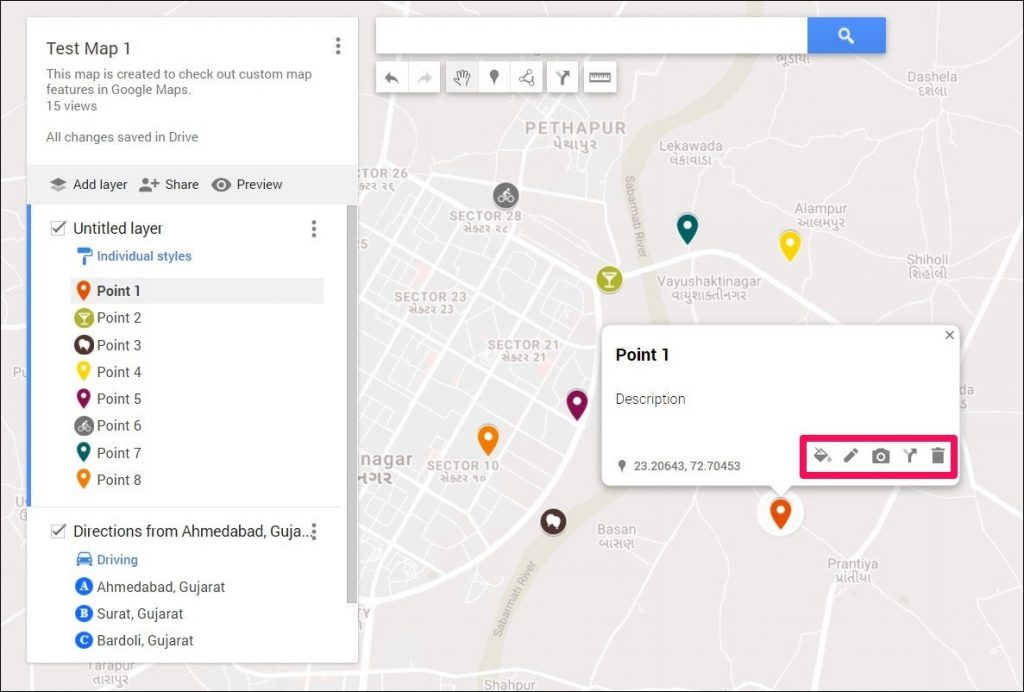
Haga clic en el pin o marcador traerá opciones adicionales. Por ejemplo, puede cambiar el estilo de marcador, dándole un color diferente o un icono como mejor le parezca. Además, también puede agregar una imagen o video junto con instrucciones personalizadas para llegar allí.
3. Agregar líneas o formas
Además de cambiar las capas y los marcadores de caída, también puede dibujar líneas o formas en el mapa para resaltar un área específica del mapa.
Para hacer eso, haga clic en Dibujar una línea botón en el menú y seleccionar Agregar línea o forma opción de la lista. Ahora elija el inicio y el punto final de la línea para dibujar una línea en el mapa.
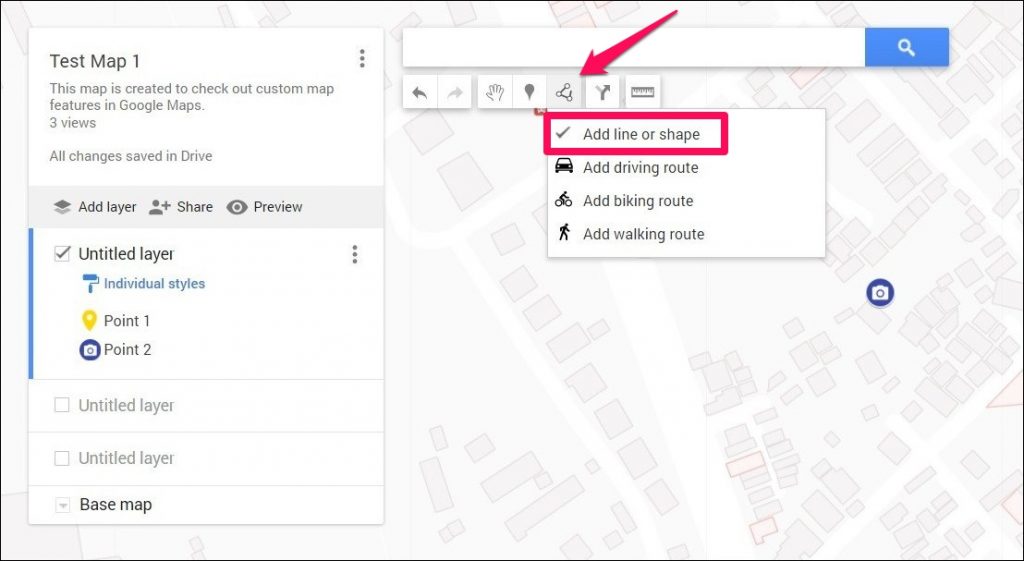
También puede dibujar varias líneas para crear una forma cerrada en el mapa. Además, puede darle un nombre a esa área y adjuntarle una descripción.
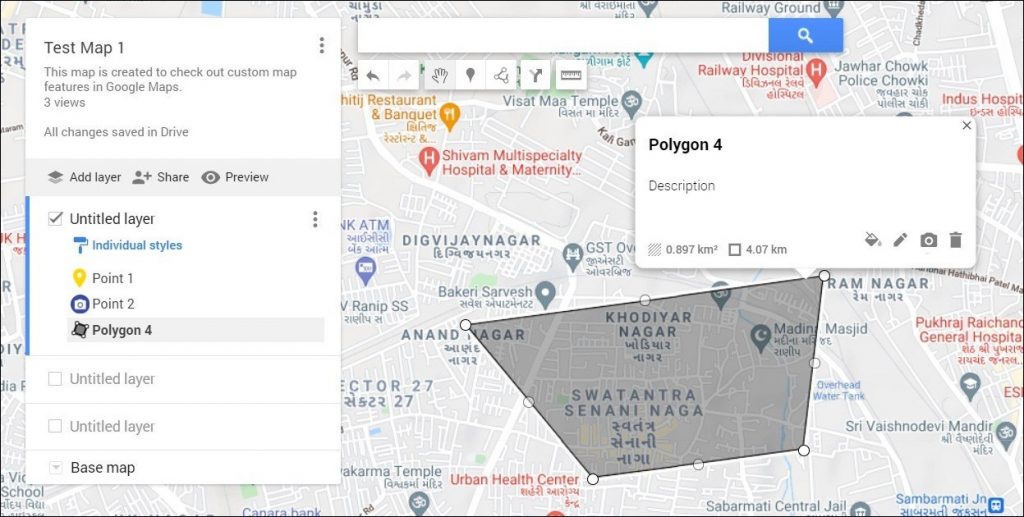
Al tocar la forma, plantea opciones para editar detalles y personalizarlo con diferentes opciones de color e iconos.
Del mismo modo, puedes usar el Medir la distancia y el área Opción también para dibujar líneas y formas. Esto lo ayudará a encontrar la distancia entre puntos junto con el tamaño del área resaltada.
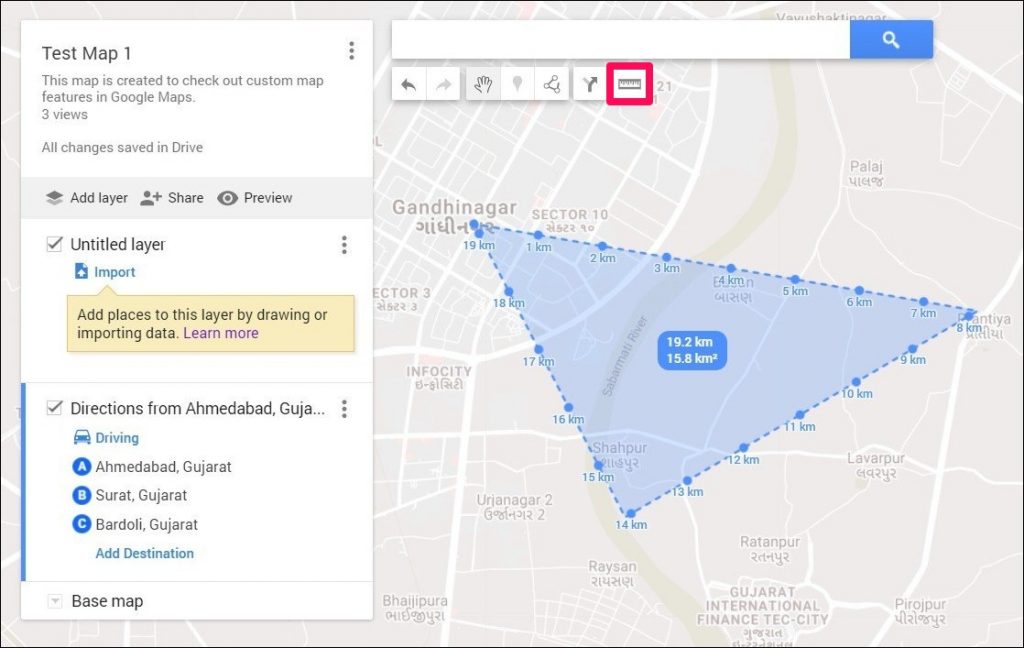
4. Agregar direcciones personalizadas
Probablemente la característica más útil en el mapa personalizado es la capacidad de agregar instrucciones personalizadas desde el punto A hasta el punto B. He aquí cómo hacerlo.
Primero, haga clic en el Agregar instrucciones botón debajo de la barra de búsqueda. Esto traerá un Capa de dirección a tu izquierda. Aquí puede agregar detalles sobre los puntos A y B.

Una vez agregado, aparecerá una ruta recomendada. Puede elegir cualquier punto en esta línea azul y arrastrarlo para elegir una ruta diferente. Además, también puede agregar más destinos en la capa de dirección y modificar la ruta como mejor le parezca.
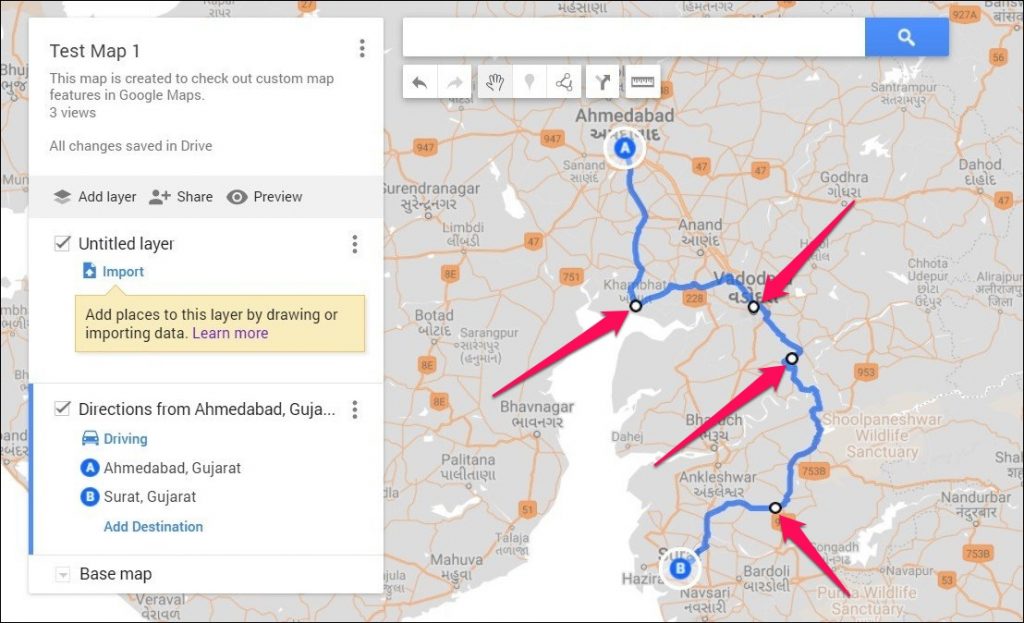
Compartir mapa personalizado
Una vez que haya creado su mapa personalizado, puede acceder a él desde Google Maps como regular. Sin embargo, solo puede verlo desde aquí. Tendrás que navegar a Google mis mapas Para editar el mapa personalizado.
Para compartir su mapa, diríjase al sitio web de My Maps y haga clic en el Compartir mapa botón. Además de compartirlo en varias plataformas de redes sociales, también puede integrarlo en su sitio web seleccionando el Incrustarse en mi sitio opción.

Use mapa personalizado en Google Maps
Los mapas personalizados creados por usted se guardan automáticamente en su cuenta de Google Drive, donde puede acceder a ellos en cualquier momento. Cuando se trata de usar las instrucciones personalizadas creadas, puede hacerlo directamente desde la aplicación Google Maps. Aquí está cómo.
Abra la aplicación Google Maps en su teléfono y vaya a la Guardado pestaña. Desplácese hacia abajo y haga clic en el Mapas icono.
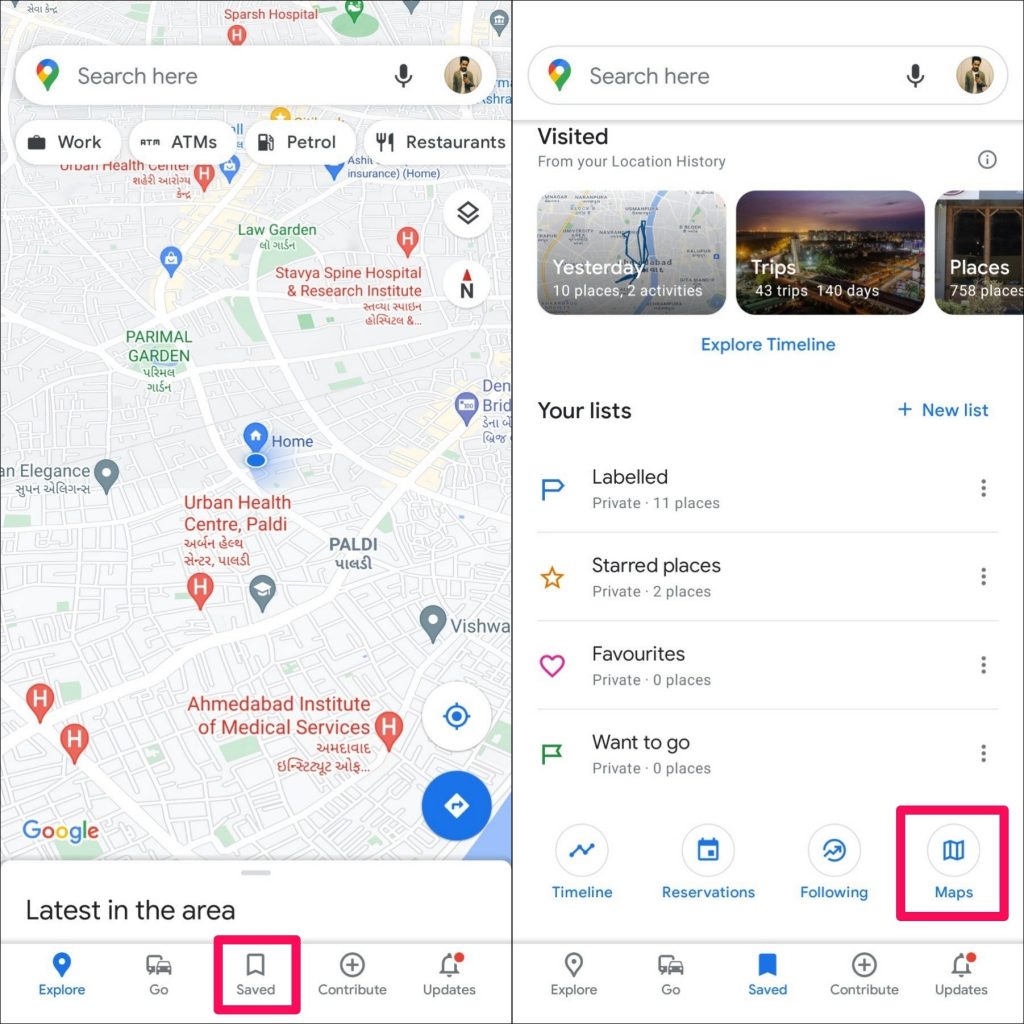
Encontrará una lista de sus mapas personalizados. Toque el que necesite y aparecerá su mapa. Puede habilitar o deshabilitar capas en su mapa haciendo clic en el Ver leyenda del mapa Opción como señalamos anteriormente.
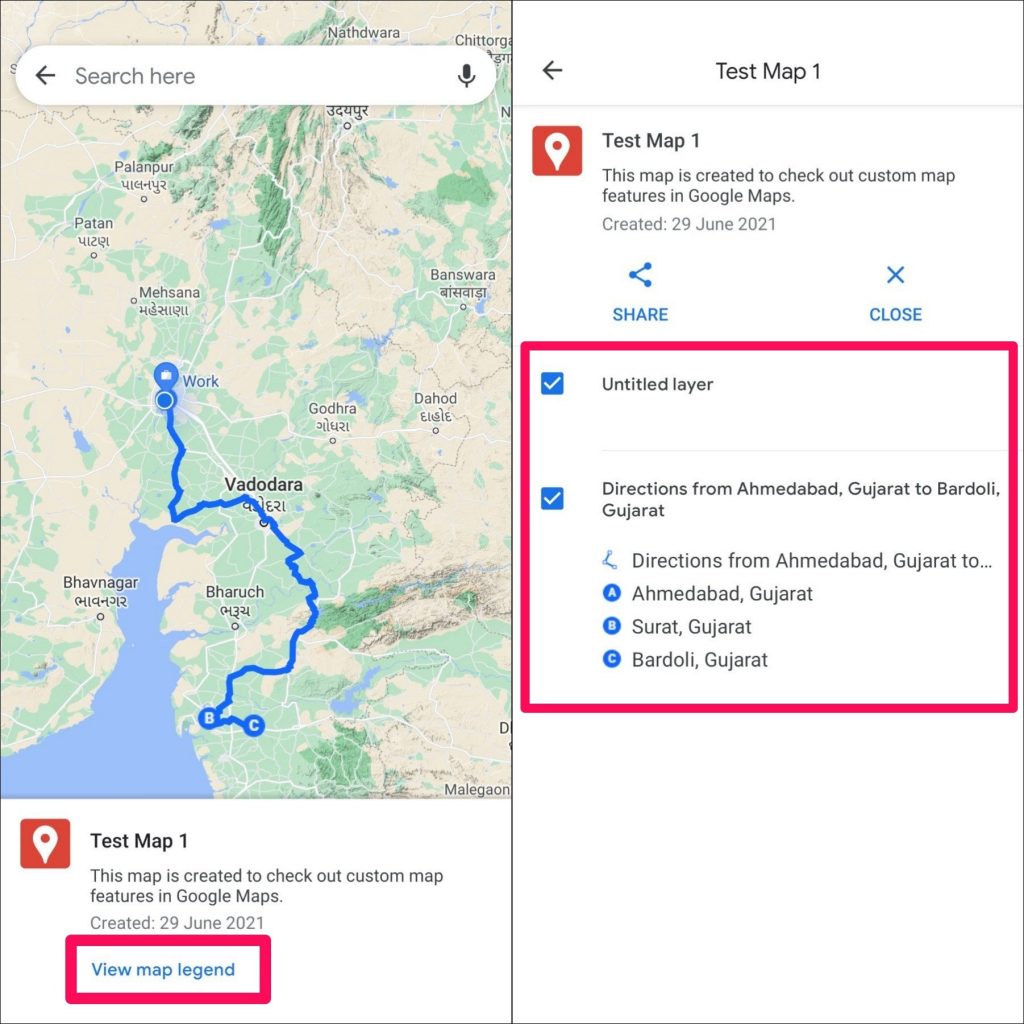
Aprovechar la ruta traerá una opción para comenzar la navegación. Haga clic en el Instrucciones Botón para comenzar la navegación en Google Maps utilizando sus instrucciones personalizadas.
Envuelve: crea un mapa con múltiples pines en Google Maps
Crear mapas personalizados con múltiples alfileres puede ayudarlo a planificar mejor su viaje. Podrá agregar fotos y videos de lugares mientras los visita y mantenerlos como un recuerdo de por vida. Hay muchas cosas que puedes hacer con esto. Más adelante, puedes compartir ese mapa con tus amigos para volver a visitar esos momentos juntos.
Lea también: 6 características de Waze que ni siquiera están en Google Maps