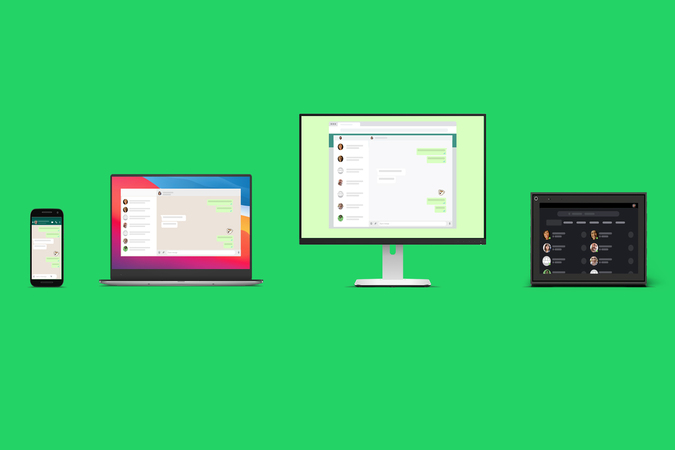
El Rumores de la función de múltiples dispositivos de WhatsApp He estado girando por más de un año. Bueno, la espera finalmente ha terminado cuando la compañía comienza a implementar una de sus características más esperadas para sus usuarios beta. El soporte de múltiples dispositivos le permitirá usar la misma cuenta de WhatsApp en su teléfono, así como hasta otros cuatro dispositivos sin teléfono simultáneamente. En esta publicación, aprenderemos cómo configurar y usar la función de múltiples dispositivos de WhatsApp junto con algunas limitaciones notables que vienen con ella.
Lea también: 5 mejores formas de usar WhatsApp en PC
Cómo obtener la función de múltiples dispositivos de WhatsApp
WhatsApp está implementando gradualmente el soporte de dispositivos múltiples a sus usuarios beta. Para obtener esta función, debe inscribirse en el programa beta de WhatsApp si aún no lo ha hecho. Sigue leyendo para aprender cómo.
1. Abra WhatsApp en su teléfono y haga clic en el menú de tres puntos icono para seleccionar Dispositivos vinculados de la lista.

2. Si ya es un usuario beta, su cuenta de WhatsApp tendrá la invitación para probar el soporte de dispositivos múltiples. Para los usuarios no betas, WhatsApp le pedirá que Prueba nuevas mejoras. Aprovechar DE ACUERDO para confirmar.
3. Después de eso, toque el Beta de múltiples dispositivos opción. En el siguiente paso, WhatsApp le informará sobre la nueva característica y sus limitaciones. Toque el Unirse a beta botón en la parte inferior para continuar.
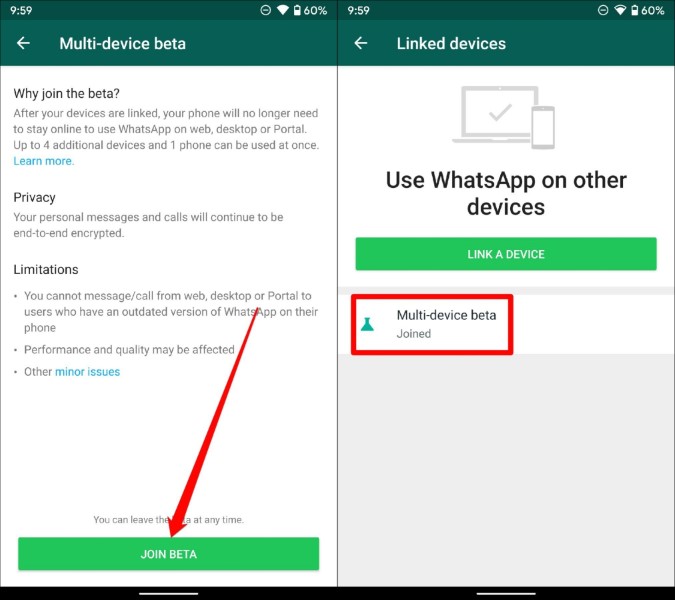
4. Aparecerá una ventana emergente de confirmación. Aprovechar Continuar para proceder.
Y eso es todo. Ahora te has unido con éxito el programa beta de múltiples dispositivos de WhatsApp. Ahora veamos cómo puede usar esta función para disfrutar de WhatsApp en múltiples dispositivos.
Cómo usar WhatsApp en múltiples dispositivos
Una vez que se haya inscrito para soporte de dispositivos múltiples, puede vincular dispositivos de la misma manera que antes. La única diferencia notable es que ahora puede conectarse y usar su cuenta de WhatsApp con hasta cuatro dispositivos que no son de teléfonos que incluyen WhatsApp Web, WhatsApp para Windows y Mac, y el portal de Facebook.
Siga leyendo para aprender a configurar y usar WhatsApp en múltiples dispositivos.
1. Descargar e instalar el Aplicación de WhatsApp en su PC. O bien, abra cualquier navegador en su PC y visite WhatsApp Web.
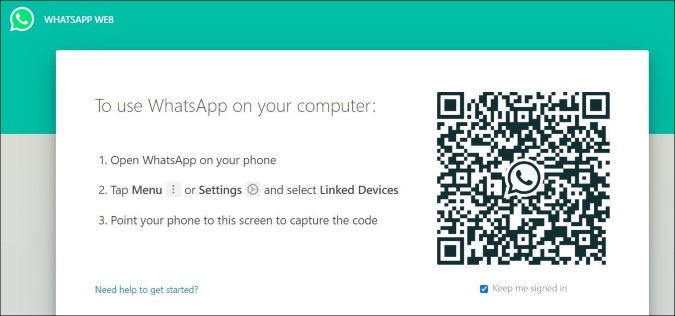
2. Aquí, se le presentarán un Código QR Eso necesita ser escaneado usando su dispositivo. Abra WhatsApp en su teléfono y haga clic en el menú de tres puntos icono para seleccionar Dispositivos vinculados. Allí, haga clic en el Enlace un dispositivo botón y escanear el código QR señalando la cámara de su teléfono al código.

Una vez que su cuenta está configurada en PC, está listo para usar su WhatsApp desde PC incluso si su teléfono pierde la conexión a Internet o se queda sin batería.
Cómo dejar beta de múltiples dispositivos de WhatsApp
Si desea abandonar el programa WhatsApp Beta en cualquier momento, puede optar fácilmente desde la aplicación WhatsApp en su teléfono.
Para optar por no recibir la beta de múltiples dispositivos de WhatsApp, abra la aplicación WhatsApp en su teléfono. Toque el menú de tres puntos ícono en la parte superior y ir a Dispositivos vinculados. Seleccionar Beta de múltiples dispositivos. A continuación, toque el Dejar beta opción en la parte inferior.
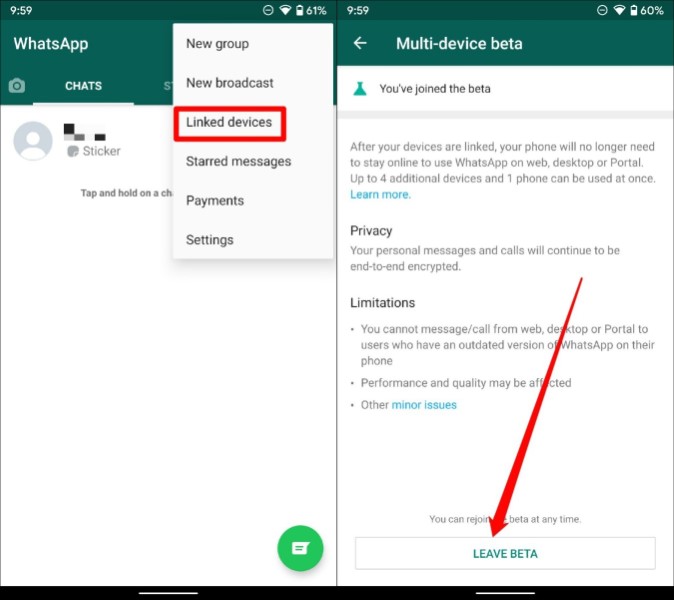
Ahora se registrará de todos sus dispositivos conectados. Recuerde, siempre puede reunirse con el programa beta en el futuro para probar las características recién anunciadas.
Limitaciones de múltiples dispositivos de WhatsApp
Actualmente, como la función de múltiples dispositivos de Whatsapp todavía está en beta, hay Algunas limitaciones En este punto, eso viene con el uso de esta función. Ellos son:
- No puede ver la ubicación en vivo en su teléfono.
- No se puede hacer chat en WhatsApp Web o Desktop.
- No puede unirse, ver y restablecer las invitaciones grupales directamente desde WhatsApp Web y Desktop.
- No podrá enviar un mensaje/llamar desde el dispositivo complementario a alguien que no se haya inscrito en la versión beta de múltiples dispositivos.
- Llamar a la función de un portal o escritorio de WhatsApp que no se ha unido a la beta de múltiples dispositivos.
- No funcionará a menos que otra cuenta de WhatsApp en su portal se una al programa beta para más de un dispositivo.
- Los usuarios con la aplicación comercial de WhatsApp no pueden modificar su nombre o etiqueta comercial desde la web o escritorio de WhatsApp.
Además, mientras usa WhatsApp en su dispositivo conectado, solo podrá acceder a mensajes que tienen menos de tres meses. Para verificar los mensajes más antiguos, tendrá que usar la aplicación WhatsApp en su teléfono.
Observaciones de cierre: use WhatsApp en múltiples dispositivos
Además de las limitaciones anteriores, la función WhatsApp Multi-Device parecía funcionar sin problemas en nuestra experiencia. Con esta característica, la compañía ciertamente está cerca de desbloquear una verdadera experiencia de múltiples dispositivos que permitirá a los usuarios usar WhatsApp sin problemas en múltiples dispositivos. Por ahora, tendremos que esperar y ver qué tan diferente es la versión final que se extiende y si se evitan algunas de las limitaciones mencionadas anteriormente.
Lea también: Cómo enviar mensajes de desaparición usando la función Vista de WhatsApp Una vez