
Cuando está escribiendo para un periódico, una revista o preparando un folleto, boletín o volante en Google Docs, debe usar columnas para dividir el texto en dos o tres partes en el documento. Google Docs ofrece una función de columna incorporada para separar partes de su documento en dos o tres columnas. Más importante aún, puede crear una plantilla de Google Docs con columnas para enjuagar y repetir. Lea para aprender a hacer columnas en Google Docs usando plantillas.
Hacer columna en Google Docs
Vamos a mostrar el método nativo y un truco útil para convertir su documento de Google Doc en una plantilla para que no tenga que usar la función de columna cada vez para realizar ajustes.
1. Use el método predeterminado de Google Docs en la web
Es bastante fácil hacer una columna en Google Docs. En el ejemplo a continuación, estamos utilizando un documento ficticio de Google Docs y las capturas de pantalla serán pesadas por el texto por razones obvias.
Siga los pasos a continuación.
1. Abra el documento de Google Docs.
2. Hacer clic en Formato opción en la barra de menú.
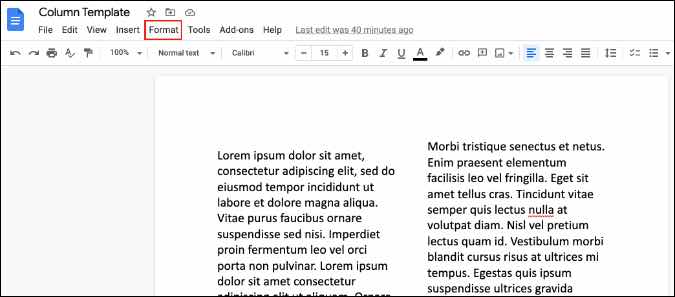
3. Seleccionar Columnas Desde el menú desplegable.
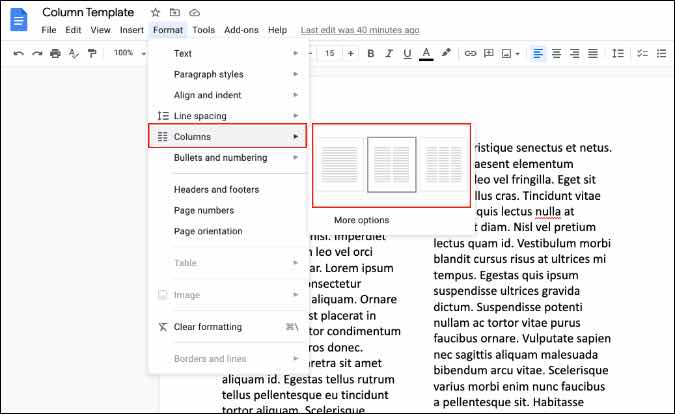
Por defecto, Google Docs solo ofrece dos o tres columnas para elegir. Seleccione la opción relevante y verá cambios en vivo en el documento.
También puedes seleccionar Más opciones y personalizar las imágenes de la columna.

Los usuarios pueden ampliar/acortar la brecha entre las columnas e incluso agregar líneas visuales entre dos columnas.
2. Haga columnas en Google Docs Apps móvil
También se puede hacer columnas en Google Docs utilizando las aplicaciones móviles de Android e iOS. Siga los pasos a continuación.
1. Abra Google Docs en su móvil y abra un documento.
2. Toque el Editar Botón en la parte inferior y abra la interfaz de edición.

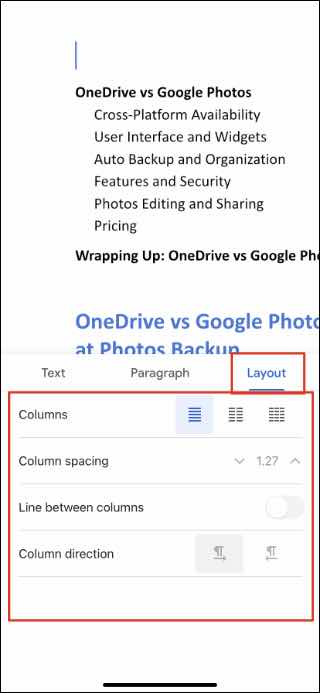
3. Moverse hacia el Disposición menú.
4. Aquí puede hacer columnas, cambiar el espacio de columnas, agregar una línea entre columnas e incluso cambiar la dirección de la columna.
Si con frecuencia necesita usar la función de columna en Google Docs, puede crear una plantilla de columna dedicada.
3. Cree una plantilla de columna de Google Docs
Los trucos móviles y web anteriores son suficientes para aquellos que usan la función de columna de vez en cuando. Pero si su flujo de trabajo diario requiere que trabaje con columnas todo el tiempo en Google Docs, debe guardar el documento como plantilla.
Al hacer eso, simplemente puede abrir la plantilla y comenzar a escribir en Google Docs con la configuración de su columna preferida.
Aquí le mostramos cómo configurarlo.
1. Abra un documento en blanco de Google Doc.
2. Ir a Formato> columna y seleccione su estilo preferido y haga ajustes.
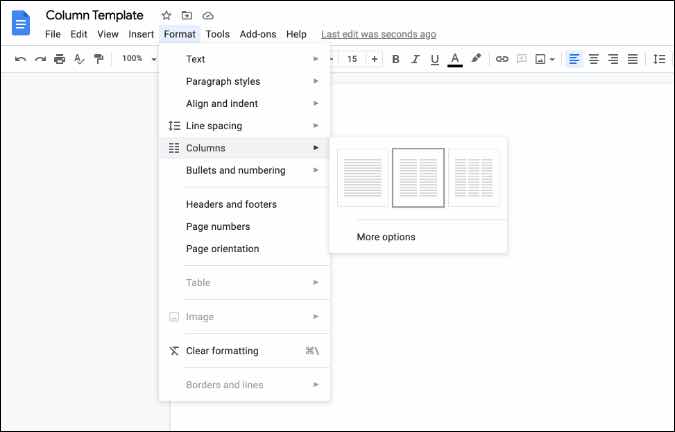
3. Proporcione al documento un nombre relevante como ‘Plantilla de columna’ y muévalo a un lugar específico en la carpeta de Google Drive.

4. La próxima vez, cuando desee usar el estilo de columna en Google Docs, simplemente puede navegar a la ubicación de plantilla guardada en Google Drive.
5. Seleccione la plantilla de columna de Google Docs recientemente guardada y haga clic con el botón derecho en ella.
6. Seleccionar Hacer una copia Desde el menú contextual.

7. Google Drive hará una copia del documento.
8. Abra el documento de Google Docs y comience a encender palabras.
No necesita hacer ningún ajuste adicional al documento. Creará automáticamente columnas basadas en su configuración guardada en la plantilla.
De ahora en adelante, donde sea que necesite componer un documento usando columnas en Google Docs, simplemente cree una copia a partir de la plantilla guardada en Google Drive y estará listo para comenzar.
Preguntas frecuentes: columnas en Google Docs
¿Cómo hacer columnas en las aplicaciones móviles de Google Docs?
Abra la interfaz de edición en la aplicación móvil de Google Docs y vaya a la opción de diseño para hacer columnas.
¿Cómo mover columnas en Google Docs?
Google Docs no es un software basado en bloques como la noción. No puede moverse alrededor de las columnas en la aplicación.
¿Cómo cambiar entre columnas en Google Docs?
No hay un atajo de teclado directo para moverse entre columnas en Google Docs. Tendrá que tratarlos como un párrafo normal y moverse entre ellos usando un mouse o trackpad.
¿Puedo hacer más de tres columnas en Google Docs?
En este momento, los usuarios solo pueden crear hasta tres columnas en Google Docs. No hay forma de crear cuatro columnas en Google Docs.
¿Cómo insertar la ruptura de la columna en Google Docs?
Dirígete a Insertar> Break> Columna Break y Google Docs agregará una ruptura de columna en el documento.
Envolviendo: hacer columnas en Google Docs
Ajustar el texto en columnas en Google Docs le brinda una representación visual de su próximo boletín o artículo de revista.
Es bastante fácil crear columnas en Google Docs. Si lo usa con frecuencia, entonces recomendaríamos hacer una plantilla personalizada para columnas en Google Docs.