Los usuarios avanzados prefieren agregar una tabla de contenido a su publicación de blog, una larga historia o al borrador del libro inicial en Google Docs. Es la forma más rápida de echar un vistazo a la estructura de su escritura y uno también puede saltar a una sección relevante basada en la tabla de contenido. Google Docs ofrece una forma incorporada de agregar una tabla de contenido al documento.
También se puede dar una mano amiga de un complemento de terceros para agregar una tabla de contenido en Google Docs. Lea para aprender cómo hacer una tabla de contenido en Google Docs y por qué usar el complemento puede ser una mejor idea.
Hacer tabla de contenido en Google Docs
Primero, le mostraremos la forma oficial de crear una tabla de contenido en Google Docs.
1. Use la web de Google Docs
Google Docs ha empacado una forma nativa de agregar Tabla de contenido a un documento de Google Doc. No necesita seleccionar ningún contenido en los documentos. El software generará automáticamente una tabla de contenido utilizando los encabezados agregados en Google Docs.
Aquí le mostramos cómo hacerlo.
1. Visite Google Docs y abra un documento en el que desea agregar una tabla de contenido.
2. Coloque un cursor donde desee agregar una tabla de contenido.
3. Seleccionar Insertar En la barra de menú de Google Docs.
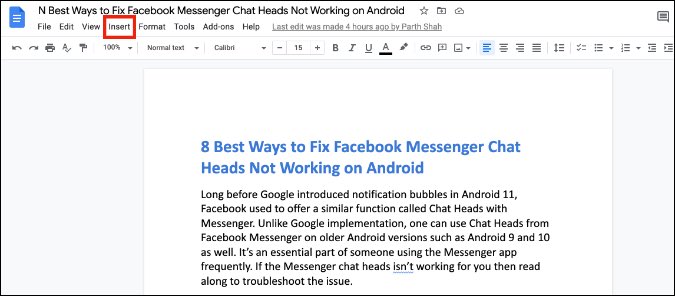
4. Hacer clic en Tabla de contenido.
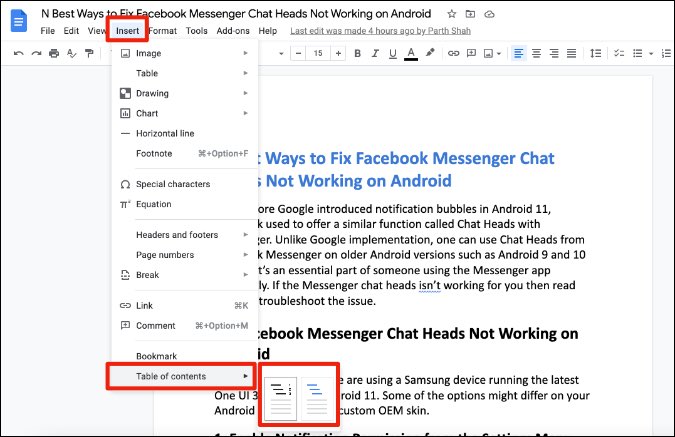
Hay un par de opciones para elegir.
- Con números de página
Como su nombre indica, esta opción agrega una tabla de contenido con números de página. Verá números de página agregados además de encabezados en la tabla de contenido.
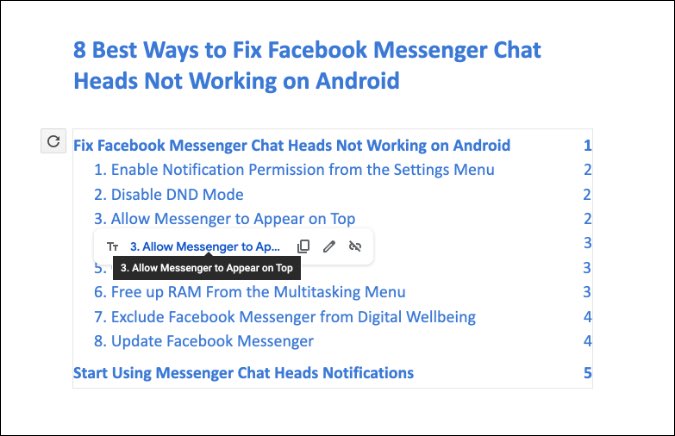
Se puede hacer clic en el nombre del encabezado y saltar directamente a la sección en el documento de Google Doc.
- Con enlaces azules
Esta es nuestra forma preferida de agregar una tabla de contenido en Google Docs. Usando la opción de enlaces azules, puede agregar una tabla de contenido sin números de página.

La tabla de contenido no se actualizará automáticamente a medida que agrega más encabezados al documento. Debe hacer clic en el botón Actualizar al lado de la tabla de contenido para actualizar el contenido.
2. Use la aplicación móvil de Google Docs
Si está en movimiento y desea agregar una tabla de contenido en el último minuto antes de una presentación o imprimir, puede agregar una usando la aplicación móvil de Google Docs en Android y iPhone. Aquí le mostramos cómo hacerlo.
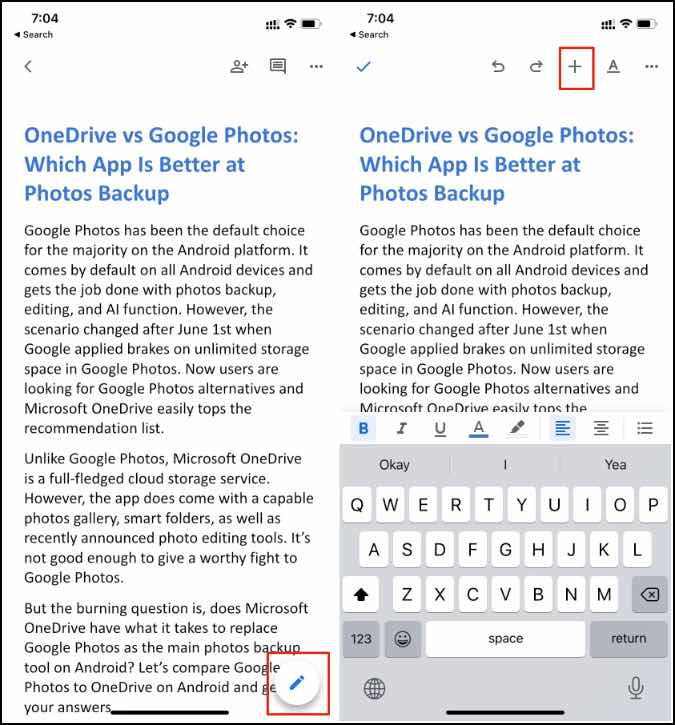
1. Abra el documento relevante de Google Docs en el teléfono.
2. Toque el Editar botón en la parte inferior.
2. Toque el icono + en la parte superior.
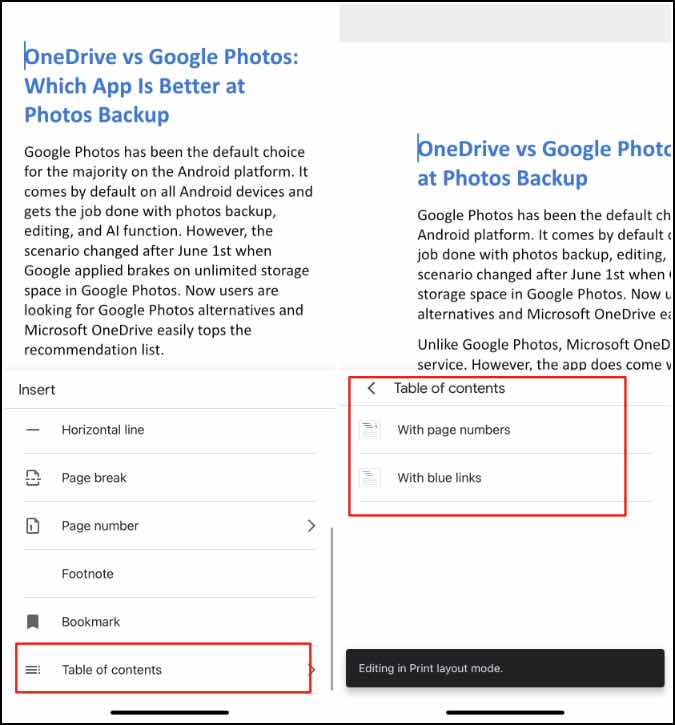
3. Desde Insertar Menú, desplácese hacia abajo y seleccione Tabla de contenido.
4. Agregar una tabla de contenido con números de página o con enlaces azules Desde el siguiente menú.
3. Use un complemento de terceros
El método nativo para agregar una tabla de contenido en Google Docs es limitado de ciertas maneras. Por ejemplo, debe moverse a la parte superior del documento para verificar la tabla de contenido. No hay forma de agregarlo como barra lateral en un documento de Google Doc.
Aquí es donde salta un tercero para llenar el vacío. Primero, le mostraremos cómo descargar un complemento de terceros para el espacio de trabajo de Google y luego cómo usarlo en cualquier documento de Google Doc. Siga los pasos a continuación.
1. Inicie Google Docs y abra nuevo o cualquier documento existente.
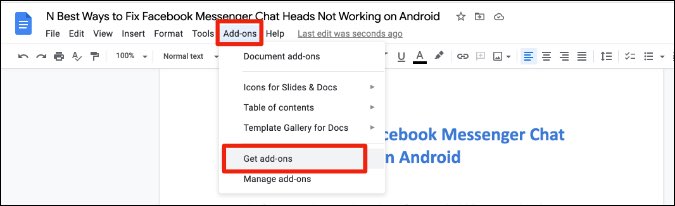
2. Ir a Complementos En la barra de menú y seleccione Obtener complementos.
3. Se abrirá Google Workspace Marketplace.
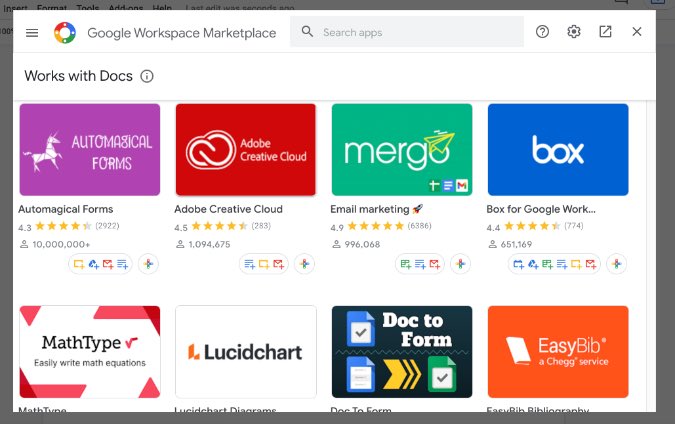
4. Use la barra de búsqueda en la parte superior y busque Tabla de contenido Añadir.
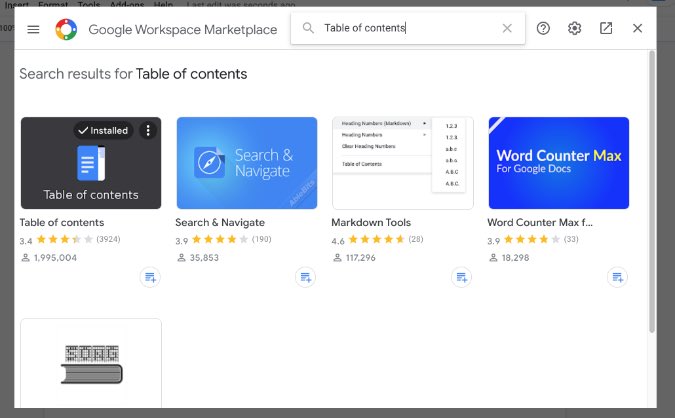
5. Seleccione el primer resultado de búsqueda como se muestra en la captura de pantalla a continuación e instale el complemento de la tabla de contenido.
De ahora en adelante, verá el complemento instalado en cada documento de Google Docs.
Ahora puede hacer clic en el Complementos En la barra de menú y seleccione Tabla de contenido> Mostrar en la barra lateral.
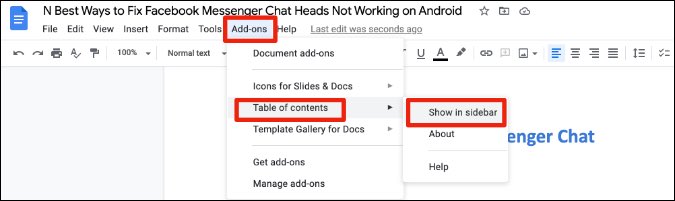
Verá una barra lateral flotando en el lado derecho del documento de Google Doc.
A diferencia del método nativo de Google, este es altamente personalizable. Puede cambiar el formato de números de encabezado, así como el nivel de la unidad de visualización.
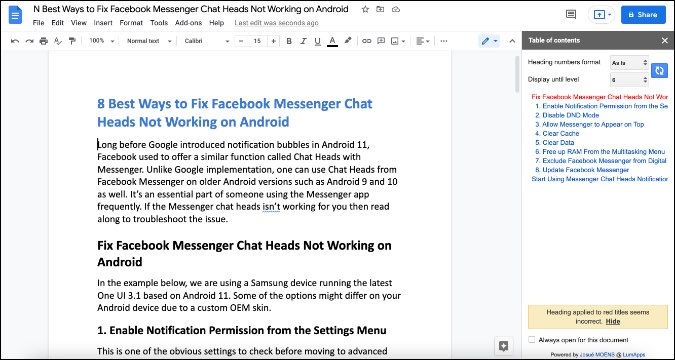
Una de las ventajas de usar este método es que la tabla de contenido está fijada en el lado derecho de sus documentos de Google. No necesita saltar a la cima cada vez para usar el contenido de la mesa.
Envolviendo: haga una tabla de contenido en Google Docs
Agregar una tabla de contenido puede facilitar la vida para los escritores. En lugar de ir y venir para verificar los titulares, uno puede tomar fácilmente la ayuda de una tabla de contenido y verificar el borrador final sin romper el sudor.