Es viernes por la noche y está listo para ver su programa favorito en Fire TV Stick, solo para descubrir que el control remoto de Fire TV Stick ha dejado de funcionar y no responderá a sus aportes. Antes de seguir adelante y tirar la barra de Fire TV a distancia por la ventana, pruebe las soluciones a continuación para solucionar problemas de control remoto de Fire TV no funcionan.
Fix Fire TV Stick Remote no funciona
Discutiremos diferentes factores que podrían conducir a Fire TV Stick Remote no funcionan. Primero, asegúrese de eliminar cualquier bloqueo entre el televisor y el control remoto y luego revise las soluciones a continuación. Pronto tendrá su barra de Fire TV Remote en condiciones de trabajo.
1. Inspeccione el control remoto
Tal vez su pequeño arrojó el control remoto de Fire TV para divertirse o algún daño accidental al LED remoto al control remoto que no funcionó.
Simplemente inspeccione el control remoto de cerca y verifique la parte superior. Si está muy dañado, no funcionará sin importar lo que intentes.
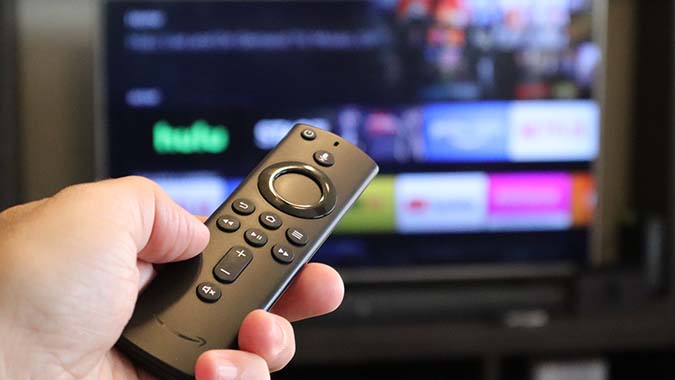
Para una solución temporal, puede usar la aplicación Fire TV (discutiremos eso más adelante) y pediremos un nuevo control remoto de Amazon.
2. Cambiar baterías remotas
La baja carga de la batería puede provocar un control remoto de Stick Fire TV no funciona. Es uno de los factores comunes detrás del tema. Por lo general, los consumidores se quedan con las baterías predeterminadas y no las cambian con demasiada frecuencia.
Si es un usuario de Alexa de Power, puede secar las baterías remotas en un par de semanas. Reemplácelos con baterías alcalinas que duren más.

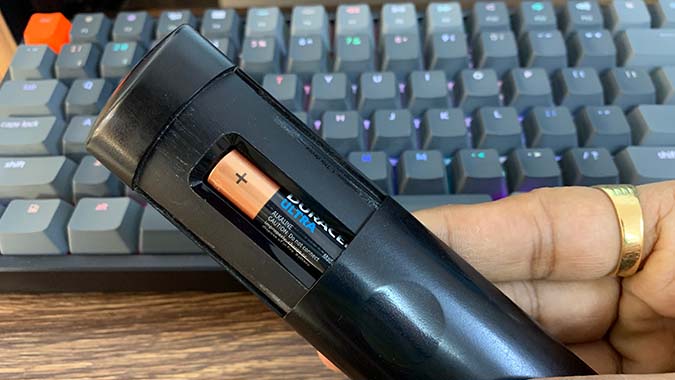
Todo lo que necesita tener es un nuevo par de baterías AAA para el control remoto de Fire TV Stick. Mientras enchufa baterías nuevas, asegúrese de no insertarlas en la posición/dirección incorrecta.
Dale algo de tiempo, el control remoto tardará un tiempo en emparejar con Fire TV Stick.
3. Restablecer el control remoto
Al igual que reiniciamos nuestros teléfonos y PC para la resolución básica de problemas, puede probar el mismo método con el control remoto de Fire TV Stick. Actualiza la conexión y reinicia el software y el hardware internos del control remoto.
Si tiene un control remoto de voz de Alexa con volumen y botones de alimentación, siga los pasos a continuación para restablecerlo.
1. Desenchufe Fire TV Stick desde el televisor y espere un minuto.
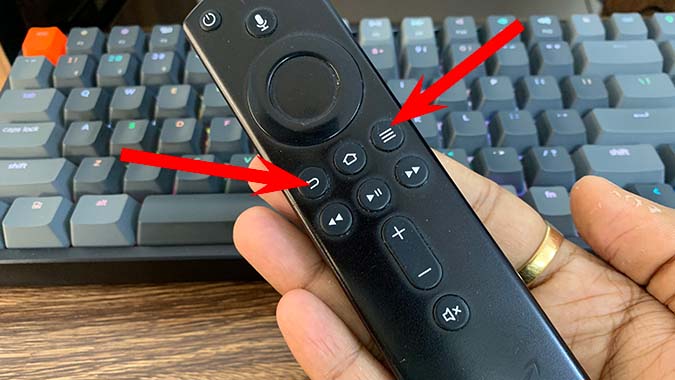
2. Mantenga presionada el Atrás y Botón de menú Al mismo tiempo durante 12 segundos.
3. Libere el agarre y espere 5 segundos.
4. Retire las baterías del control remoto.
5. Vuelva a conectar el Stick de TV Fire y espere 60 segundos.
6. Vuelva a colocar las baterías en el control remoto de Fire TV Stick.
7. Presione el Botón de inicio Y debe parpadear azul, lo que indica un emparejamiento exitoso. Si no está emparejado, presione el botón de inicio durante 10 segundos.
Si tiene Alexa Voice Remote (1st Generation) o Alexa Voice Remote Lite, puede Consulte esta página de soporte dedicada de Amazon para restablecerlos.
4. Verifique la compatibilidad remota de Fire TV Stick
¿Se enfrenta a un problema remoto que no funciona justo después de comprar uno nuevo? Es posible que el control remoto no sea compatible con el modelo Fire TV Stick que tiene.
Amazon tiene un ejército de dispositivos de televisión de fuego. Está buscando varias generaciones de dispositivos de Stick Fire TV, televisores que vienen con Fire OS incorporado, Fire TV Cube y más. Y no todos funcionan bien entre sí debido a limitaciones obvias.
Vaya a la página de descripción remota en Amazon y verifique su compatibilidad con los dispositivos Fire TV Stick. Si no se enumera su barra de televisión de fuego, devuelva el control remoto y obtenga uno nuevo que funcione con su modelo.
5. Use la aplicación de teléfono Fire TV TV
Amazon ofrece una aplicación Fire TV tanto en Google Play Store como en Apple App Store. Puede ser su solución temporal e instantánea hasta que su nuevo control remoto Fire TV Stick esté en camino.
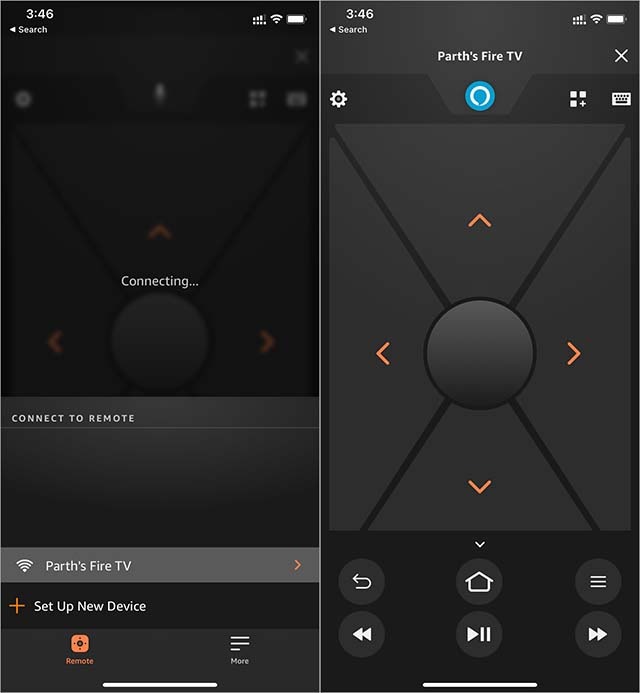
Descargue la aplicación en su teléfono usando el enlace a continuación y ábralo. Asegúrese de que su teléfono y fire TV Stick estén conectados a la misma red Wi-Fi. La aplicación reconocerá automáticamente la palanca de fire TV.
Toque y comience a usar las teclas remotas digitales para navegar por la interfaz del sistema operativo Fire en el televisor. Es posible que no entregue la sensación de un botón físico, pero la aplicación Fire TV debería hacer el trabajo para pasar un fin de semana.
Si no está satisfecho con la solución de Amazon, estas son algunas de las mejores aplicaciones remotas de Fire TV Stick para iOS y Android.
Conseguir Fire TV para Android
Conseguir Fire TV para iPhone
6. Vuelva a conectar el control remoto
Si está tratando de usar Fire TV Stick Remote después de mucho tiempo, podría tener problemas para conectarse con el dispositivo. Debe intentar emparejar el control remoto con Fire TV Stick usando los pasos a continuación.
Como el control remoto no funciona, use la aplicación Fire TV para completar el proceso de emparejamiento.
1. Abra Fire TV Stick a casa y vaya a Ajustes.
2. Seleccionar Controles y dispositivos Bluetooth.
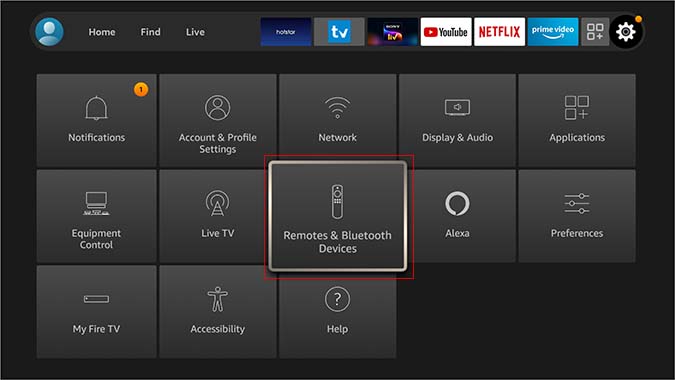
3. Seleccionar Remotes de Amazon Fire TV menú.
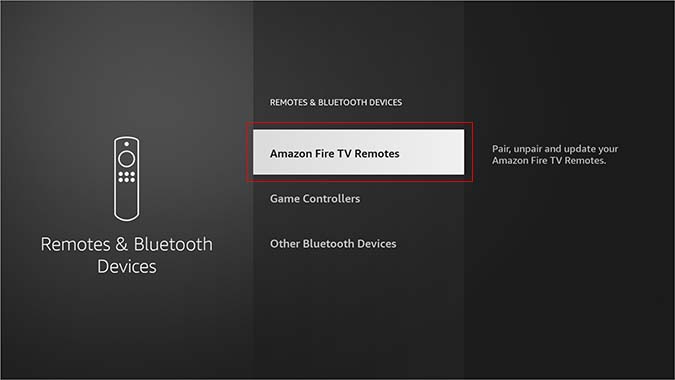
4. Seleccionar Agregar nuevo control remoto Desde el siguiente menú.
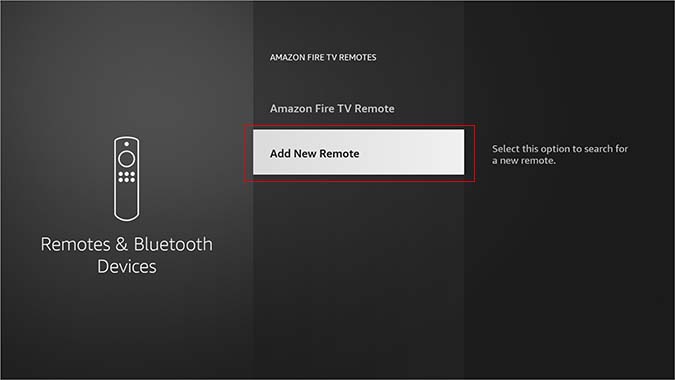
Fire TV Stick comenzará a buscar un nuevo control remoto para emparejarse. Si su control remoto existente no está apareciendo, siga presionando el botón de inicio durante 10 segundos y debería aparecer para el emparejamiento.
7. Póngase en contacto con Amazon
¿Probaste todos los trucos anteriores y aún enfrentaste problemas con el control remoto? Puede comunicarse con el servicio al cliente de Amazon y explicar su problema en detalle.
Incluso los representantes de Amazon no pueden solucionar el problema, hay altas posibilidades de que envíen un nuevo palo remoto o de Fire TV como reemplazo.
Envolviendo: Fix Fire TV Stick Remote no funciona
Sus planes de fin de semana seguramente se miman con un control remoto disfuncional de Fire TV Stick. Si bien siempre puede usar la aplicación Fire TV Mobile, nada supera la conveniencia de usar un control remoto físico para pasar por la biblioteca de Netflix o navegar por Fire TV Stick.