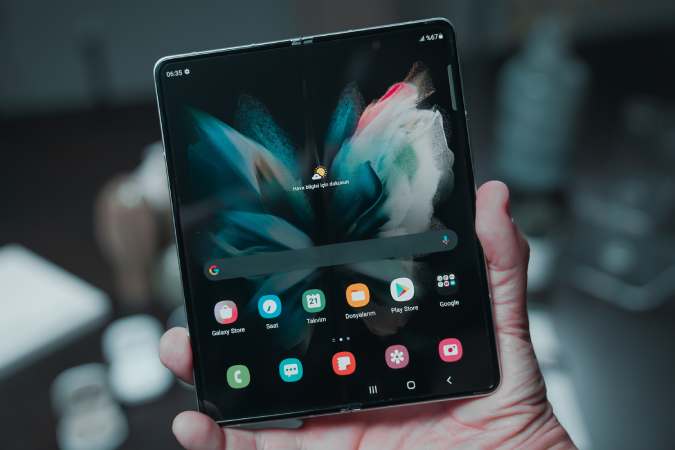
La principal ventaja del pliegue Galaxy es su pantalla grande que puede caber en sus bolsillos. Aunque esa pantalla más grande ofrece una mejor experiencia mientras mira videos y juega, también te ayuda cuando te múltiples. Con esa pantalla interna de 7.3 pulgadas, muchas características de Android como la pantalla dividida tienen aún más sentido en el pliegue de Galaxy. Estas son todas las características multitarea del pliegue Samsung Galaxy que debe conocer.
1. Modo de pantalla dividida
La pantalla dividida es una de las mejores características de Android, pero el tamaño de la pantalla de la mayoría de los teléfonos es pequeño. Además, el proceso de abrir una pantalla dividida es largo y quisquilloso. Ambos problemas se resuelven con el pliegue de Galaxy. En realidad, hay muchas formas de abrir la pantalla dividida en el pliegue.
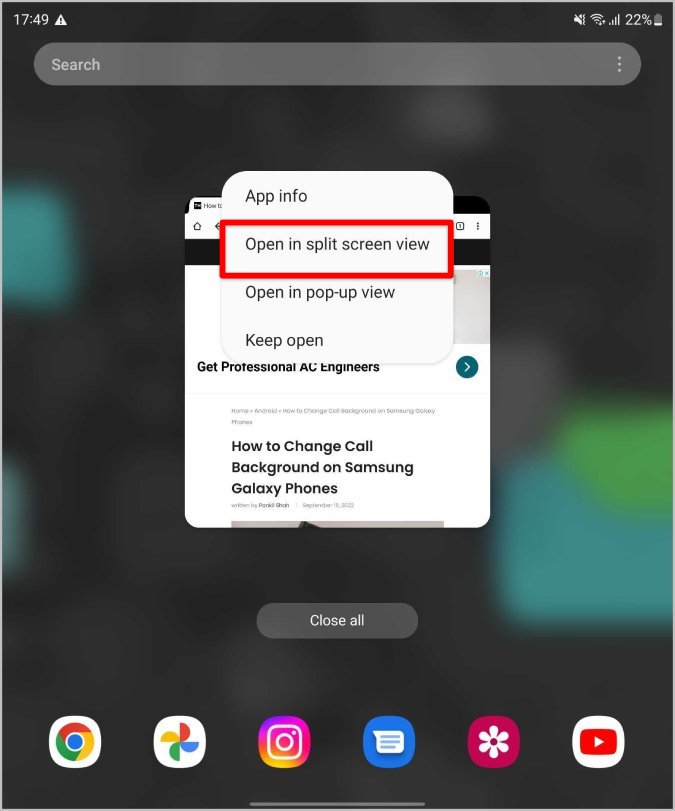
Puede hacerlo de la manera normal desde el panel de aplicaciones reciente. Solo toca el icono de la aplicación y luego toque el Abrir en vista de pantalla dividida opción.
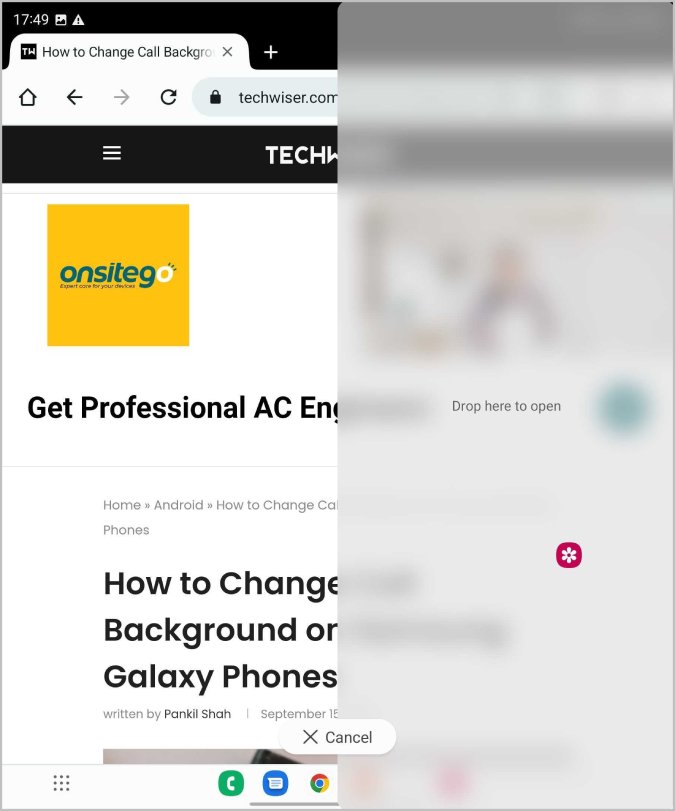
También puede arrastrar el icono desde la barra de tareas para abrir la aplicación en una pantalla dividida.
Otro método es simplemente deslizar con dos dedos desde cualquiera de los cuatro bordes de la pantalla para iniciar la vista de pantalla dividida.
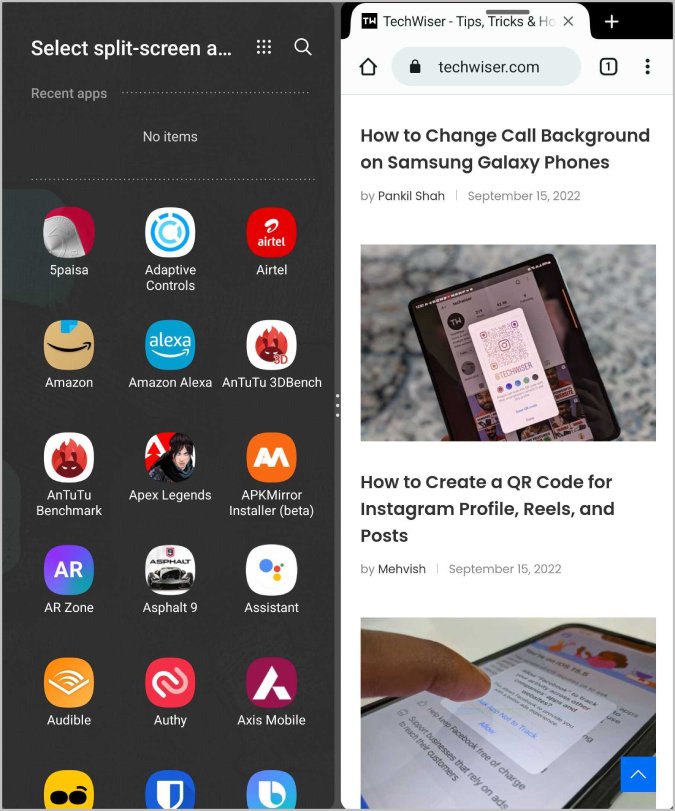
A diferencia de los teléfonos normales, aquí puede usar hasta tres aplicaciones en la pantalla dividida.

2. Modo emergente
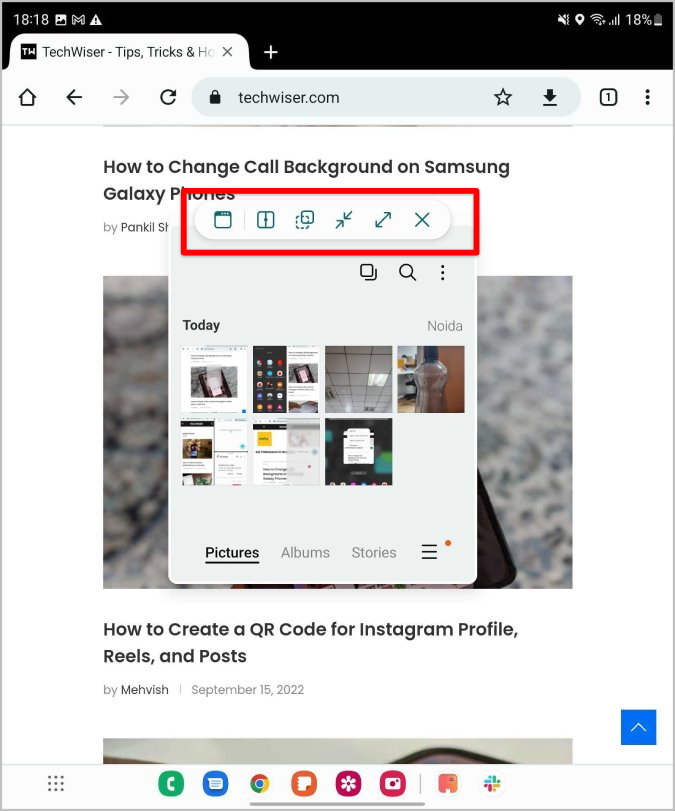
Si usar tres aplicaciones en una pantalla dividida no es suficiente por alguna razón, Galaxy Fold también viene con algo llamado modo emergente. Con esta función, puede abrir hasta 5 aplicaciones en pequeñas ventanas emergentes. Puede ser realmente útil de usar cuando tiene esas muchas aplicaciones que se ejecutan al mismo tiempo en la vista de pantalla dividida y la vista emergente, pero tiene la opción en caso de que lo necesite.
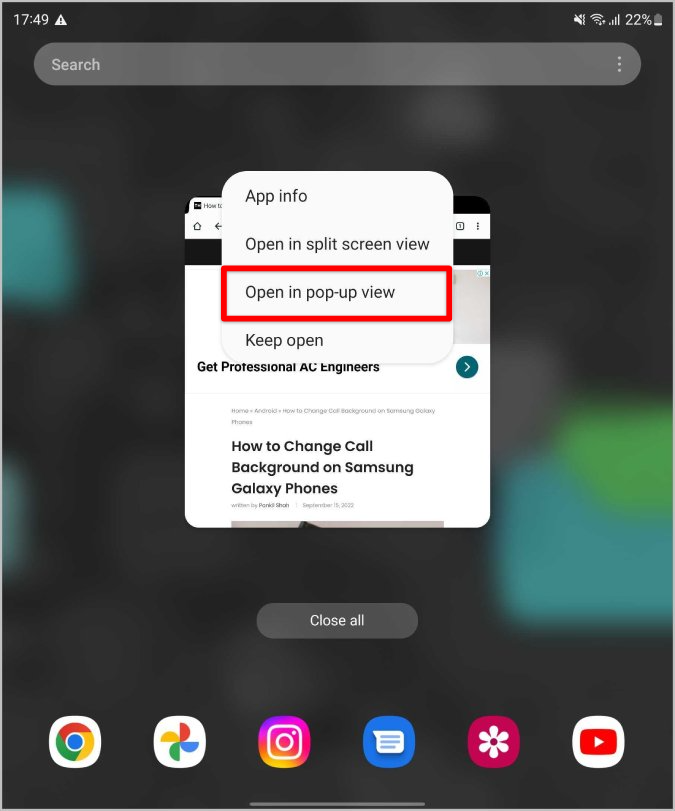
Al igual que la pantalla dividida, puede habilitar el modo emergente desde el panel de aplicaciones reciente. Simplemente toque el icono de la aplicación y seleccione Abierto en vista emergente opción.
Además, puede arrastrar el icono de la barra de tareas al centro de la pantalla para abrir en la vista emergente.
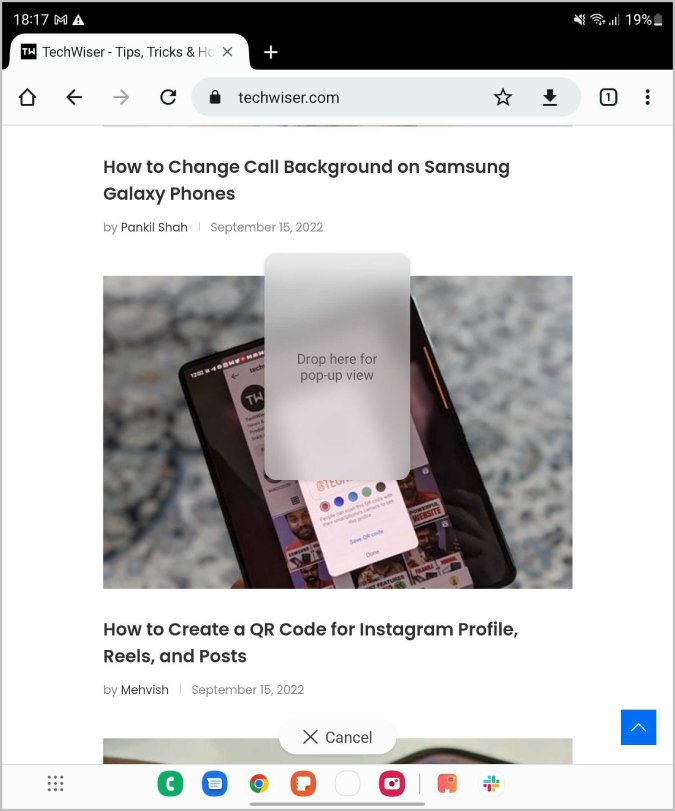
En el modo emergente, puede cambiar la transparencia, minimizar, maximizar y también tener la opción de abrir la aplicación en una pantalla dividida.
3. Modo flexible
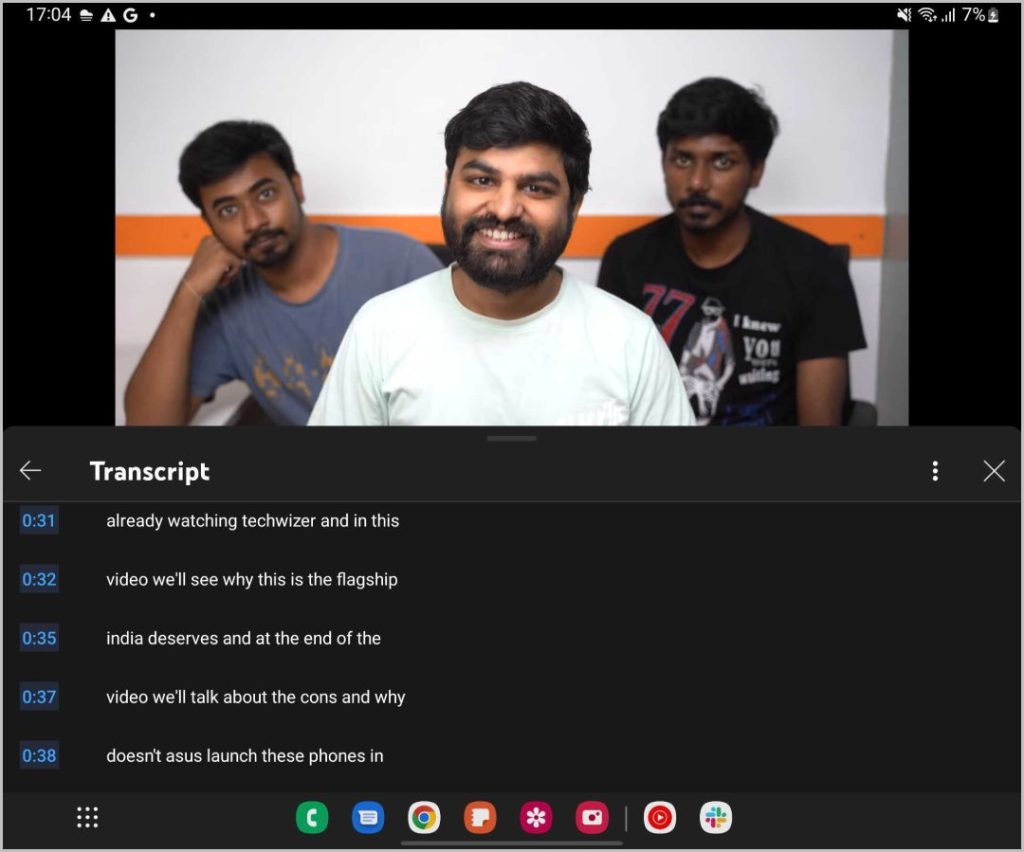
El modo Flex es una característica bienvenida en la serie Fold y solo es posible en dispositivos plegables. Su dispositivo ingresa al modo Flex cuando el dispositivo está cerrado a mitad de camino. Algunas aplicaciones como YouTube, Samsung Apps, Google Meet, Camera y Zoom están optimizadas para el modo Flex y funcionan de acuerdo con ese diseño.
Con YouTube, puede ver el video en la mitad superior mientras revisa los comentarios en la mitad inferior. Con la cámara, puede verificar la vista previa en la mitad superior mientras obtiene los controles en la mitad inferior.
4. Modo PIP
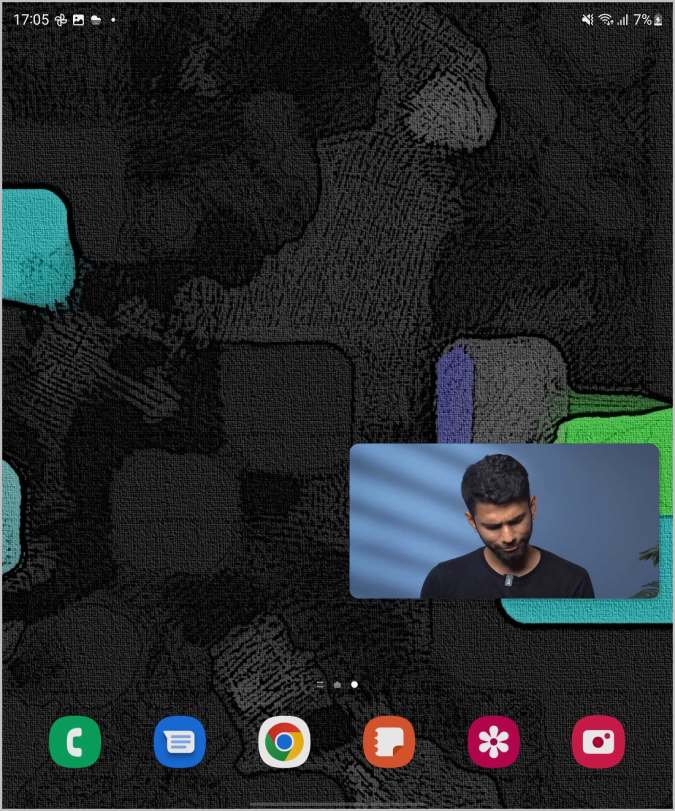
Otra característica de nicho de Android es el modo PIP. Se activa automáticamente cuando cierra la aplicación que la admite en el medio del proceso. Al ver un video en YouTube, al reservar un taxi en Uber, al ordenar comida en línea y, lo más importante, al verificar las instrucciones en Google Maps.
5. Barra de tareas
Una característica que no puede perderse es la nueva barra de tareas. Hace que sea fácil abrir aplicaciones, acceder al cajón de aplicaciones, cambiar entre aplicaciones recientes y también proporciona una opción para abrir aplicaciones en una pantalla dividida como se mencionó anteriormente. Está habilitado de forma predeterminada.
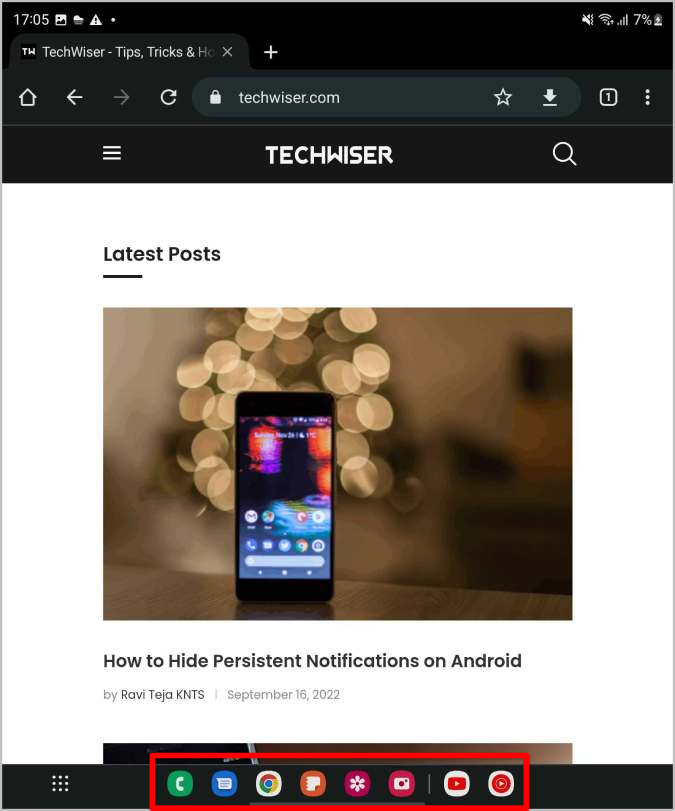
6. Slip en la barra inferior para cambiar entre aplicaciones
Otra característica pequeña que siempre es útil es el gesto de deslizamiento hacia la derecha o izquierda en la barra inferior en el pliegue. Este gesto lo ayudará a cambiar entre sus aplicaciones recientes rápidamente. Entonces, si el uso de pantallas divididas y las vistas emergentes no son su taza de té, esto puede ser aún más útil.

7. Samsung Dex
Si bien todos los trucos anteriores se pueden usar directamente en el pliegue, Dex es una característica en la que su dispositivo de pliegue debe conectarse a un monitor. Una vez que conecte su teléfono al monitor, Dex lo ayudará a usar el Galaxy Fold en el modo de escritorio. Puede usar un teclado y un mouse y también la interfaz de usuario parece un escritorio. Ahora puede abrir tantas ventanas como sea posible al igual que en el escritorio.
Para usar Samsung Dex, conecte su pliegue a un monitor con el cable HDMI y luego toque la notificación DEX para comenzar a usar su pliegue en el modo DEX en la pantalla grande.
Pliegue de galaxia desplegada
Estas son algunas de las mejores características multitarea del pliegue de Galaxy, pero también hay muchas otras características ocultas que necesita explorar. Algunos de ellos mejoran la funcionalidad de las opciones existentes como el modo Flex y la vista de pantalla dividida, mientras que algunas características aprovechan el diseño del pliegue de borde de sangrado.