
Normalmente, tenemos que programar una reunión de Zoom manualmente desde la aplicación Zoom. Luego copie el enlace de reunión y péguelo en la aplicación de Google Calendar y programe un recordatorio. De esa manera, cuando crea un evento de reunión de zoom en Google Calendar, todos los miembros de su grupo pueden hacer clic en el enlace y unirse a la reunión. La propia aplicación Google Meet de Google puede programar una reunión directamente de Google Meet. Sería genial tener la misma funcionalidad para aplicaciones de videoconferencia de terceros como Zoom también. Hasta que llegue ese día, tendremos que conformarse con algunos hacks para agregar reuniones de zoom al calendario de Google de manera rápida y sin esfuerzo.
Cómo agregar una reunión de zoom al calendario de Google
Comencemos con la extensión de Chrome fácil de configurar y avance desde allí hacia complementos y otras soluciones. Tenga en cuenta que, dado que no hay una forma directa de integrar Zoom con Google Calendar, necesitaremos la ayuda de una solución de terceros para actuar como un puente. Pero estos son de uso gratuito.
1. Uso de la extensión del planificador de zoom en Chrome
La extensión del planificador de zoom permitirá a los usuarios de Zoom programar reuniones de Google Calendar directamente. Aquí le mostramos cómo configurar y comenzar.
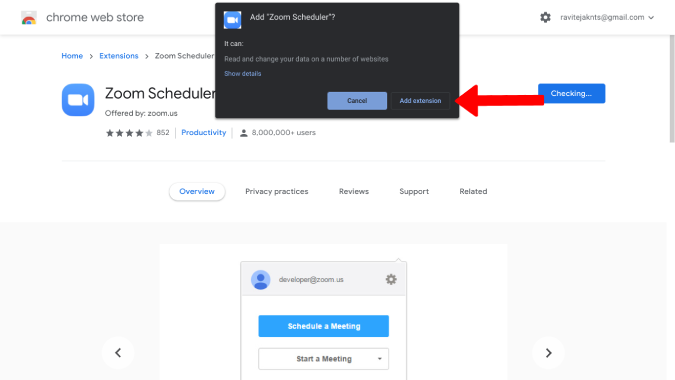
1. Primero, abra el Extensión de cromo del planificador de zoom en la tienda web de Chrome y haga clic en Agregar a Chrome Botón para descargar e instalar la extensión a su Chrome o cualquier navegador basado en Chromium.

2. Luego haga clic en Agregar extensión En la ventana emergente que parecía agregar la extensión.
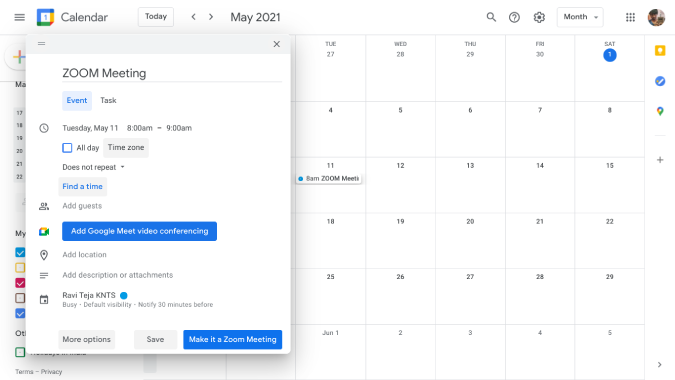
3. Abra el calendario y haga clic en la fecha en que desea programar la reunión de zoom. Esto abrirá una ventana emergente donde puede ingresar todos los detalles, como el nombre del evento, la hora, los nombres de los invitados que pueden unirse a la reunión, cambiar los permisos, las preferencias de notificación, la descripción, etc.
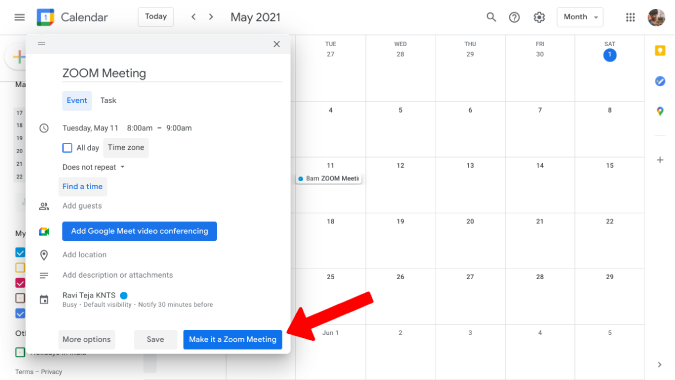
4. Notarás una nueva opción llamada Hazlo una reunión de zoom En la esquina inferior derecha de la ventana emergente. Haga clic en él.
5. Esto abrirá una nueva pestaña para usted Inicie sesión en su cuenta de zoom.

6. Inicie sesión y será revertido a la pestaña Calendario de Google. Ahora, vuelva a hacer clic en el Hazlo una reunión de zoom botón. Si se inicia sesión en Zoom, no tendrá que pasar por este proceso de inicio de sesión.
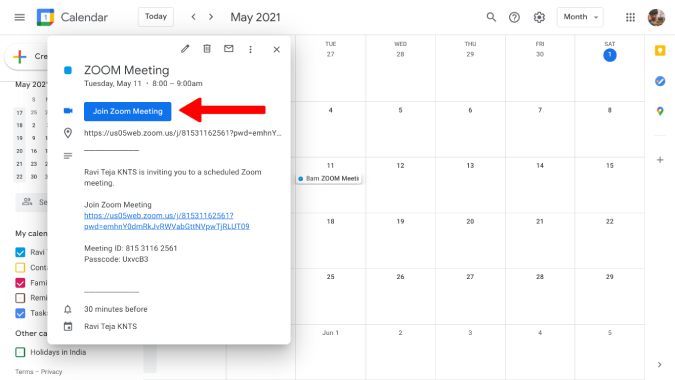
7. Eso es todo. Usted ha completado el proceso de configuración y también agregó su primera reunión de zoom al calendario de Google. Ahora usted y los invitados que ha agregado pueden hacer clic en el Únete a la reunión de Zoom botón en el evento y únete a la reunión.

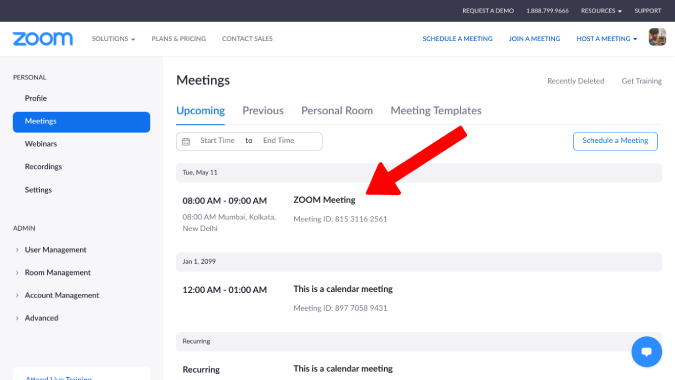
8. También puede abrir Zoom para verificar los detalles de la reunión que ha agregado en Google Calendar.
El desarrollador también tiene un Complemento de planificador de zoom para que los usuarios de Firefox obtengan la misma funcionalidad.
2. Uso de la función de integración de calendario para programar salas de zoom
Rooms es una característica de zoom premium que ofrece un ambiente de sala de conferencias físicas con características avanzadas y llamadas de video y audio de alta calidad. Una de las características a las que los suscriptores tienen acceso es la capacidad de integrar el zoom con aplicaciones calendario populares. Veamos cómo puede agregar reuniones de zoom al calendario de Google usando habitaciones.
1. Primero, abra el Zoom aplicación web e iniciar sesión si aún no lo ha hecho. Puede hacerlo haciendo clic en el INICIAR SESIÓN opción en la esquina superior derecha.

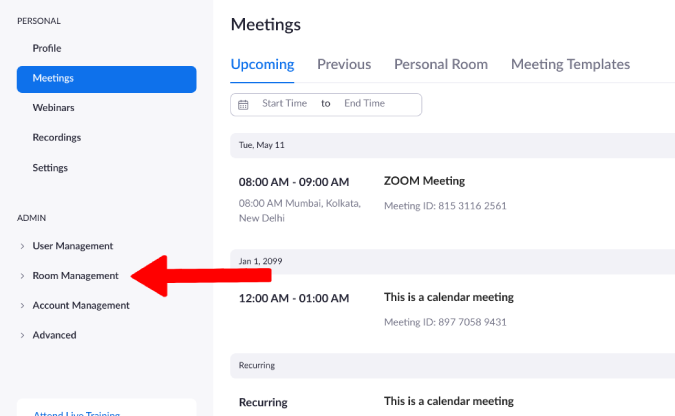
2. Una vez hecho esto, será redirigido al tablero de zoom. En el panel de administración, seleccione Gestión de habitaciones.
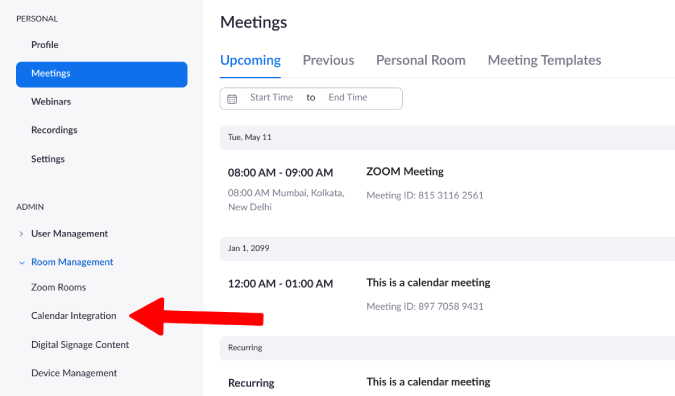
3. Ahora haga clic en Integración de calendario En el menú desplegable.
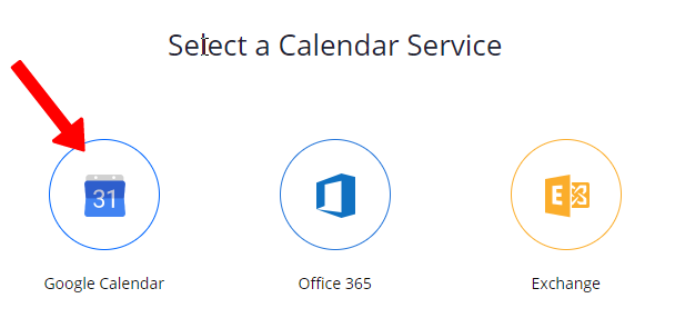
4. Seleccionar Calendario de Google bajo Servicio de calendario.
5. Elige tu Cuenta de Google que desea agregar eventos de zoom y hacer clic en Permitir Para dar permisos para Zoom para crear y agregar eventos al calendario de Google automáticamente.
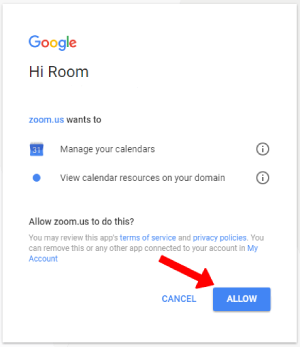
Eso es todo, su calendario de Google se ha agregado y ahora, cada vez que hay una reunión en Zoom, se agregará automáticamente al calendario de Google.
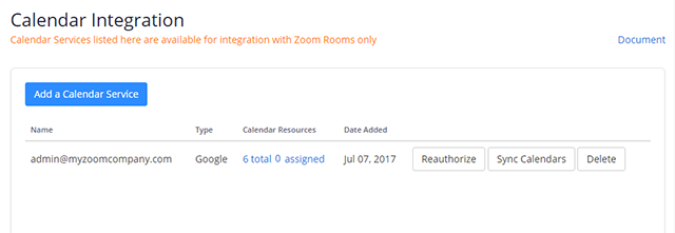
3. Uso de zoom para el complemento del espacio de trabajo de Google
Esto no es exclusivo espacio de trabajo (anteriormente GSUITE). Es completamente gratis al igual que otros complementos de Google Workspace. Comparativamente, este es mi método preferido, ya que no solo funciona en el escritorio sino también en los teléfonos inteligentes. Por lo tanto, puede crear un evento en el calendario de Google y programar reuniones de zoom directamente desde el teléfono.
1. Buscar Zoom para el complemento GSUITE en Google Workplace Marketplace y haga clic en el Instalar Botón para instalar el complemento en el calendario de Google.
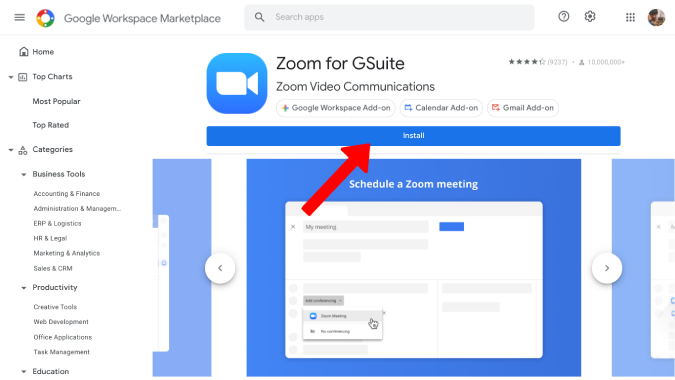
2. Luego haga clic en Continuar En la ventana emergente para otorgar permiso para instalar el complemento.

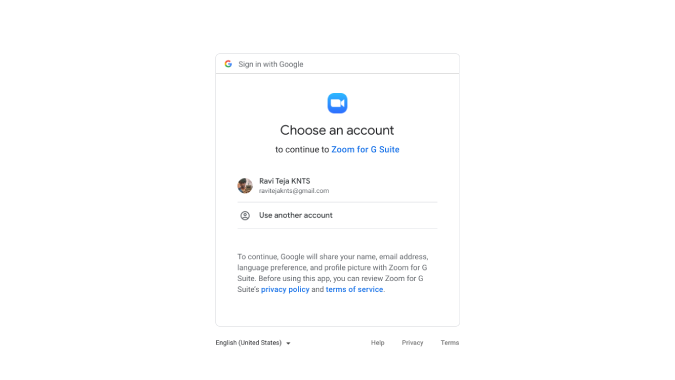
3. Esto abrirá una nueva ventana para que usted Inicie sesión en su cuenta de Googleseleccione su cuenta de Google. Consulte todos los permisos que Zoom quiere sobre su calendario de Google, Gmail, etc. si lo desea y haga clic en Permitir a Grant.
4. Abra Google Calendar Haga clic en una fecha en la que desea crear una reunión de zoom. Aquí, encontrará una opción para agregar el evento a Google Meet. Está configurado para reunirse de forma predeterminada, pero hay una flecha haciendo clic que será más opciones como Zoom.
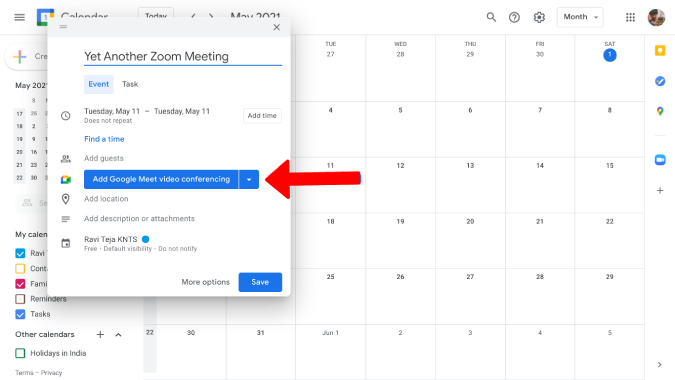
5. Seleccione el Reunión de zoom opción.

6. Eso es todo, creará la reunión si ya ha iniciado sesión en su cuenta de Zoom. Si no, le mostrará un mensaje de error y ofrecerá una opción a Acceso.
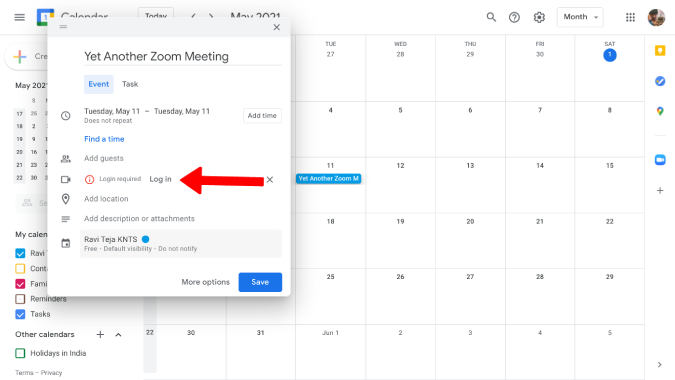
Una vez hecho, está todo listo. Creará una reunión de zoom al instante como lo desea.
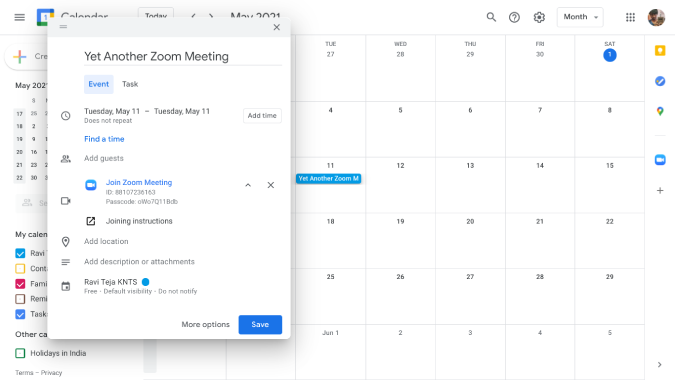
La mejor parte del método es que también puede programar reuniones de zoom desde su teléfono.
Envolver: Agregue las reuniones de zoom al calendario de Google
Si eres un suscriptor de zoom salas, definitivamente deberías usar la integración del calendario de Google, ya que funciona al revés. Junto con él, también puede usar la primera o tercera forma para crear una reunión del propio Calendario de Google. Personalmente prefiero la extensión de Chrome, ya que es gratuita y funciona para todos los usuarios de Zoom, ya sea que sean suscriptores pagados con Zoom o no.
Lea también:
- 8 mejores extensiones de cromo para zoom para mejores reuniones
- 7 mejores complementos de Google Calendar para administrar mejor el tiempo