Muchas veces, necesitamos enviar documentos, proyectos escolares o incluso el gobierno. IDS en línea. Hacer clic en una imagen es una manera fácil de enviar el archivo y la mayoría de nosotros usamos la aplicación de cámara nativa para ello. Sin embargo, la mayoría de los sitios web solo permiten cargar un archivo PDF. Entonces, ¿cómo se combina varias imágenes en un archivo PDF en Android? Hay tres formas de convertir múltiples imágenes en un solo PDF en Android. Verifiquemos los métodos.
1. Uso de Google Drive
Google Drive es la opción más segura para convertir múltiples imágenes en un solo archivo PDF en Android, ya que viene preinstalado en casi todos los teléfonos Android. El inconveniente de este método es que debe capturar nuevas fotos y convertirlas en documentos PDF. No puede usar imágenes existentes y convertirlas en PDFS.
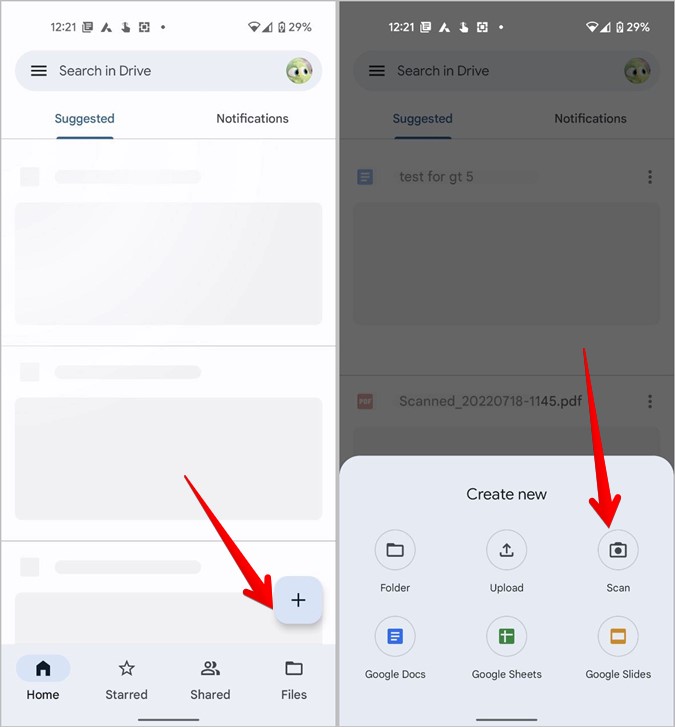
1. Abra la aplicación Google Drive en su teléfono.
2. Toque el flotante (+) Agregar icono y seleccionar Escanear Desde el menú.
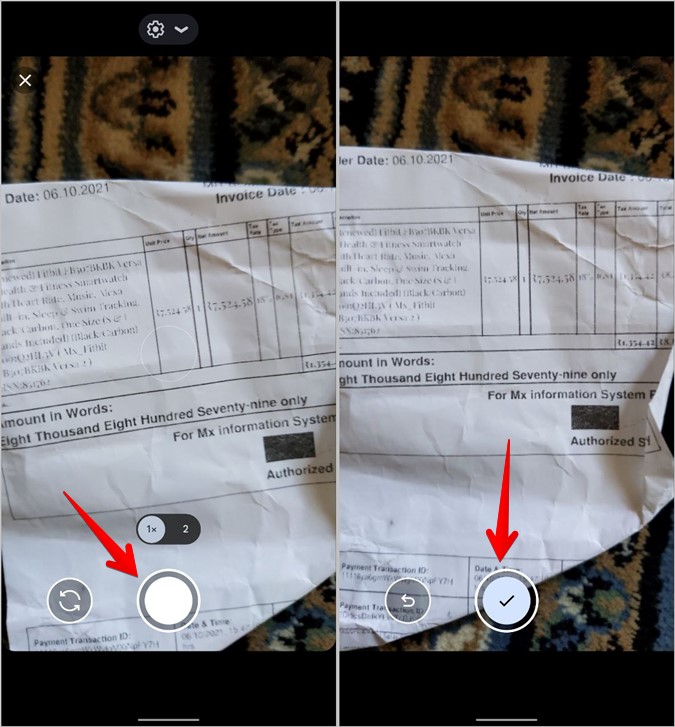
3. La interfaz de la cámara se abrirá. Apunte la cámara hacia la imagen y presione el Captura botón.
4. Si está contento con la foto, toque el Marca icono.
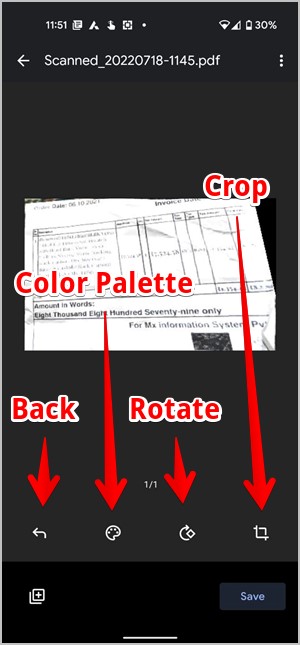
5. Obtendrá muchas opciones de edición y formato en la siguiente pantalla. Esto es lo que significa cada icono:
- Icono de retroceso: toque este icono para descartar la foto y capturar una nueva foto.
- Paleta de colores: use este icono para seleccionar el modo de color para la foto, como blanco y negro, color, dibujo de color o ninguno.
- Rotar: este icono le permite girar la imagen capturada.
- Cultivo: use el icono de cultivo para recortar la imagen capturada.
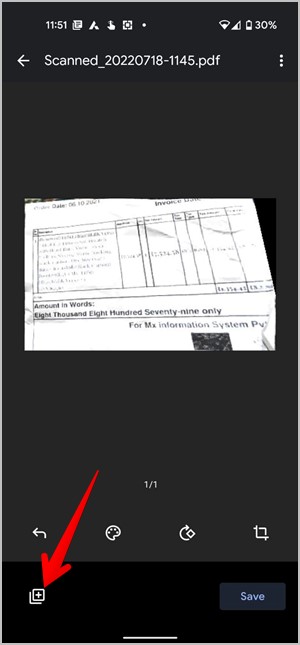
Toque el ADD (+) icono Para capturar más fotos para su archivo PDF.
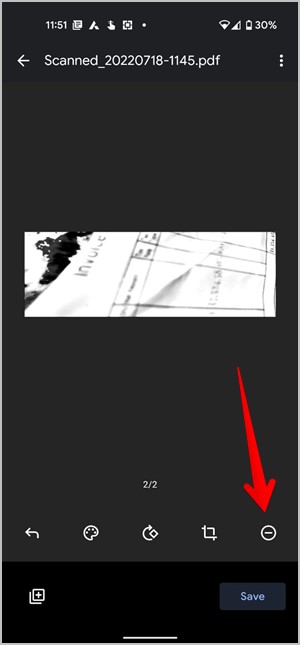
6. Una vez que capturas otras fotos, deslice a la derecha o hacia la izquierda en la pantalla para ver todas las fotos. Puede editarlos individualmente usando las opciones mencionadas en el paso 5. Si desea eliminar cualquier foto, toque el (-) Eliminar el icono en la parte inferior.
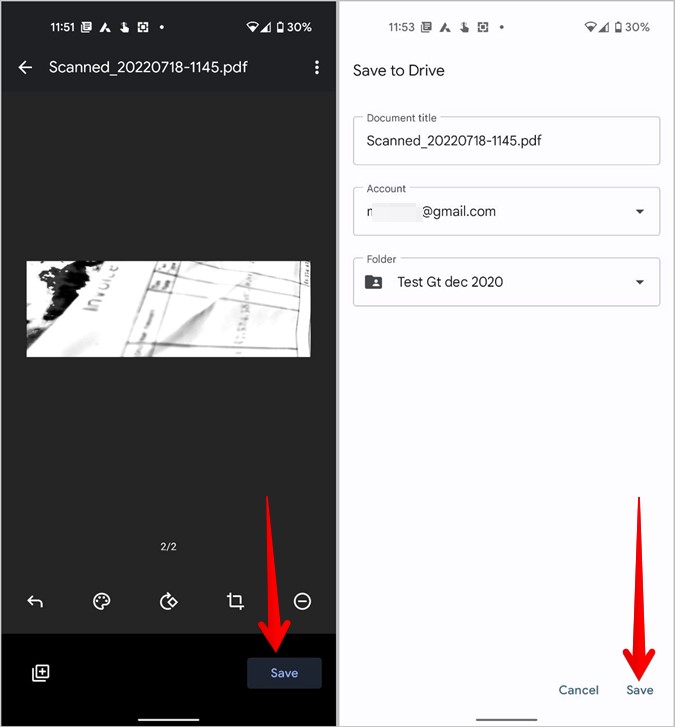
7. Cuando todas sus imágenes se finalicen, toque el Ahorrar botón. Nombre su archivo PDF y seleccione la cuenta y la carpeta de Google Drive para guardar el archivo PDF. Golpear el Ahorrar botón.
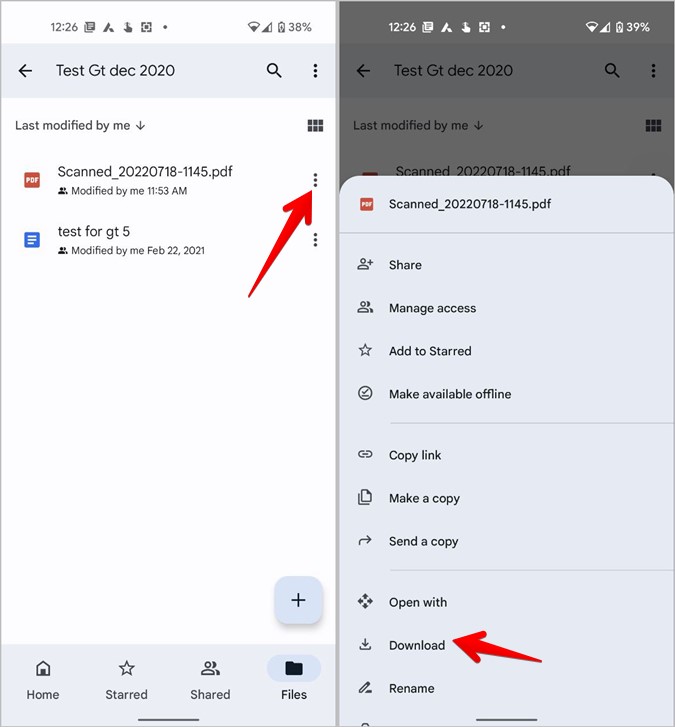
8. El archivo PDF comenzará a cargar en Google Drive. Si desea descargar el archivo PDF a su teléfono Android, abra la aplicación Google Drive y vaya a la carpeta donde guardó el archivo PDF.
9. Toque el icono de tres puntos junto al archivo PDF y seleccione Descargar. El archivo PDF descargado aparecerá en la carpeta de descargas de su teléfono.
Consejo: Aprenda a liberar espacio en Google Drive.
2. Usando la lente de Microsoft
Si desea crear un archivo PDF a partir de varias imágenes presentes en la galería de su teléfono, debe usar la aplicación Microsoft Lens. Le permite crear archivos PDF tanto desde las imágenes existentes como desde la cámara.
1. Instalar el Aplicación de lente de Microsoft en tu teléfono Android.
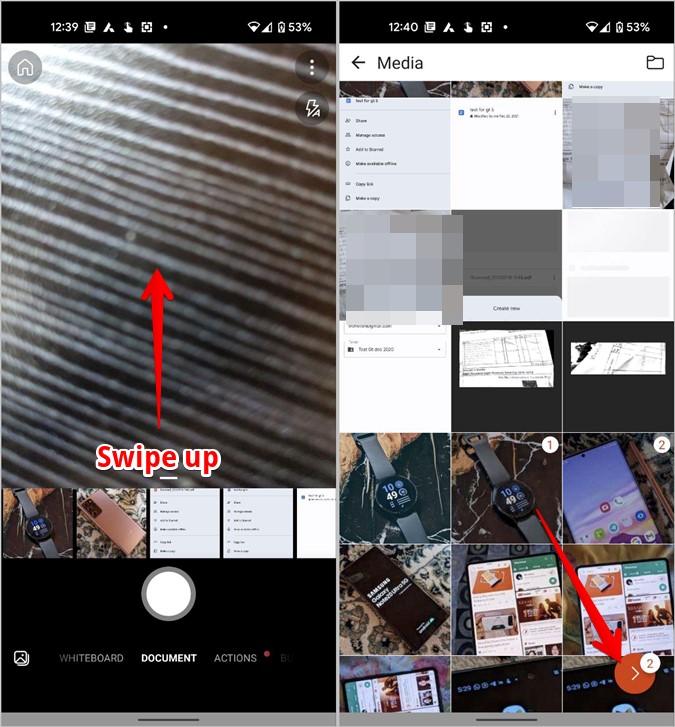
2. Abra la aplicación y verá la pantalla para capturar nuevas fotos. Puede hacer eso o deslizar para ver las imágenes existentes en su teléfono.
3. Toque las imágenes deseadas para seleccionarlas para su archivo PDF y presione el Siguiente (>) icono en la parte inferior.
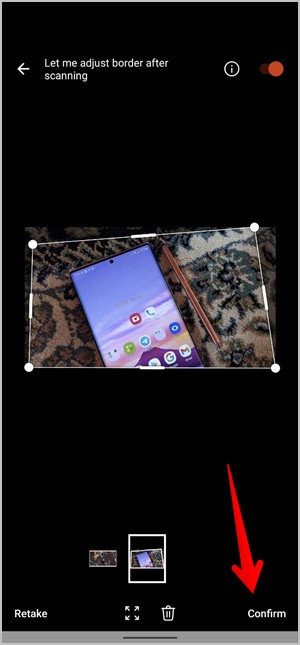
4. Ajuste el área que desea incluir en la imagen. Toque las miniaturas de la imagen en la parte inferior para obtener una vista previa y editarlas. Una vez que esté satisfecho con las imágenes finales, toque el Confirmar icono.
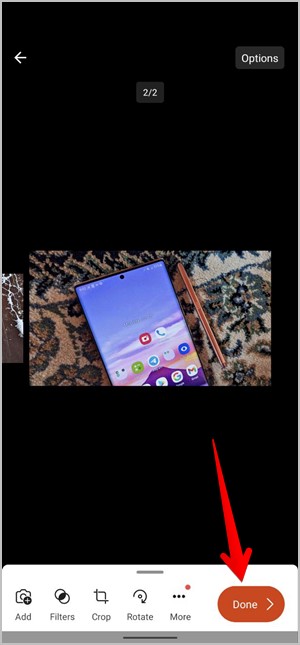
5. Luego puede agregar más imágenes, aplicar un filtro a la imagen, recortar, rotar, reordenar o agregar texto a las imágenes. Finalmente, golpea el Hecho botón.
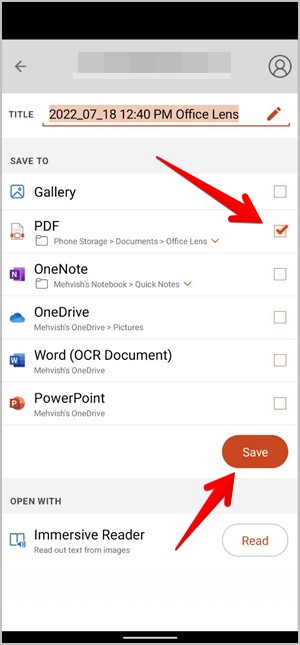
6. Dé un nombre a su archivo PDF y seleccione el cuadro junto a PDF. Además, toque la flecha junto a la opción PDF y elija Guardar ubicación desde el almacenamiento del teléfono o Onedrive. Por último, toque el botón Guardar para descargar el archivo PDF.
3. Uso de la aplicación de terceros
Si desea funciones adicionales relacionadas con PDF, debe probar aplicaciones de terceros. Vamos a usar PDF Convertor, que es gratuito y aplicación de código abierto que puedes encontrar en ambos F-droid y Tienda de juegos.
Verifiquemos los pasos para convertir las imágenes en PDF usando la aplicación PDF Convertor en Android.
1. Instale la aplicación PDF Convertor desde el enlace dado anteriormente.
2. Abra la aplicación y otorgue los permisos necesarios.
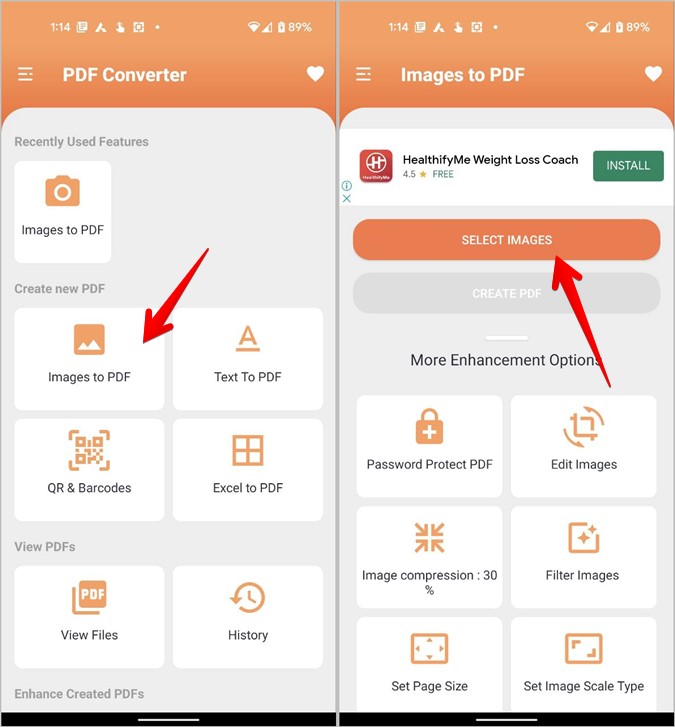
3. En la sección Crear nueva PDF, aprovechar Imágenes a PDF. Aprovechar Seleccionar imágenes para abrir la galería.
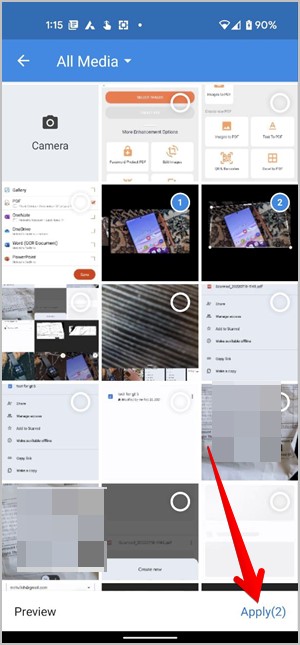
4. Ahora seleccione las imágenes que desea agregar tocando en la esquina superior derecha de cada imagen. Una vez que haya terminado, toque Aplicar Desde la esquina inferior derecha de la pantalla.
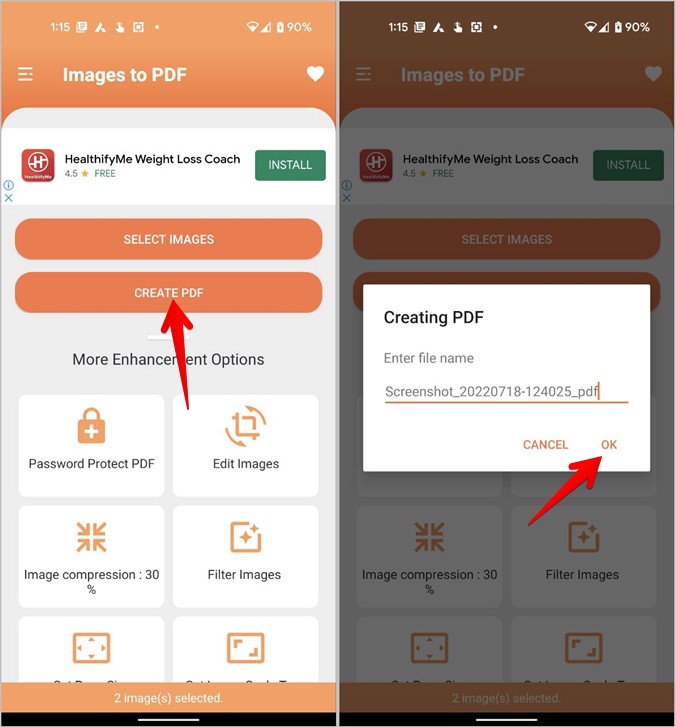
5. Notarás el Crear PDF La opción está habilitada, toque eso. Puede mantener el título predeterminado o usar un título de archivo específico. Después de darle un título, golpear DE ACUERDO.
6. Si ve una marca verde en la página siguiente, eso significa que ha combinado con éxito imágenes a PDF. Para ver el PDF, toque PDF abierto. Eso es todo, ha combinado con éxito imágenes a PDF. Más tarde puede acceder al archivo PDF en la aplicación de archivos yendo a almacenamiento interno> Convertor PDF
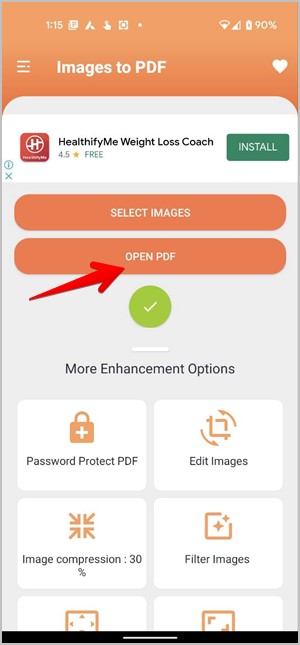
Aunque el convertidor PDF es una aplicación gratuita, tiene toneladas de funciones PDF útiles que puede usar para ajustar su archivo PDF. El más útil de ellos es la función PDF Password Protect PDF, que le permite bloquear su archivo para hacerlo más seguro. También hay una opción de edición de imagen donde puede recortar la imagen y girarla.
Estas son algunas de las características adicionales de la aplicación:
- Fusionar múltiples pdfs
- Comprimir PDF
- Zip a PDF
- PDF dividido
- Compresión de imagen
- Agregar un borde
- Reorganizar
- Habilitando números de página
- Agregar marca de agua, etc.
Editar PDF
Espero que haya podido combinar fácilmente imágenes en PDF en su teléfono Android con estos métodos. Ahora, ya sea que desee enviar documentos o el proyecto escolar de su hijo, siga los pasos anteriores y obtendrá el PDF en poco tiempo. Consulte los mejores editores de PDF que no agregan marcas de agua. Además, eche un vistazo a las mejores aplicaciones de compresor PDF. Si posee un iPhone, aprenda cómo convertir imágenes en PDF en iPhone.