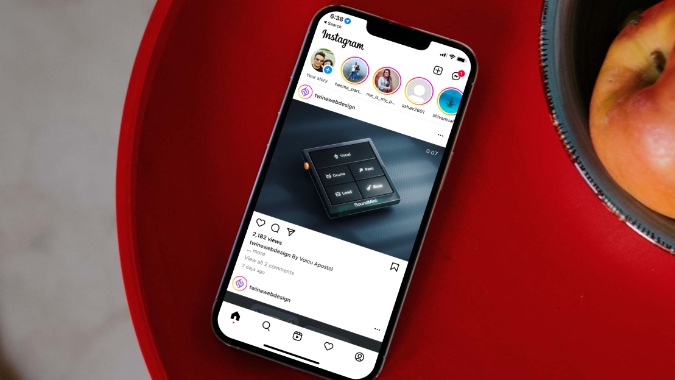
Instagram: una alternativa solo a los medios a Facebook, videos automáticos y GIF en el hogar. Es una parte central de la experiencia de Instagram y es conveniente para que los usuarios se desplazen a través del feed de inicio para ver el contenido. Pero, ¿qué pasa si Instagram deja de reproducir videos automáticamente? Si con frecuencia enfrenta lo mismo, aquí están las formas de arreglar Instagram que no reproducen videos en su teléfono.
Solución de problemas Instagram no reproduciendo videos
Cubriremos a Instagram para iOS y Android aquí y mencionaremos la plataforma donde sea necesario.
1. Verifique los problemas de la red
Pasemos por algunos conceptos básicos antes de pasar a trucos avanzados. Instagram podría no mostrar fotos y reproducir videos debido a una falla de la red en su teléfono. Puede restablecer la conexión de red en su teléfono habilitando y deshabilitando el modo de avión.
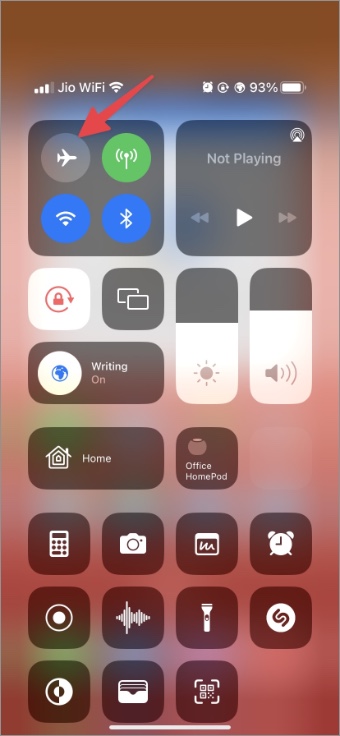
Los usuarios de iPhone pueden deslizar desde la esquina superior derecha y habilitar el modo de avión. Los usuarios de Android deben desplazar el centro de notificaciones y alternar en modo avión. Deshabilite lo mismo después de unos segundos e intente cargar videos en Instagram.

2. El usuario ha eliminado el video
La mayoría de las aplicaciones móviles, incluido Instagram, guardan el caché para cargar el contenido rápidamente. Cuando se guarda un video específico en caché, y el usuario lo elimina, no puede verlo o reproducirlo. Si desea acceder al mismo video, debe seguir al administrador y pedirle que vuelva a compartir el video.
3. El contenido no está disponible en su región
Es posible que un contenido de deportes o entretenimiento no esté disponible en su región. Instagram no reproducirá contenido sin licencia de tales cuentas. Por ejemplo, no puede ver touchdowns de la NFL en Instagram cuando alguna otra compañía tiene derechos de transmisión de la NFL en su país. Hay una solución temporal. Puede establecer una conexión VPN en su teléfono y conectarse a una región donde el video está disponible para transmitir.
4. Siga la cuenta privada para ver el video
¿Recibió un enlace de video de Instagram de una cuenta privada? Esta es una razón por la cual Instagram no puede reproducir videos automáticamente desde tales cuentas. Debe enviar una solicitud de seguimiento, y una vez que el usuario la aprueba, puede ver sus videos.
5. Borrar caché de Instagram (Android)
Un caché corrupto de Instagram podría conducir a un problema de reproducción de video. Así es como puede borrar su caché de Instagram e intentarlo nuevamente.
1. Tap largo en el icono de la aplicación de Instagram y abra el menú Información de la aplicación (i).
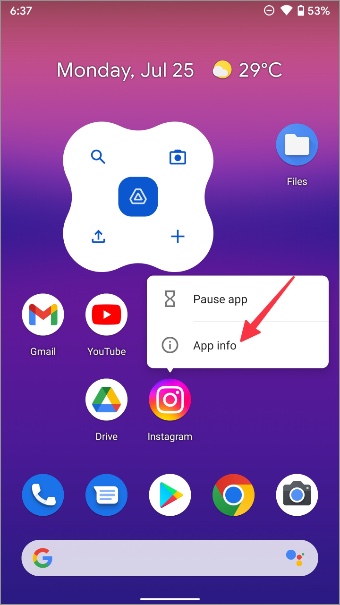
2. Abrir el Almacenamiento y caché menú.

3. Cache de claro Desde el siguiente menú.

6. Deshabilitar el modo de ahorro de datos
Instagram puede afectar sus datos celulares, y es posible que haya habilitado el modo de ahorro de datos en la aplicación para evitar el uso excesivo de datos. El uso de Instagram en el modo Saver de datos puede conducir a problemas de carga de video. Siga los pasos a continuación para deshabilitar el ahorro de datos en Instagram.
1. Abra Instagram y vaya a su cuenta.

2. Seleccione Hamburger en la esquina superior derecha y seleccione Ajustes.

3. Seleccionar Cuenta y abrir el Uso de datos menú.


4. Desactivar Utilice menos datos móviles palanca.

7. Desactivar el modo de ahorro de batería
Otra razón por la que podría enfrentar problemas reproducir videos de Instagram automáticamente es cuando el modo de ahorro de batería está habilitado. Abierto Ajustes en iPhone y desplazarse a Batería Menú para deshabilitar Modo de baja potencia palanca.

En los teléfonos Android, puede deslizar hacia abajo desde la parte superior para acceder al menú rápido de alternar y deshabilitar el modo de ahorro de energía.

8. Verifique el estado de Instagram
Cuando los servidores de Instagram enfrentan una interrupción, no puede reproducir videos, verificar fotos o enviar mensajes directos en la aplicación. Deberías visitar Decetector y busca Instagram. Notará gráficos de alta interrupción cuando otros informan lo mismo. Debe esperar a que Instagram resuelva el problema desde su final. Mientras tanto, puede seguir a Instagram en Twitter u otras plataformas de redes sociales para obtener las últimas actualizaciones.
9. Coloque e inicie sesión nuevamente
Instagram podría no reproducir video debido a un error de autenticación de cuenta. Debe cerrar la sesión de su cuenta y volver a iniciar sesión.
1. Abra la configuración de Instagram en su teléfono (consulte los pasos anteriores).
2. Finalizar la sesión desde su cuenta y use las mismas credenciales de cuenta para iniciar sesión nuevamente.

10. Actualizar Instagram
Instagram lanza regularmente actualizaciones con nuevas funciones y correcciones de errores. Puede encontrarse con un video que no reproduce un problema en una compilación de una aplicación antigua. Puede dirigirse a Google Play Store (Android) o App Store (iPhone) para instalar la última actualización de la aplicación.
Disfrute de la reproducción de video sin problemas en Instagram
Instagram no reproducir videos automáticamente puede romper la experiencia de la aplicación para usted. Antes de reinstalar Instagram y configurarlo desde cero, puede pasar por los trucos de solución de problemas anteriores y reproducir videos sin ningún problema.