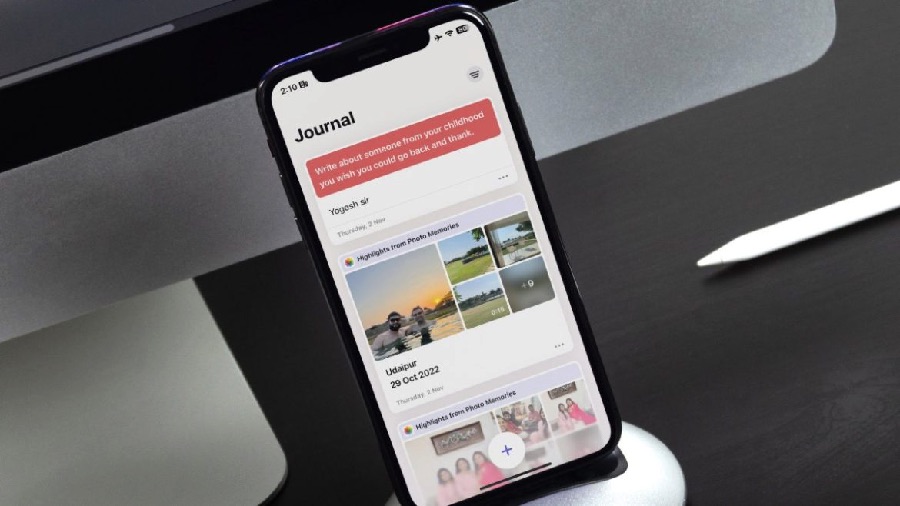
Apple presentó la aplicación del diario con iOS 17 en iPhone. Aunque Journal no llegó al lanzamiento oficial de iOS 17, ahora está disponible para probar con la actualización de iOS 17.2. Lea para aprender los mejores consejos para usar el diario en iPhone. Antes de comenzar, comprendamos más sobre el diario en iPhone.
¿Qué es el diario en iPhone?
Como su nombre indica, el diario le permite escribir las entradas de su diario con imágenes, notas de voz, ubicación y videos. La aplicación ofrece varias sugerencias de sus recuerdos fotográficos y indicaciones de reflexión para comenzar.
Aunque no hay escasez de aplicaciones de revista en la App Store, es bueno ver una oferta oficial de Apple. Está lleno de funciones y se integra bastante bien con otras aplicaciones como fotos e iCloud.
Obtenga el diario en iPhone
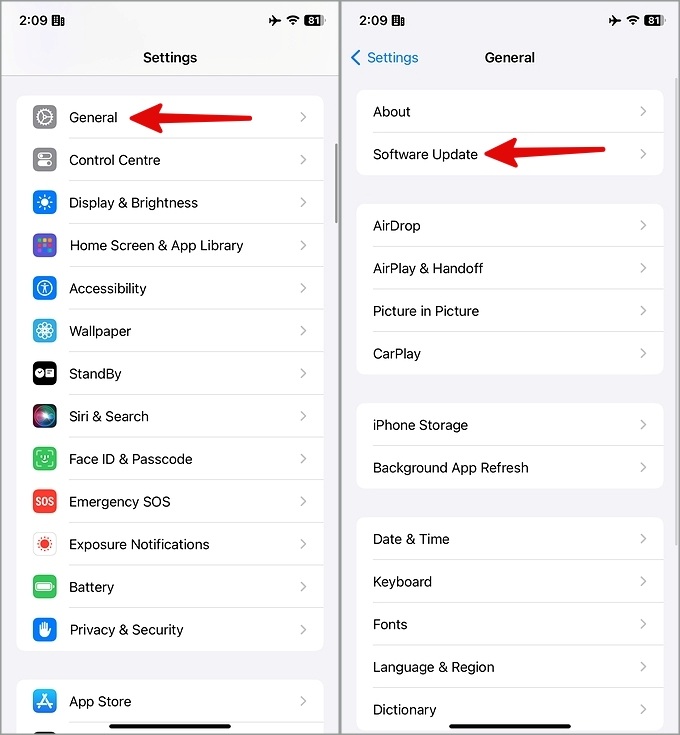
El diario está disponible para usar con la actualización de iOS 17.2. La compilación de software es actualmente accesible en el desarrollador beta. Una vez que Apple publique iOS 17.2 para todos, use los pasos a continuación para instalarlo.
1. Abra la configuración y desplácese a General.
2. Seleccionar Actualización de software E instale la última compilación de iOS en su iPhone.
Tras un reinicio exitoso, la aplicación del diario debe aparecer en su pantalla de inicio.
1. Crea una entrada en el diario
La aplicación del diario lleva una interfaz de usuario fácil de entender. Si no desea lidiar con las indicaciones o sugerencias de reflexión, use los pasos a continuación para crear una entrada rápida.
1. Diario de lanzamiento. Grifo + + en la parte inferior.
2. Grifo Nueva entrada. Escriba sus pensamientos y toque Hecho.

2. Habilite sugerencias de diario o use reflexiones
¿Necesitas algo de inspiración para comenzar a dar un diario regularmente? Puede verificar algunas de las sugerencias para comenzar. Exploremoslos.

Lanzamiento del diario y HIT +. Estas son algunas de las indicaciones de inspiración para comenzar.
- Agregue la ubicación del destino de viaje de sus sueños y escriba sobre lo que lo lleva a ese lugar.
- Escribe sobre alguien de tu infancia que desearía poder volver y gracias.
- ¿Cuál es tu música favorita para escuchar en un día difícil? ¿Cómo te hace sentir?
Siempre puede presionar el botón de actualización junto a tal reflexión y obtener más ideas sobre las que escribir. Cuando crea una entrada utilizando una de las reflexiones, la aplicación lo muestra como un banner pequeño sobre su entrada creada.
3. Agregue fotos, notas de voz y ubicación a una entrada
Las entradas de su diario no se limitan solo al texto. Puede agregar fotos, notas de voz y más para crear una nota fascinante.
1. Cuando cree una nueva entrada en el diario, consulte las opciones a continuación para agregar medios y notas de voz.
2. La primera opción muestra las fotos de su galería. También puede usar la cámara incorporada para agregar recuerdos a una entrada, notas de voz y ubicación.
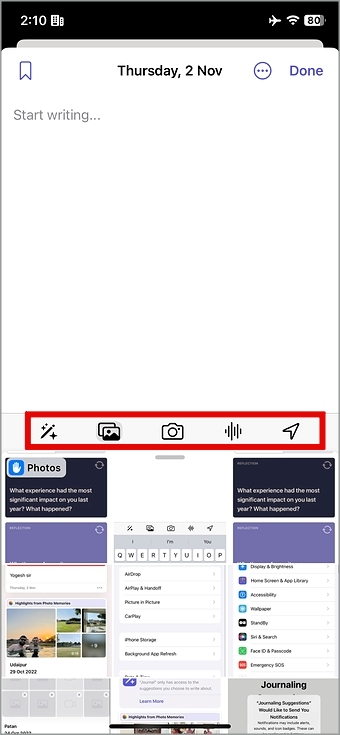
Su entrada adicional muestra una vista previa ordenada de imágenes adicionales.
4. Marcar una entrada
Cuando desarrolla un hábito de diario, pronto puede terminar con cientos de entradas. Afortunadamente, tiene la opción de marcar sus recuerdos importantes.
1. Inicie el diario y toque el menú de tres puntos debajo de una entrada.
2. Seleccionar Marcador. Revise un pequeño símbolo de marcador junto a una entrada.
3. Toque la opción FILTRES en la parte superior y seleccione marcado para verificar dichas entradas.

5. Tocando sugerencias de diario y privacidad
Si no desea sugerencias del diario, haga un ajuste desde la configuración de la aplicación.
1. Abra la configuración en su iPhone y desplácese a Diario.
2. Seleccionar Sugerencias de diario y tocar Configuración de privacidad de sugerencia.
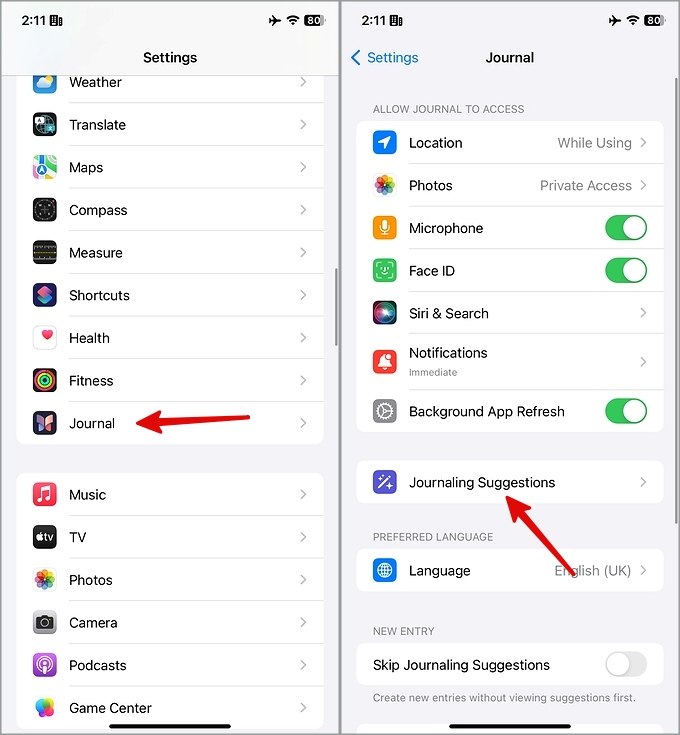
3. Deshabilite las sugerencias basadas en sus medios, ubicación, contactos y actividades de salud.

6. Lock Journal
Puede anotar algunos recuerdos privados en el diario. Puede bloquear el diario con ID de cara y mantener los ojos curiosos. Aquí está cómo.
1. Dirígete al diario en la configuración del iPhone (verifique los pasos anteriores).
2. Talla Lock Diario.
3. Habilitar el Cerrar palanca. Puede establecer la frecuencia, después de lo cual la aplicación solicita un código de acceso.

7. Habilitar el horario de diario
Puede configurar recordatorios para comenzar a diariamente. Aquí le mostramos cómo habilitar y establecer un horario de diario en iPhone.
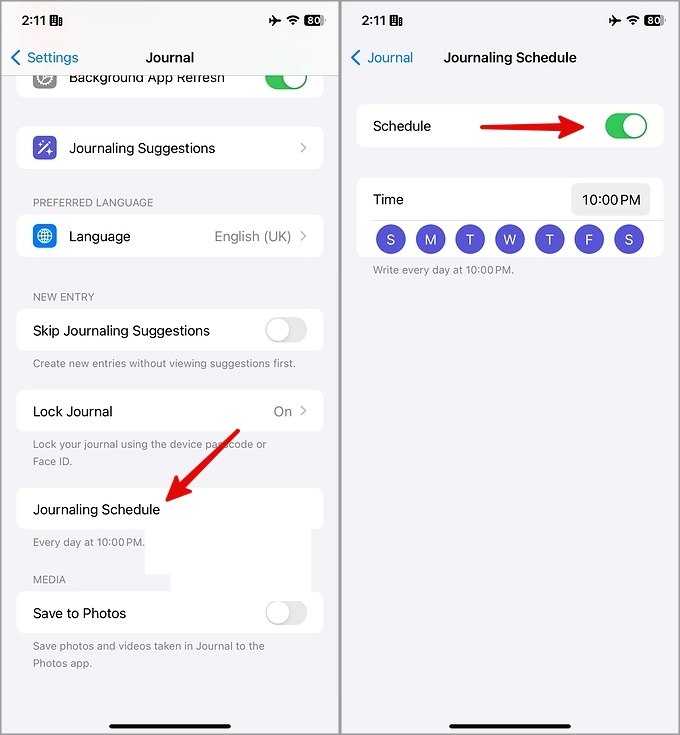
1. Iniciar configuración y desplácese al diario.
2. Seleccionar Horario de diario.
3. Permitir Cronograma. Seleccione una hora y un día específicos.
8. Guarde fotos y videos tomados en el diario a la aplicación Fotos
¿Prefieres tomar varias fotos y videos usando la cámara incorporada en el diario? Puede guardar estos archivos multimedia en la aplicación Fotos utilizando los pasos a continuación.
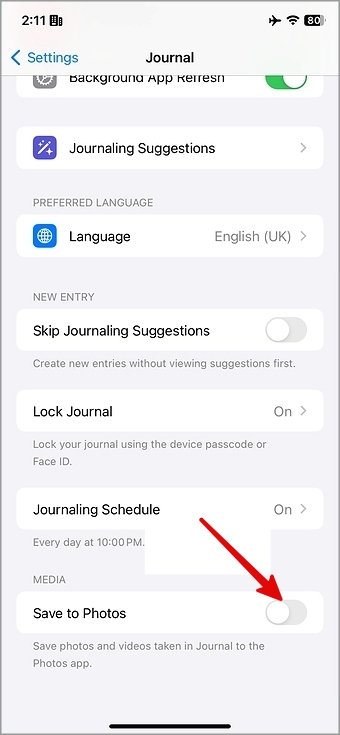
1. Navegue al diario en la configuración de iOS (verifique los pasos anteriores).
2. Habilitar el Guardar a las fotos palanca.
Anote tus pensamientos con estilo
Apple hizo un trabajo sólido con el diario en iPhone. Sin embargo, se pierde características útiles como vista de calendario, pantalla de inicio y widgets de pantalla de bloqueo, y más. Esperamos que la compañía agregue complementos faltantes con actualizaciones futuras.