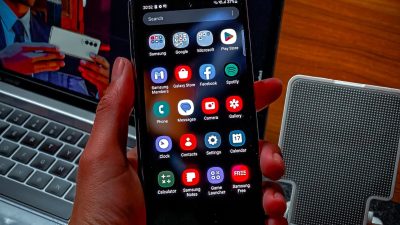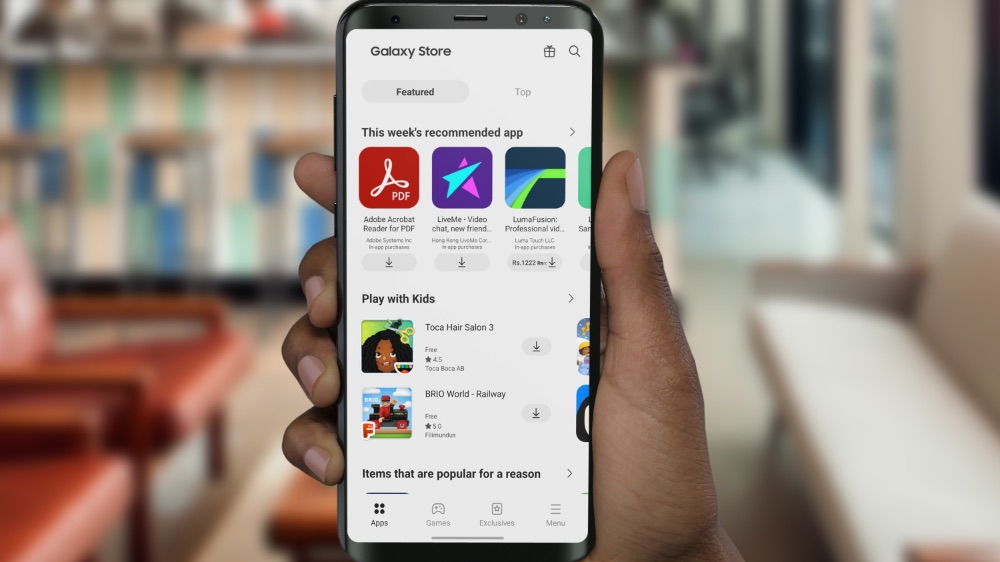
Samsung se basa en la tienda Galaxy para distribuir aplicaciones y servicios esenciales de la compañía en teléfonos y tabletas de Galaxy. Galaxy Store no funciona como se esperaba puede evitar que acceda a aplicaciones de empresas ricas en funciones como Good Lock. Consulte las mejores formas de solucionar el problema y comenzar a descargar aplicaciones y juegos de la tienda Galaxy en su teléfono Samsung.
1. Reiniciar teléfono
Antes de pasar por cualquier truco avanzado, reinicie su teléfono Galaxy e intente nuevamente.
1. Deslice desde la pantalla de inicio para verificar el centro de notificaciones.
2. Deslice nuevamente para expandir el menú rápido de alternar. Toque el botón de encendido en la parte superior y presione Reanudar.
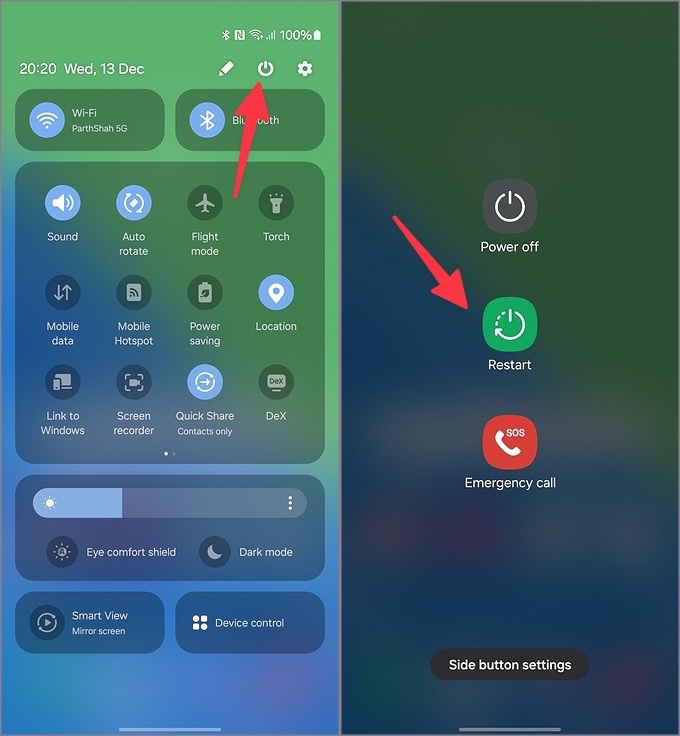
Una vez que su teléfono Samsung se reinicia, diríjase a la tienda Galaxy y comience a descargar aplicaciones y juegos. Continúe leyendo si el problema persiste.
2. Verifique la conexión de red
Si su teléfono Samsung tiene problemas de conexión de red, puede enfrentar problemas para descargar aplicaciones de la tienda Galaxy. Debe conectarse a una red de Internet de alta velocidad e intentarlo nuevamente. Si se conecta a una red Wi-Fi, asegúrese de utilizar la frecuencia de 5 GHz para una conexión confiable.
3. Verifique el almacenamiento del teléfono
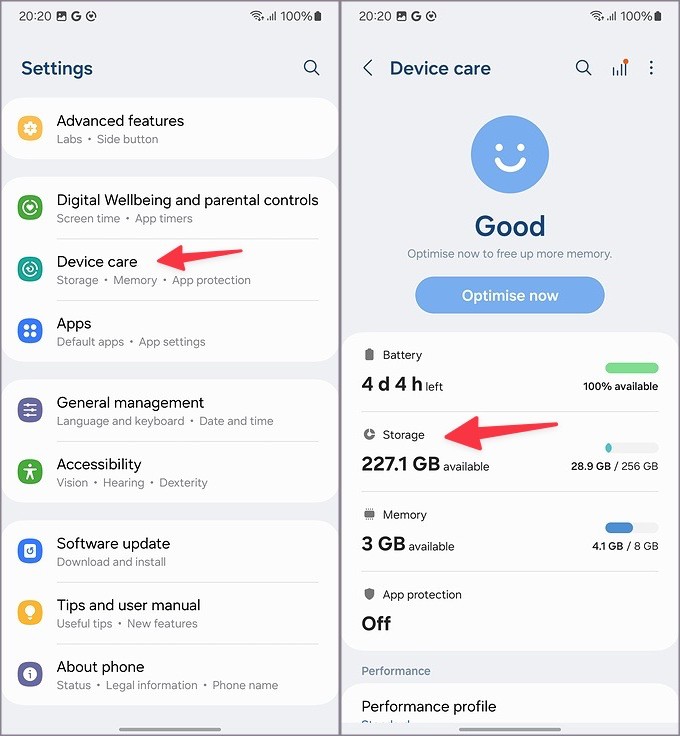
¿Su teléfono Samsung no tiene suficiente almacenamiento? Puede encontrar errores al descargar aplicaciones de la tienda Galaxy debido a un bajo almacenamiento. Aquí le mostramos cómo verificar el desglose de almacenamiento en su teléfono Samsung.
1. Abra la configuración y desplácese a Cuidado de los dispositivos.
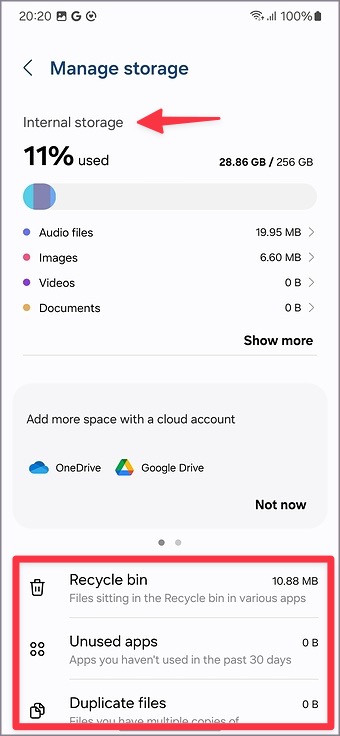
2. Seleccionar Almacenamiento. Mira sobre un desglose espacial detallado.
Puede encontrar y borrar el contenedor de reciclaje, eliminar aplicaciones no utilizadas, archivos duplicados y archivos grandes innecesarios del mismo menú, e intente nuevamente.
4. Restablecer la configuración de la red
¿Se enfrenta a problemas de conectividad de red con todas las aplicaciones instaladas en su teléfono Samsung? Si es así, es hora de restablecer la configuración de la red. Restablecer la configuración de la red no elimina ninguna aplicación o archivo de su teléfono.
1. Abierto Ajustes y ir a Gestión general.
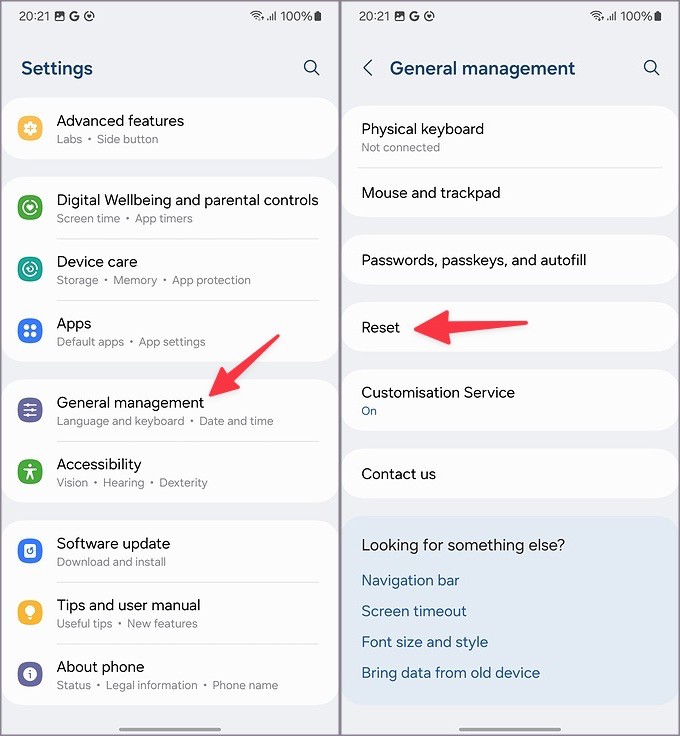
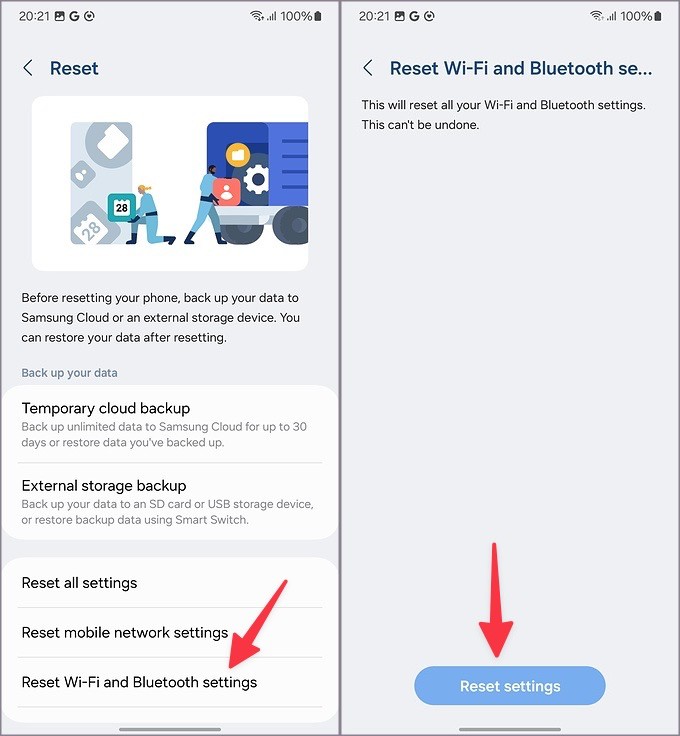
2. Grifo Reiniciar. Seleccionar Restablecer la configuración de Wi-Fi y Bluetooth.
3. Confirme lo mismo en el siguiente menú.
5. Force Stop Galaxy Store
Puede cubrir la tienda Galaxy en su teléfono Samsung e intentarlo nuevamente después de un tiempo. Es un truco útil para solucionar problemas de aplicaciones comunes.
1. Tapón largo en la tienda Galaxy y abra el menú de información.
2. Grifo Fuerza parada.
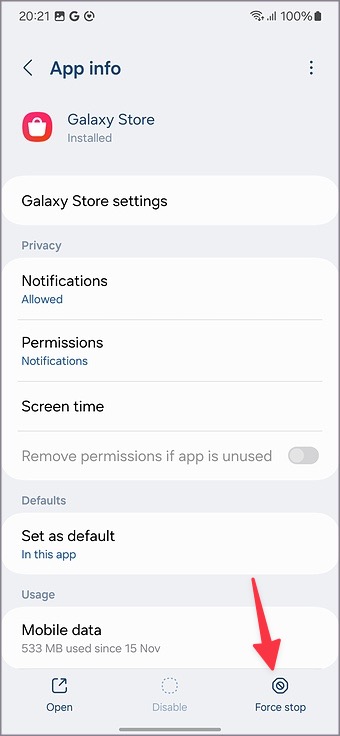
Suspende todas las actividades relacionadas con la aplicación en segundo plano. Ahora, inicie la tienda Galaxy y descargue aplicaciones sin ningún problema.
6. Clare Galaxy Store Cache
Galaxy Store recolecta caché en segundo plano para mejorar el rendimiento de la aplicación. Cuando recopila archivos corruptos, puede encontrar problemas con la tienda Galaxy. Debe borrar el caché de la aplicación e intentarlo nuevamente.
1. Dirígete al menú Información de la tienda Galaxy (verifique los pasos de arriba).
2. Seleccionar Almacenamiento y tocar Cache de claro.
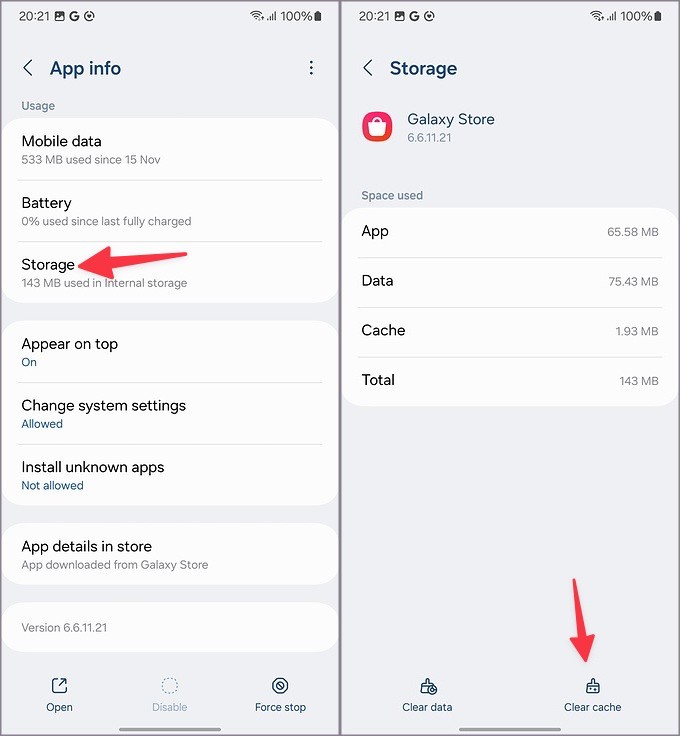
Dado que la tienda Galaxy recolecta caché desde cero, puede notar una desaceleración inicialmente.
7. Intente descargar aplicaciones de Play Store
Algunas de las aplicaciones y juegos de terceros también están disponibles en Google Play Store. Si sigue encontrando errores al descargar aplicaciones de la tienda Galaxy, intente encontrarlas en la tienda Play Store e inicie el proceso de instalación. Puede leer nuestra publicación dedicada para aprender las diferencias entre Galaxy Store y Play Store.
8. Actualizar una interfaz de usuario
Samsung actualiza con frecuencia las aplicaciones del sistema, incluida la tienda Galaxy, a través de una compilación de UI. Si la tienda Galaxy está actuando, actualice una interfaz de usuario a la última versión e intente nuevamente.
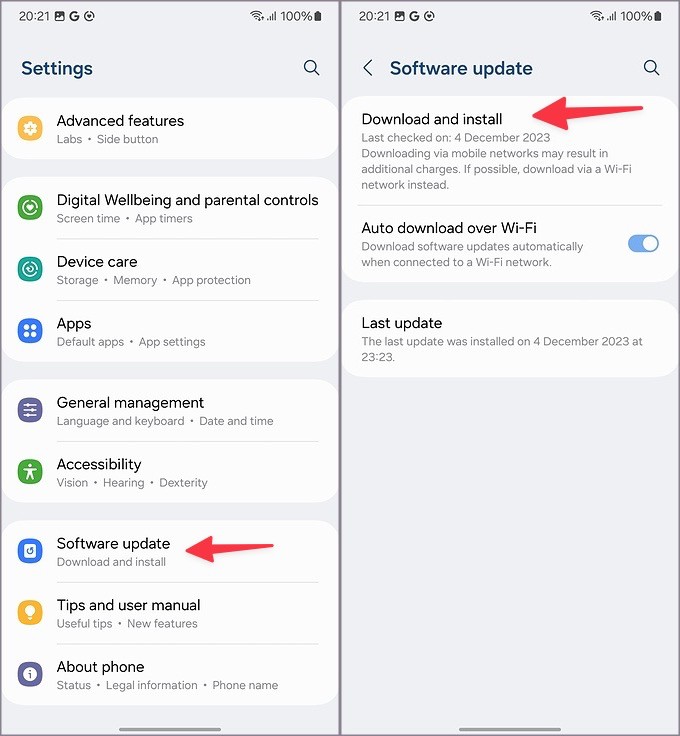
1. Dirígete a la configuración de tu teléfono Samsung.
2. Grifo Actualización de software e instale la última compilación de UI en su teléfono.
9. Aplicaciones Sideload
¿Todavía enfrenta problemas con la descarga de aplicaciones de la tienda Galaxy? Si una aplicación específica no está disponible en Play Store, descargue un archivo APK desde la web. Sin embargo, antes de descargar aplicaciones de fuentes desconocidas, asegúrese de ajustar la configuración de su navegador para un proceso de instalación suave. Tomemos Google Chrome como ejemplo.
1. Tap de larga duración en el icono de Chrome y abra el menú de información.
2. Grifo Instalar aplicaciones desconocidas. Habilite el permiso del siguiente menú.
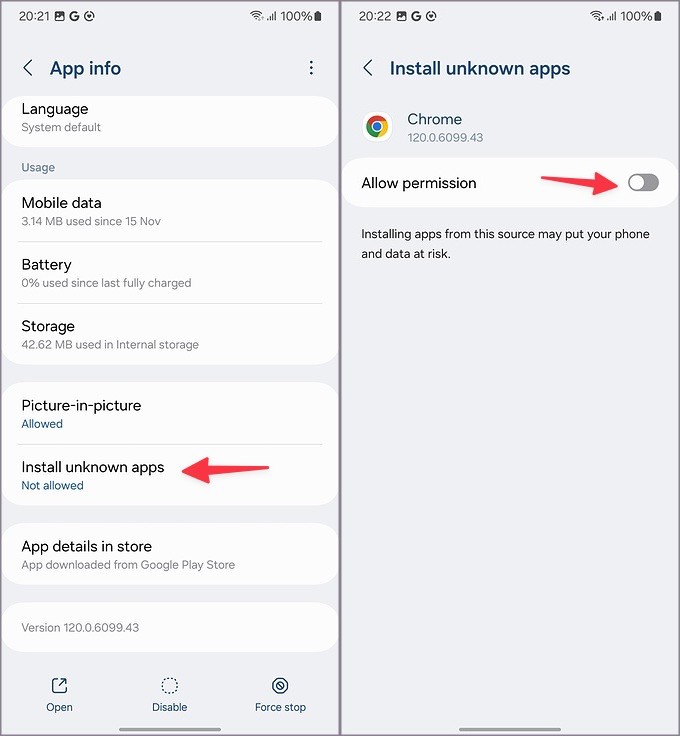
Ahora, diríjase a APKMirror o cualquier sitio web que prefiera y descargue un archivo APK. Instálelo en su teléfono y estará listo para comenzar.
Explorar la tienda Galaxy
La tienda Galaxy juega un papel crucial en el ecosistema Samsung. Además de las aplicaciones de la compañía, también alberga juegos populares y aplicaciones de terceros. Antes de cambiar a métodos alternativos para instalar aplicaciones y juegos, use los pasos anteriores para comenzar a descargar las aplicaciones requeridas de la tienda Galaxy.