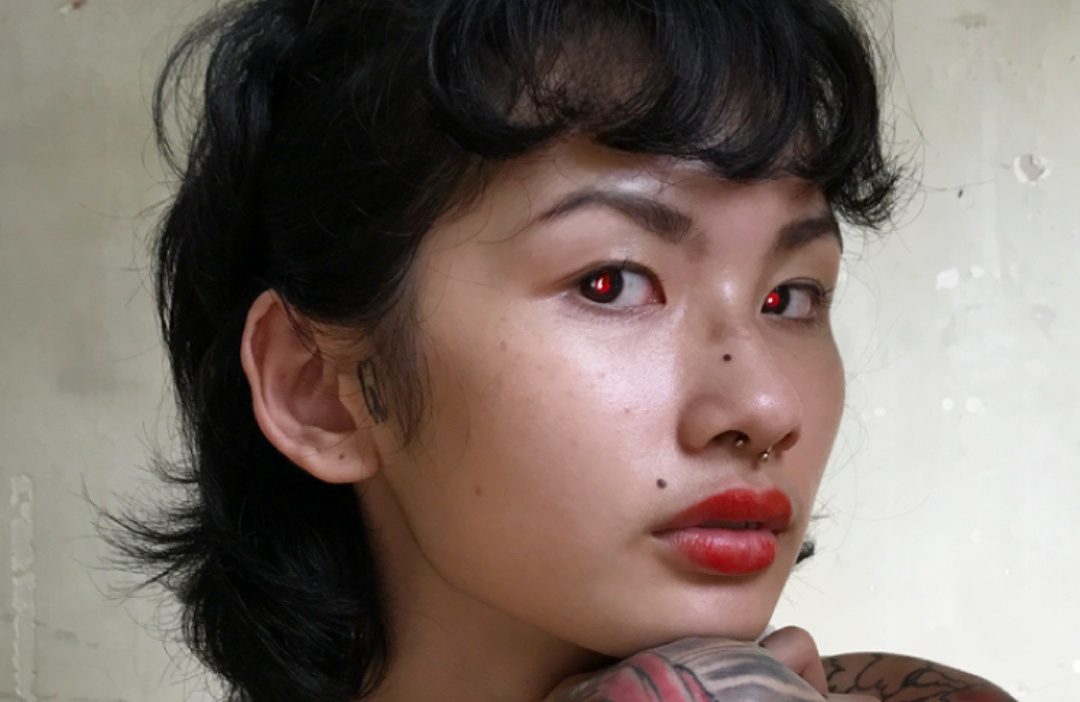
Imagina que te has tomado una selfie grupal en una fiesta. Aunque las expresiones y la iluminación son perfectas, todos tienen ojos rojos violentos, estropeando toda la foto. Esto ocurre principalmente cuando se toma una foto con un flash en iluminación baja o tenue. Afortunadamente, esto se puede solucionar fácilmente con funciones de edición nativa o aplicaciones de terceros. En este artículo, le mostraremos cómo eliminar los ojos rojos de sus increíbles fotos en iPhone y Android.
¿Qué causa los ojos rojos en las fotos?
En condiciones de poca luz, la pupila del ojo dilata la adaptación a la iluminación tenue, para que pueda entrar más luz. Cuando tomas una foto con un flash encendido, el flash pasa a través de la córnea y llega a la parte posterior del ojo. El reflejo de los vasos sanguíneos de allí resulta en pupilas rojas.
Este reflejo ocurre principalmente cuando el flash de la cámara está demasiado cerca de la lente, lo que hace que la luz rebote de la retina y vuelva a la cámara, que a menudo es el caso con los teléfonos inteligentes.
Cómo arreglar los ojos rojos en las fotos
Los ojos rojos en las fotos se pueden solucionar fácilmente con las herramientas de edición nativas disponibles en Android y iPhone. Los pasos diferirán según la aplicación Fotos en iOS y Android, respectivamente.
1. Apple Photos App (iPhone)
1. Abra la aplicación Fotos en su iPhone. Seleccione la imagen que desea eliminar los ojos rojos.
2. Ahora toca el Editar opción en la esquina superior derecha.
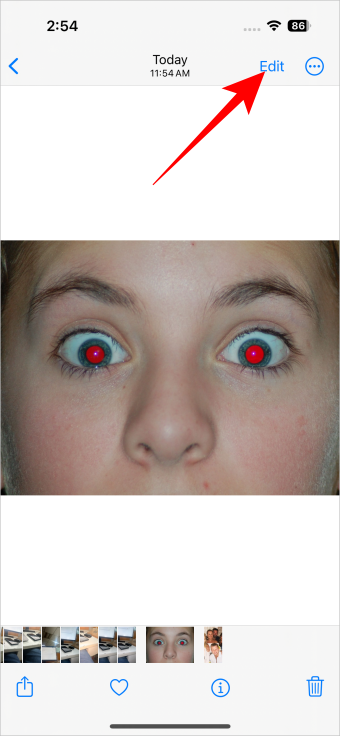
3. En la página Editar, toque el icono de ojos cortado en la parte superior izquierda. Es posible que esta opción no esté disponible si la imagen no tiene ojos rojos. Si no muestra la foto que necesita, puede confiar en aplicaciones de terceros, que hemos cubierto a continuación.
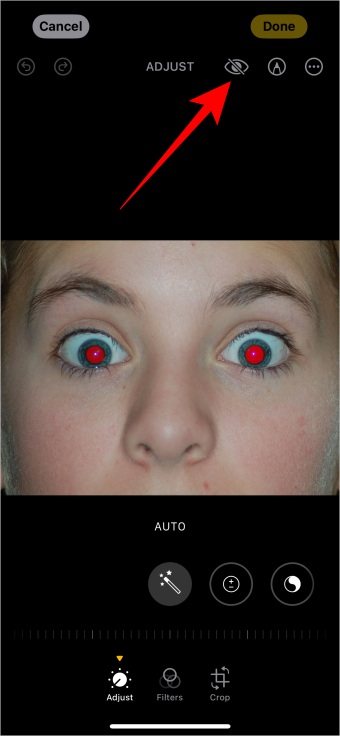
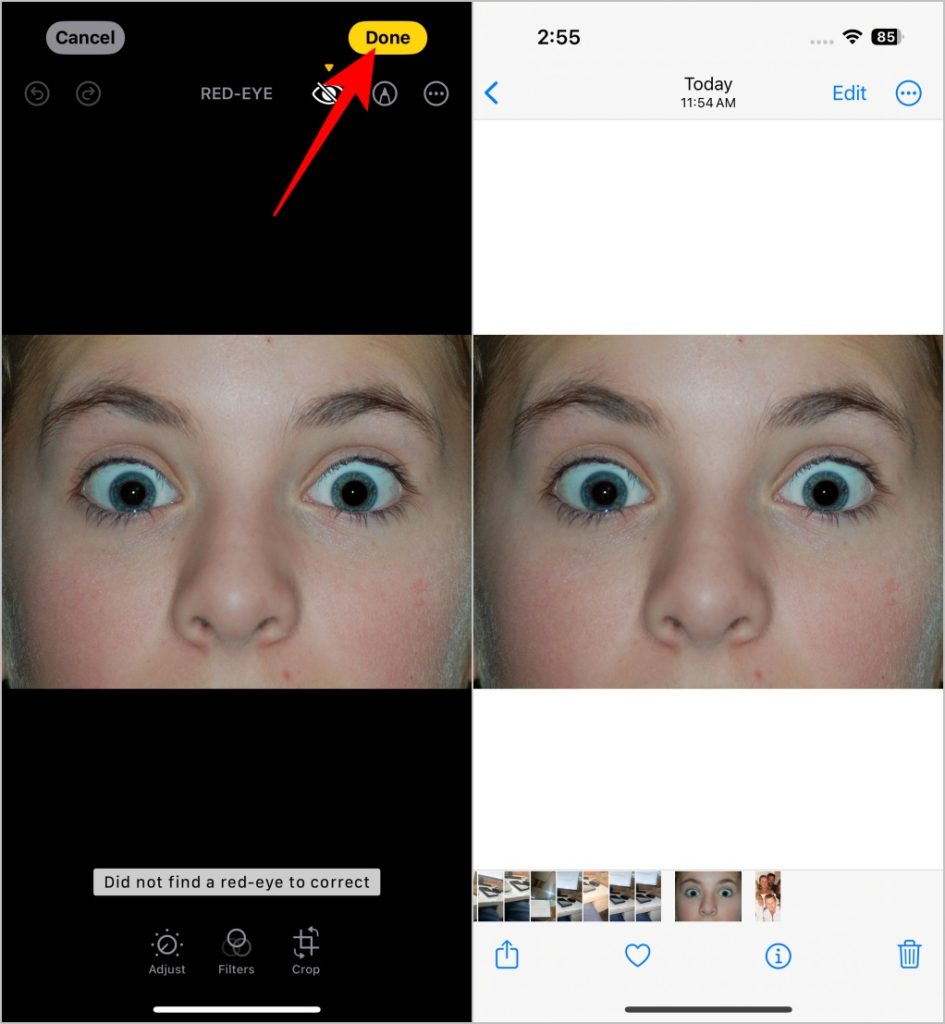
4. Cuando se seleccione, toque cada ojo para eliminar el enrojecimiento de él. Si dice que no encontró un ojo rojo para corregir, acercarse e intente golpear el centro del ojo para eliminarlo. Puedes hacer lo mismo si tienes varias personas con ojos rojos en la foto.

5. Finalmente, toque Hecho En la parte superior derecha para guardar la foto editada.
2. Aplicación de la Galería Samsung (Android/Samsung)
La aplicación Samsung Gallery está disponible para teléfonos Galaxy y teléfonos Android que se ejecutan Android 5.0 o superior. Por supuesto, esto funcionará si tiene esta aplicación instalada.
1. Abra la aplicación Samsung Gallery en su teléfono Galaxy. Si está utilizando cualquier otro teléfono Android, puede continuar con otras aplicaciones de terceros que hemos cubierto a continuación.
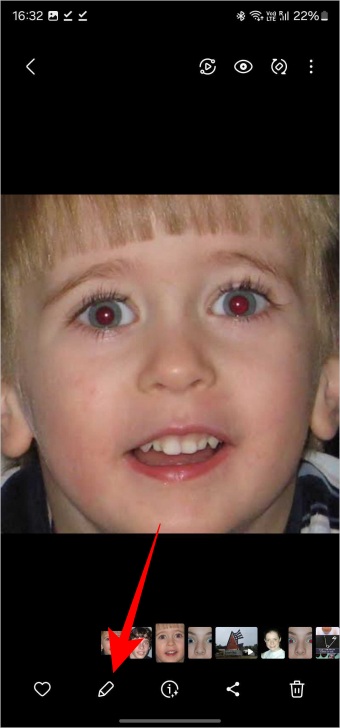
2. En la galería, abra la imagen que desea quitar los ojos rojos y toque el Editar icono (icono de lápiz) en la parte inferior.
3. En el editor, toque el icono de cuatro círculos en la parte inferior. Luego seleccione el Efectos faciales opción.
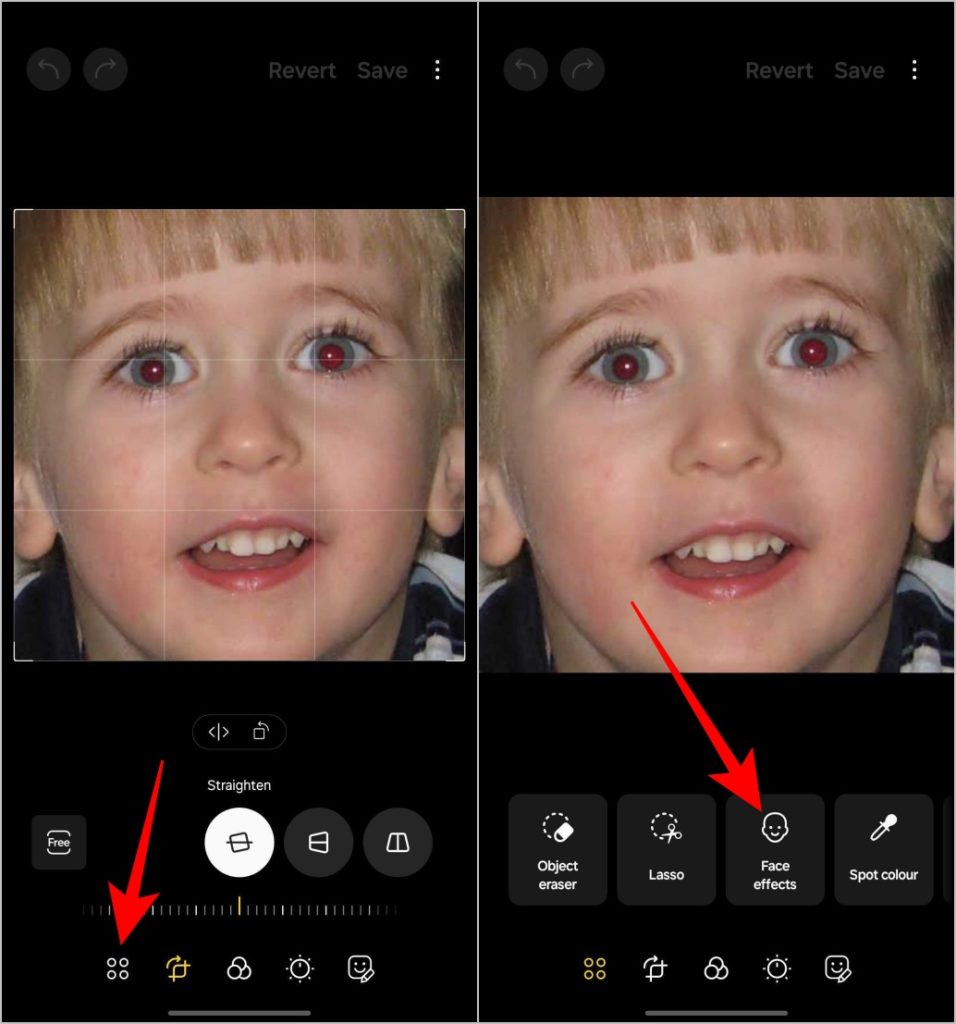
4. Desplácese hasta el Arreglar el ojo rojo opción. Los ojos rojos ya serán seleccionados con círculos blancos. Toque sobre ellos para quitar el ojo rojo.

5. Cuando se quite, toque Hecho y toque Ahorrar en la parte superior.

3. Pixlr (iPhone y Android)
Si usa un teléfono Android que no sea Samsung y no esté satisfecho con los resultados del editor nativo, puede confiar en la aplicación PIXLR. Tenga en cuenta que la aplicación es gratuita sin anuncios.
1. Obtenga e instale la aplicación PIXLR en su teléfono.
2. Abra la aplicación, toque el Fotos opción y seleccione la foto que desea eliminar los ojos rojos.
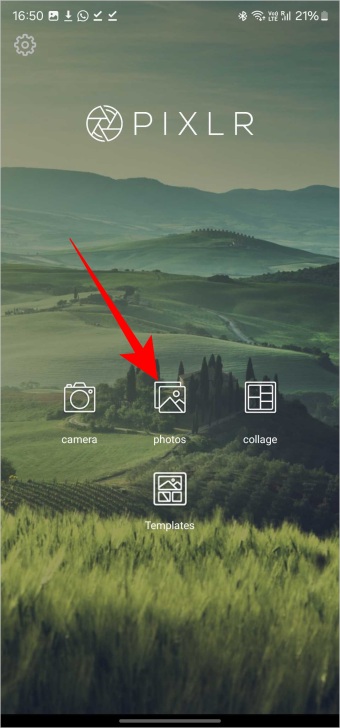
3. En la página Editar, toque el Icono de herramientas (icono de maletín) en la barra inferior. Luego seleccione el herramienta de ojo rojo de las herramientas disponibles.

4. En la página siguiente, toque el centro del ojo para eliminar la marca roja del ojo.
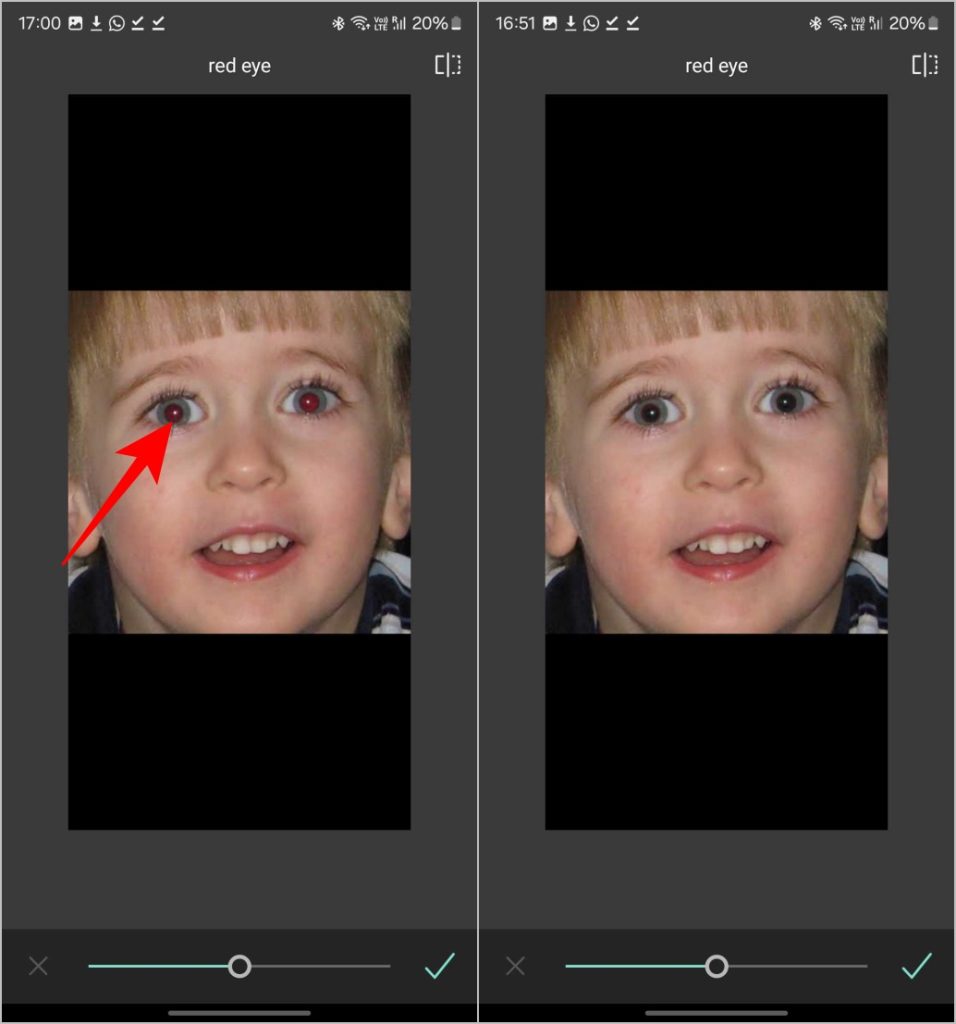
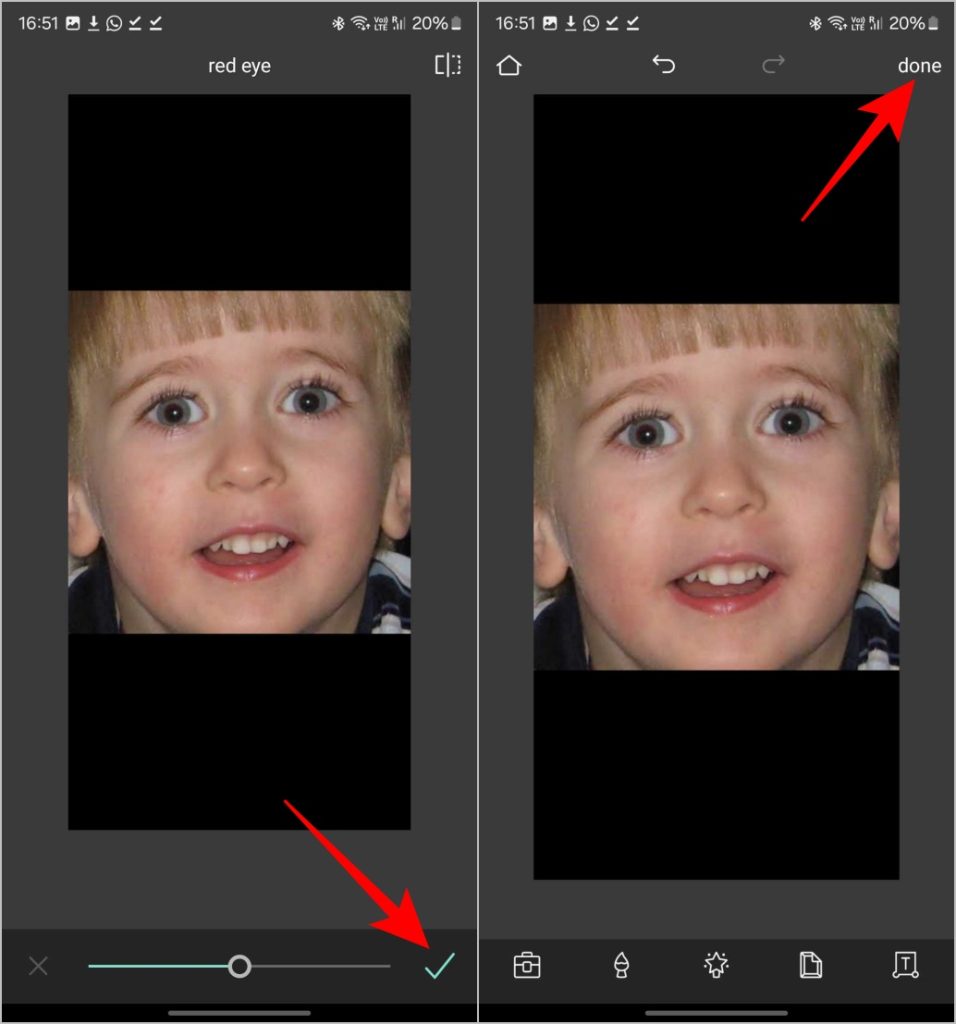
5. A continuación, toque el Verifique el icono de la marca en la parte inferior y luego toca Hecho en la parte superior.
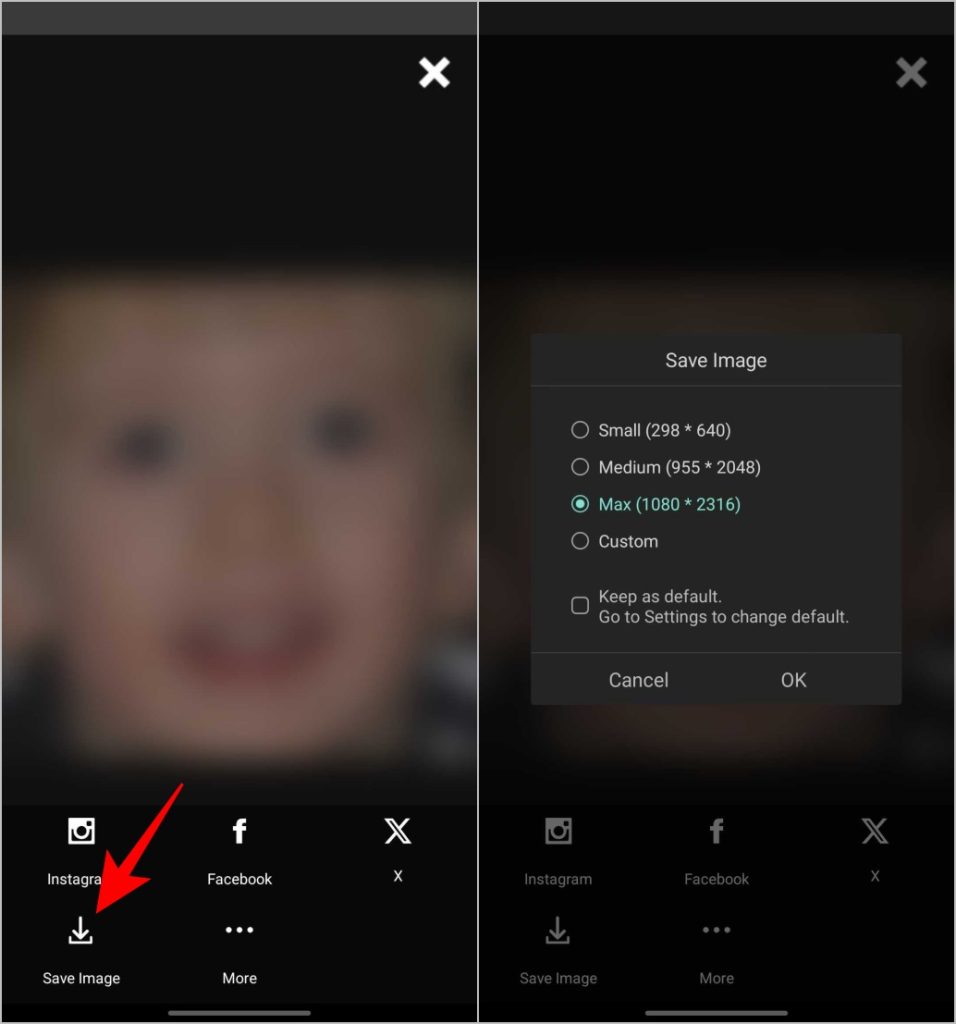
6. Finalmente, seleccione el Salvar el imagen opción y luego seleccione calidad. Manténgalo como Max para la calidad predeterminada. Aprovechar DE ACUERDO Para guardar la imagen con éxito.
Consejos para evitar los ojos rojos al capturar fotos
1. Use iluminación natural: Intente capturar fotos en entornos bien iluminados siempre que sea posible. La luz natural es la mejor opción, ya que reduce las posibilidades de un efecto de ojo rojo en las fotos.
2. Evite usar flash: A menos que sea necesario, tome fotos sin el flash encendido, ya que puede hacer que los ojos rojos aparezcan en sus fotos.
3. Ajuste la configuración de su teléfono inteligente: Muchos teléfonos inteligentes ofrecen configuraciones para reducir los efectos del ojo rojo. Busque opciones como «reducción de ojo rojo» o «ojo anti-rojo» en la configuración de la aplicación de su cámara. Habilitar esta característica puede ayudar a minimizar la aparición de ojos rojos en sus fotos.
4. Aumentar la distancia del sujeto: Al tomar fotos con el flash encendido, aumentar la distancia entre el teléfono inteligente y el sujeto puede ayudar a reducir la intensidad del flash y minimizar las posibilidades de que aparezcan los ojos rojos en la foto.
5. Posicione los sujetos correctamente: Los ojos rojos ocurren cuando el flash de la cámara se refleja en la parte posterior del ojo, generalmente cuando las pupilas están dilatadas. Para minimizar este efecto, solicite a sus sujetos que eviten mirar directamente la cámara o colocarlos ligeramente lejos del flash. Inclinar ligeramente el teléfono o usar un ángulo diferente también puede ayudar.
Ojos rojos: bombardero con paja con poca luz
Puede evitar tomar fotos con los ojos rojos probando los consejos anteriores. Sin embargo, si ya tiene fotos con ojos rojos, eliminarlas es un pedazo de pastel con las opciones y aplicaciones nativas. Hacen el trabajo perfectamente la mayor parte del tiempo, pero puede canalizar bastante si su imagen es de baja calidad o varias personas en el marco. En nuestras pruebas, PIXLR hace un mejor trabajo en comparación con las opciones nativas para eliminar los ojos rojos en varios tipos de fotos.