Atrás quedaron los días en que solíamos confiar en los diseñadores de gráficos para crear carteles y volantes de aspecto profesional. Es una década nueva y tenemos aplicaciones de diseño gráfico dedicados para iPhone y iPad con cientos de plantillas premium y un editor de arrastrar y soltar. El arreglo permite que cualquier persona con conocimientos básicos cree carteles geniales. La App Store está inundada de tales aplicaciones y entre ellas, hemos identificado las cinco opciones principales.
Las mejores aplicaciones de diseño de gráficos para iPhone y iPad
Estamos priorizando las aplicaciones que ofrecen soporte de plantillas ricas, el editor de arrastrar y soltar, y docenas de opciones de personalización.
1. Canva
No hay sorpresas aquí. Canva es el estándar de la industria en el espacio de diseño gráfico. Esta startup australiana multimillonaria ha destronado por sí solo la competencia con miles de plantillas, fuentes premium, docenas de elementos y una IU reflexiva.

La creación de diseño es lo más simple posible. Simplemente elija una plantilla y comience a editar cada elemento que incluya texto, fondo, color y más. Puede cambiar el tamaño de la fuente, el color, el formato, jugar con espaciado e incluso partes grupales/desagradables del diseño.
Pros
- Carteles de redes sociales listos para llevar
- La capacidad de crear logotipos
- Diseño animado
- Miles de plantillas premium
- Compartir perfecto con la capacidad de crear un equipo
- Opciones suficientemente buenas en la versión gratuita
Contras
- Tiempos de ahorro lento. A veces lleva mucho tiempo guardar un diseño creado
- Caro
Precio
Descargar gratis con $ 12.99 por mes para la versión Pro
Conseguir Lienzo
2. Adobe Spark Post
Adobe Spark Post es la respuesta de Adobe a la creciente popularidad de Canva. Y tengo que decir que Adobe ha hecho un trabajo decente con la colección y las características generales de la plantilla. No me gusta cómo Adobe tiene una interfaz de usuario de desplazamiento horizontal en la parte superior para pasar por estilo de vida, negocios, escuela, collage, viajes, comida y más secciones. Canva hace un mejor trabajo con la interfaz de usuario de inicio predeterminada.
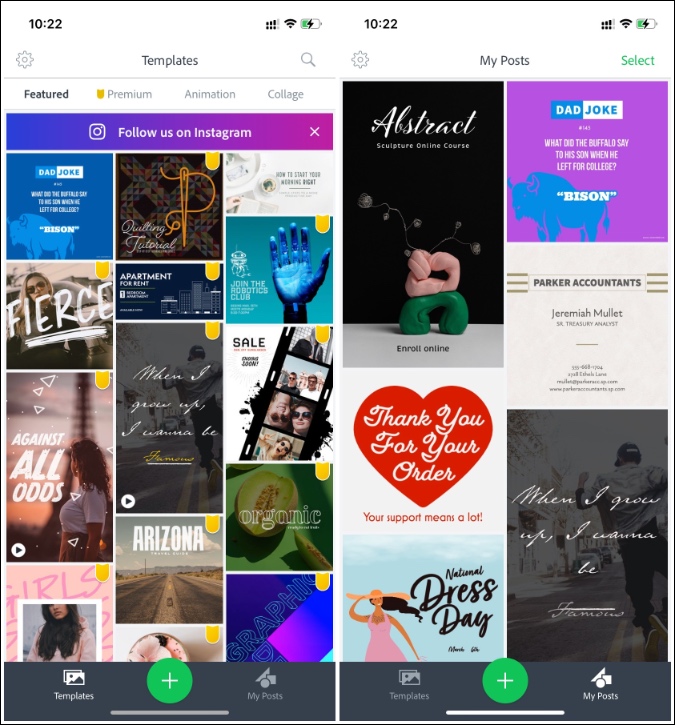
En cuanto a la edición, puede cambiar el color de la fuente, el tamaño, agregar efectos e incluso jugar con la opacidad. La interfaz de usuario de edición general está cuidadosamente diseñada y es adecuada para una pantalla pequeña para que pueda crear diseños gráficos incluso en iPhone.
Pros
- Excelente UI de edición
- La capacidad de brandificar cualquier diseño gráfico
- Integración con Adobe Stock y Lightroom
- Eliminar la función de fondo
Contras
- UI se puede mejorar
- La sección de plantillas es pequeña en comparación con Canva
- Frasres aleatorios durante nuestras pruebas
Precio
Gratis para descargar con la capacidad de comprar plantillas premium.
Conseguir Adobe Spark Post
3. Desygner
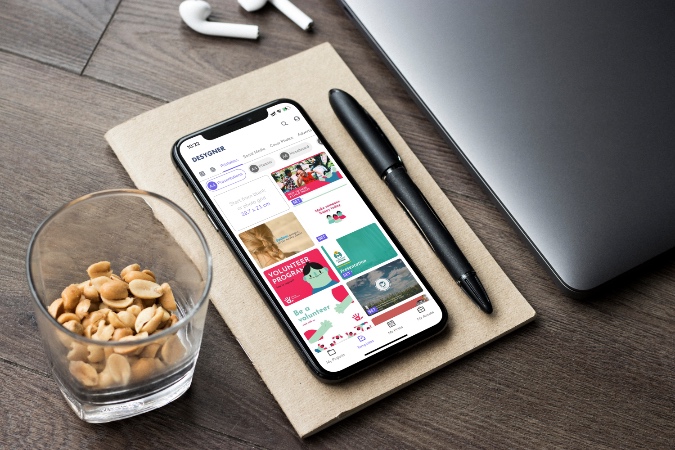
Desygner tiene la mejor interfaz de usuario entre todas las aplicaciones de diseño gráfico para iPhone y iPad. Sí, allí lo dije. La colección de plantillas se divide perfectamente en un montón de categorías sociales y tipos de plantillas. También se puede filtrar la selección de plantillas y crear sus propios formatos.

Me encantó el complemento del calendario. Puede ver exactamente cuándo creó el contenido en la pestaña My Publics. Mi activo es un lugar universal para acceder al kit de marca, texto inteligente, imágenes y otros elementos.
Desygner ha integrado un editor capaz aquí. Puede cambiar el color de relleno, el color del trazo, la opacidad e incluso jugar con docenas de estilos y tamaños de texto.
Pros
- Organización ordenada
- Integración de calendario
- Excelente ui
- Plantillas de aspecto profesional
- La capacidad de cargar archivos de fuente
- Capacidades de intercambio robustas
- Más barato en comparación con los rivales
Contras
- La interfaz de usuario de edición de diseño gráfico se puede mejorar. Los elementos son demasiado pequeños para la pantalla móvil
Precio
Descargar gratis con $ 4.95 por mes para la versión Pro.
Conseguir Desigador
4. Crello
Al principio, podría confundir a Crello con Adobe Spark Post. La interfaz de usuario es bastante idéntica a lo que ofrece Adobe. Por defecto, lo lleva a la página de inicio con un montón de plantillas para elegir. Sin embargo, no están categorizados.

Toque el icono + en la parte inferior y puede elegir entre diseños animados, portadas y encabezados, publicaciones en redes sociales, blogs y más. Me gusta la interfaz de usuario de edición. Está específicamente diseñado con una pequeña pantalla en mente con grandes botones y un fondo oscuro.
Pros
- UI editante reflexiva
- UI de aplicación simple
- Opciones de edición suficientes
Contras
- Falta de intercambio de equipos
- La sección de plantilla es pequeña
Precio
Gratis para descargar con $ 7.99 por mes para la versión pre.
Conseguir Crello
5. Flyer Maker
Como su nombre indica, Flyer Maker está especialmente diseñado para crear volantes sobre la marcha. Por defecto, lo lleva a la Galería de plantillas y están muy bien divididos en un montón de categorías como fitness, seguro, moda, educación y más.
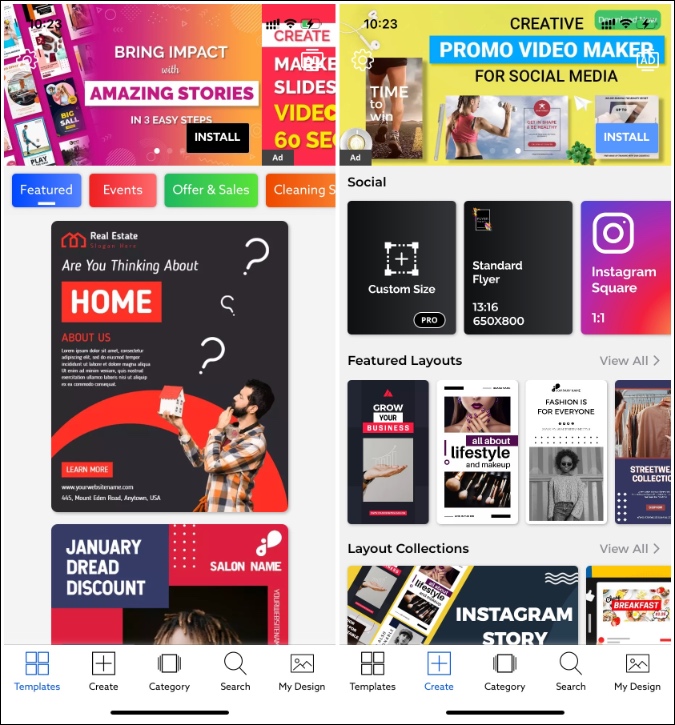
También puede crear un diseño desde el cero utilizando el tamaño personalizado. Sin embargo, la aplicación está plagada de anuncios. Continuará viendo anuncios en cada pantalla hasta que decida pagar la versión Pro.
Pros
- Edición de la interfaz de usuario diseñada para una pantalla pequeña con botones grandes
- Categorización de plantillas
Contras
- Anuncios en todas partes
- Falta de intercambio de equipos
Precio
Descargar gratis con una compra en la aplicación de $ 3 por mes para la versión Flyer Pro.
Conseguir Volantes
Crea diseños gráficos sobre la marcha
Realice la lista de aplicaciones de diseño gráfico para iPhone y iPad arriba y comience a crear diseños como un profesional. El equipo de Games Latino se divide en Canva y Desygner. Sin embargo, aquellos que viven en el ecosistema de Adobe deben mantenerse con Spark Post.