
El modo oscuro es un salvavidas para tus ojos. Hace que el texto sea más pronunciado y guarda algo de batería en el proceso. Puede aplicar temas oscuros de todo el sistema en Android e iOS, e incluso Windows ahora admite el modo oscuro. Pero Google Docs no juega bien con las computadoras de escritorio, que siguen siendo blancas incluso después de aplicar un tema oscuro. Discutiremos todos los métodos para habilitar el modo oscuro en Google Docs en escritorio y móvil. Comencemos.
Habilitar el modo oscuro en la aplicación Android de Google Docs
La aplicación Android de Google Docs puede adaptarse al tema de todo el sistema. Si usa el modo oscuro en Android, los documentos cambian al modo oscuro automáticamente. Pero si desea usar el modo oscuro solo en Google Docs, puede cambiarlo utilizando la configuración de la aplicación. Aquí está como:
1. Abra la aplicación Google Docs en su teléfono Android.
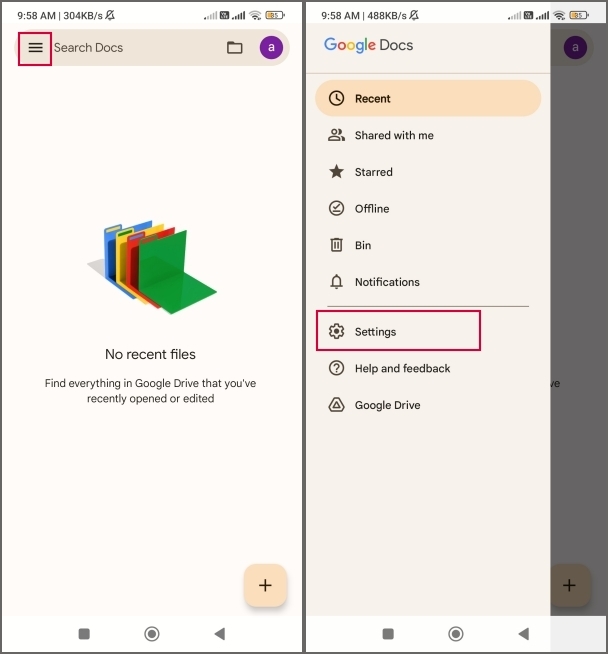
2. Vaya a la esquina superior izquierda y toque el icono de menú de hamburguesas Para abrir el Cajón de navegación. Entonces, toque el Ajustes opción en el menú.
3. Encuentre la sección del tema y toque el Elige tema opción. Se establecerá en el sistema predeterminado. Toque el Oscuro botón de radio.
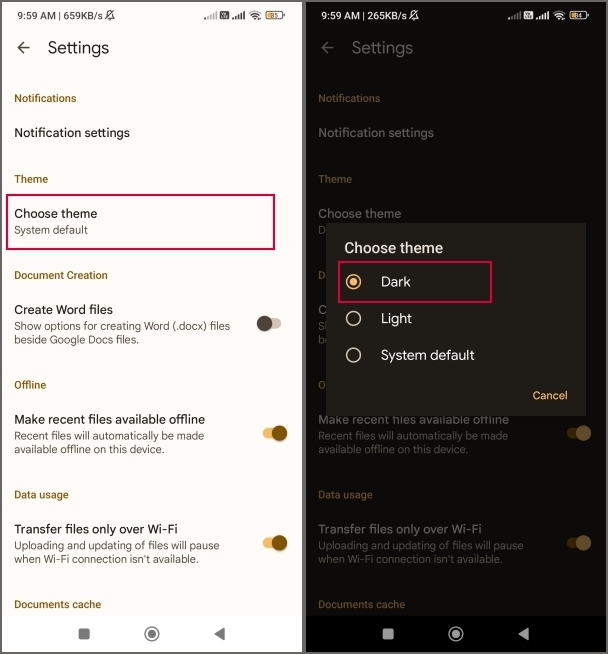
La aplicación Google Docs cambiará al modo oscuro y se mantendrá en modo oscuro, independientemente del tema del sistema (oscuro o ligero).
Habilite el modo oscuro en Google Docs en la web utilizando banderas experimentales
La versión web de Google Docs es una experiencia agria para los amantes del modo oscuro. El sitio web no cambia al modo oscuro incluso cuando aplica un tema oscuro en su computadora de Windows. Además, no ofrece una configuración de modo oscuro como lo hace en la aplicación móvil. Pero puede obligar al navegador Chrome a aplicar el modo oscuro en todos los sitios. Aquí le mostramos cómo hacerlo:
1. Abra el navegador Chrome y presione el Tecla CTRL + t Para abrir una nueva pestaña.
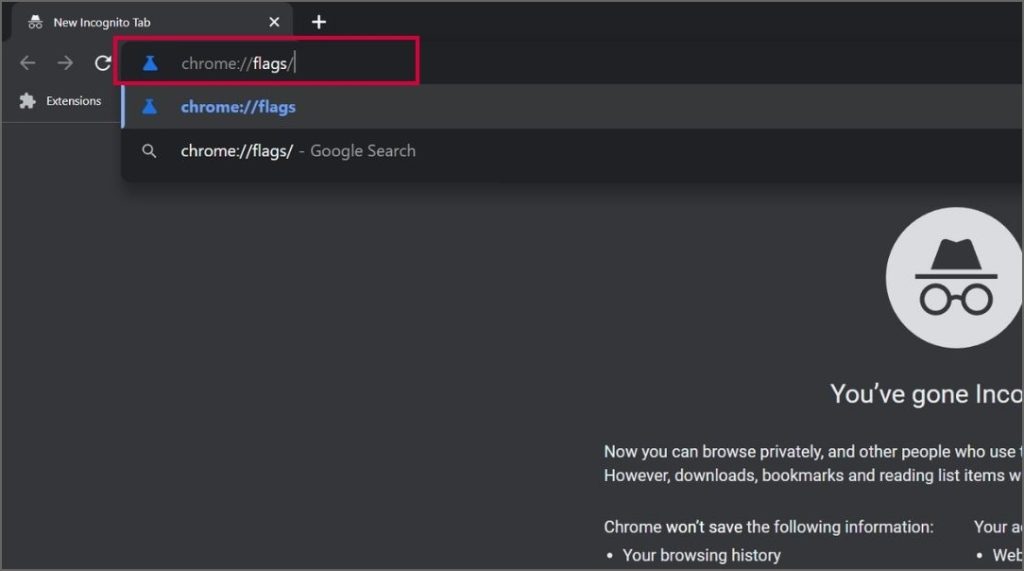
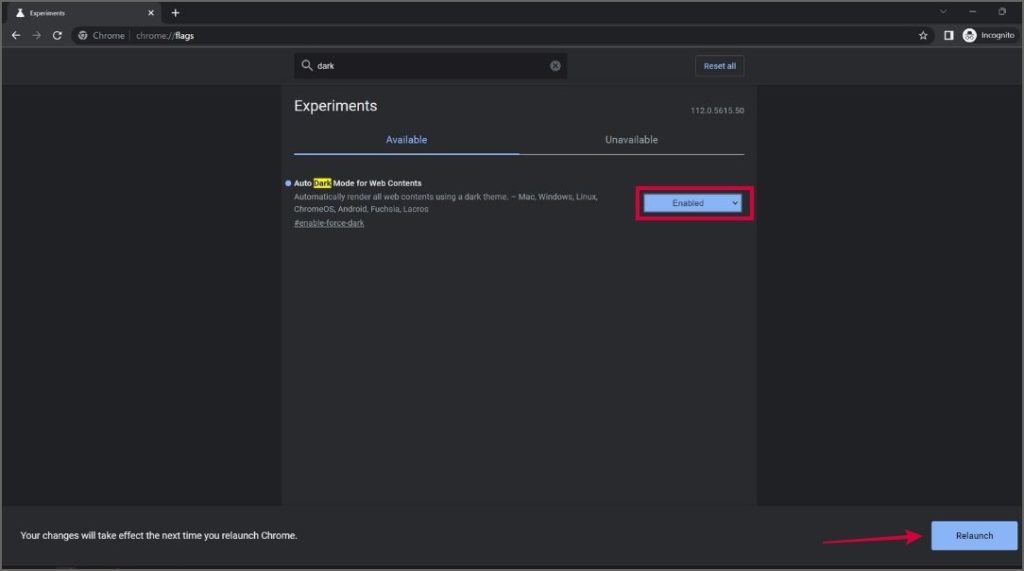
2. Tipo Chrome: // Flags/ en la barra de direcciones y presione Ingresar Para abrir el Experimentos sección.
3. Haga clic en la barra de búsqueda, escriba Oscuroy presionar Ingresar.
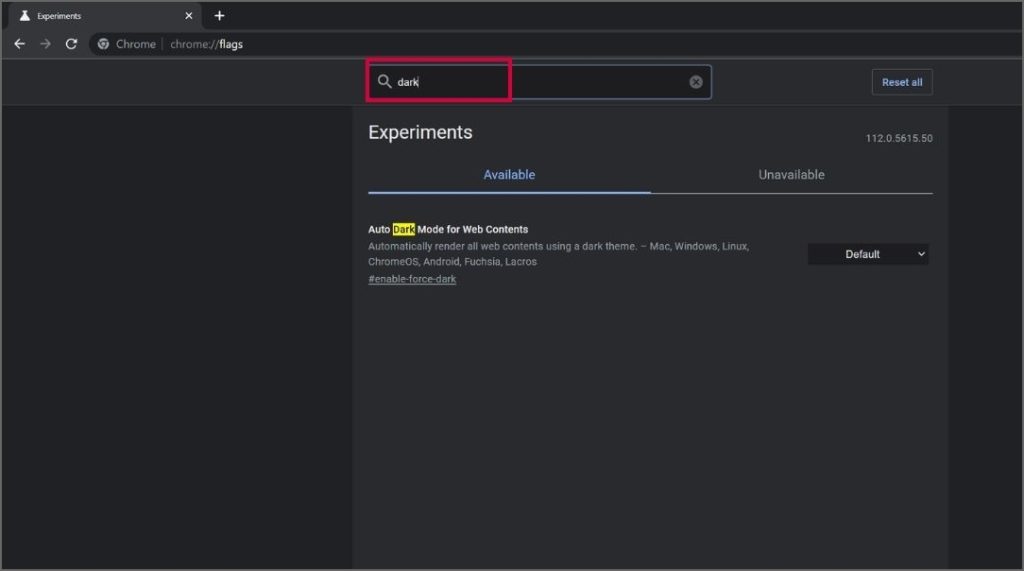
4. Ir al Modo oscuro automático para contenido web sección y haga clic en el icono de flecha Para expandir la lista desplegable. Seleccione el Activado opción.

5. Chrome solicitará un relanzamiento. Haga clic en el Relanzar botón para aplicar cambios.
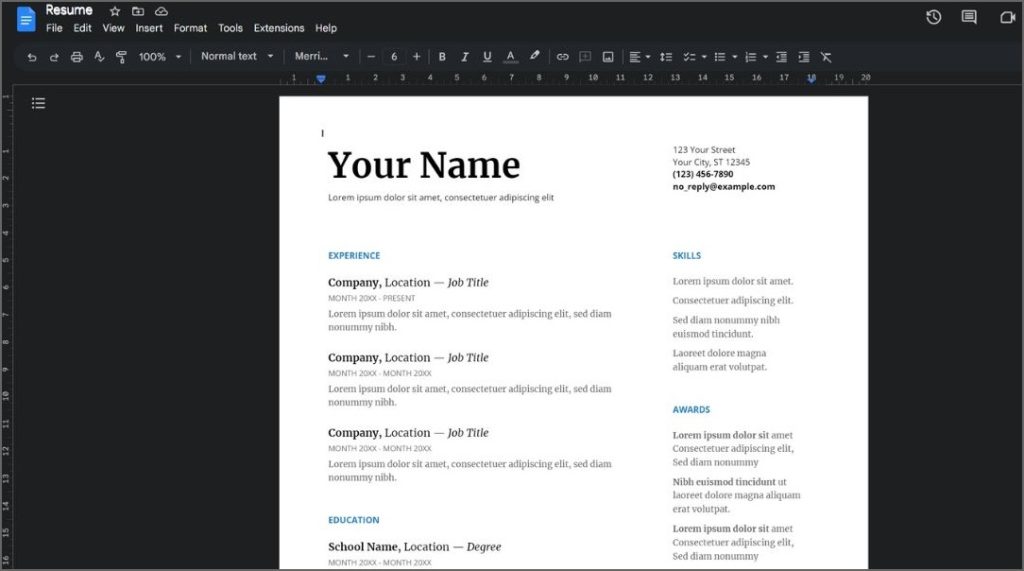
6. Abra Google Docs y algunos elementos de la página web aparecerán en modo oscuro. Sin embargo, todavía no cambiará la página del documento a color oscuro.
Habilite el modo oscuro en los documentos de Google en la web utilizando la extensión
Las banderas experimentales en Chrome ofrecen una experiencia de modo oscuro deficiente. Pero puede usar una extensión de modo oscuro dedicada para convertir por completo los documentos de Google y también las hojas en modo oscuro. Siga los pasos mencionados a continuación:
1. Abra el navegador Chrome y visite la página de la tienda Chrome de la Google Docs Modo oscuro extensión.
2. Haga clic en el Agregar a Chrome botón. Se iniciará una ventana emergente.
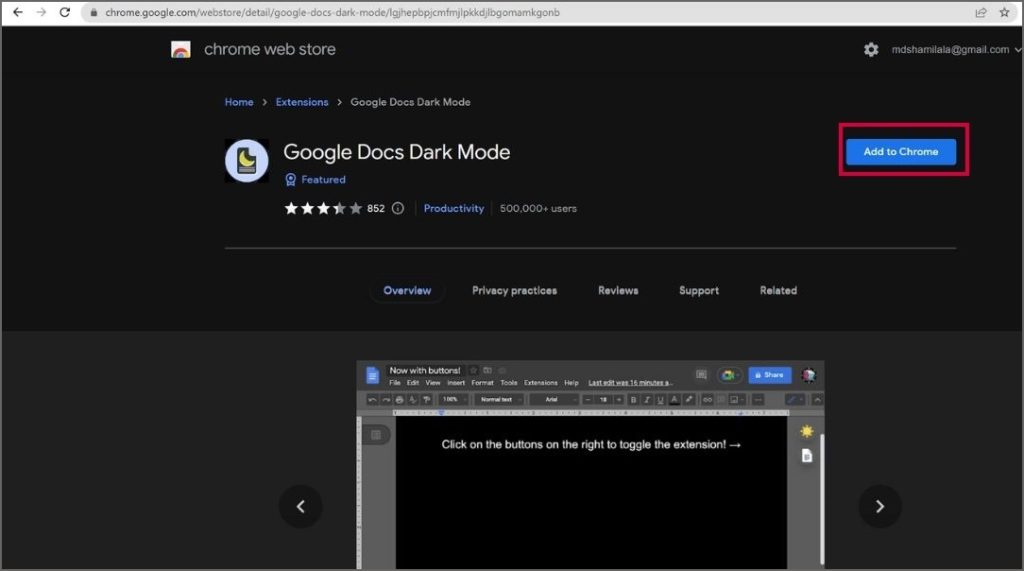
3. Haga clic en el Agregar extensión Botón para agregar la extensión de modo oscuro de Google Docs a su navegador.

4. Presione el Tecla CTRL + t Para abrir una nueva pestaña. Haga clic en el Extensión Botón ubicado al lado de la barra de direcciones. Encuentre la extensión de modo oscuro de Google Docs y haga clic en el alfiler botón.
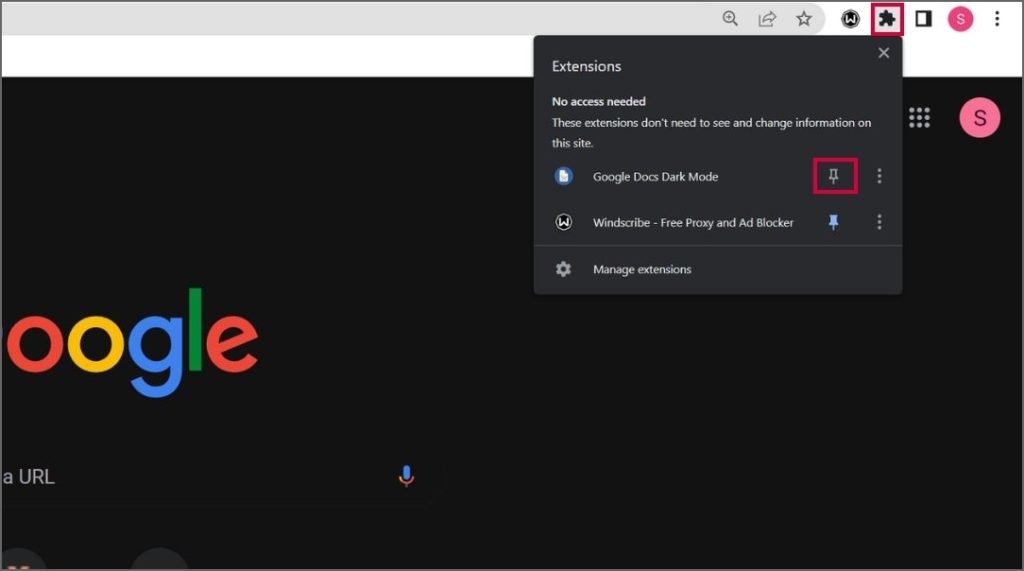
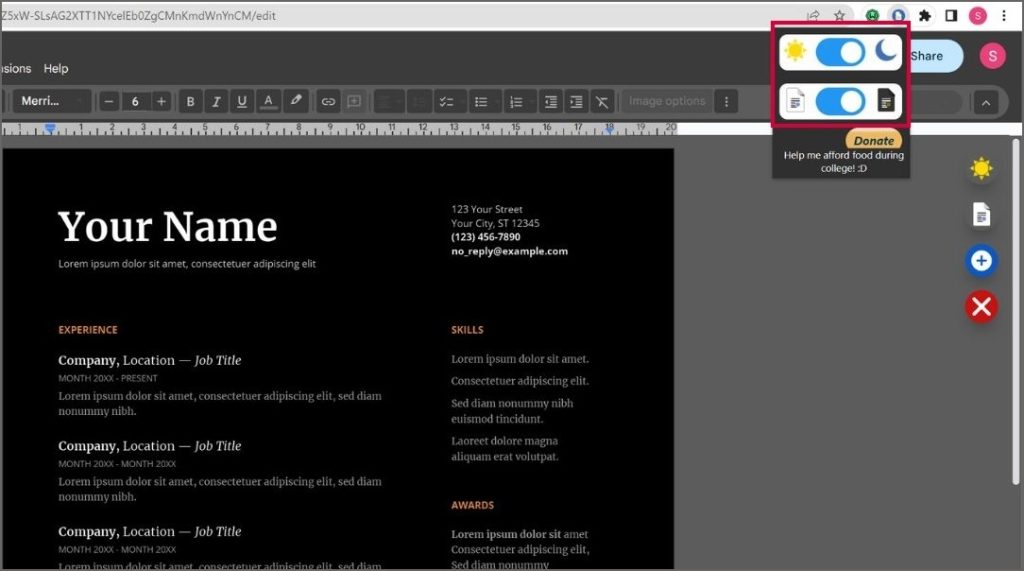
5. Ahora, abra Google Docs en una nueva pestaña. Vaya a la esquina superior izquierda y haga clic en la extensión de modo oscuro de Google Docs. Permitir Ambos se alternan.
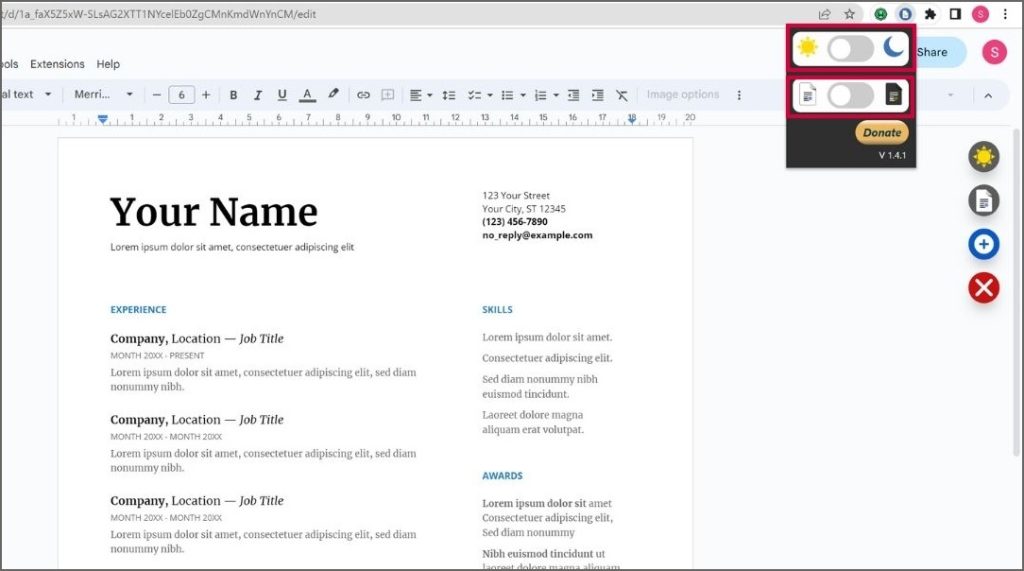
6. Recargar El documento de Google Docs. Cambiará al modo oscuro. A diferencia del método de banderas Chrome, esta extensión oscurece por completo el documento y los fondos de la página.
Aquí hay una lista de extensiones de modo oscuro para Chrome que ofrecen más configuraciones granulares.
Habilitar el modo oscuro en los documentos de Google cambiando la configuración de la página
Si no desea utilizar una extensión de terceros (preocupaciones de privacidad) para cambiar la apariencia de Google Docs, puede ajustar la configuración de la página. No es la opción más efectiva como la extensión de modo oscuro de Google Docs, pero ofrece un poco de respiro del horrible fondo blanco. Aquí está como:
1. En primer lugar, habilite el modo oscuro en el navegador Chrome utilizando la sección de banderas que mencionamos en el segundo método.
2. Luego, abra un documento de Google Docs. El fondo estará oscuro, pero la página del documento seguirá siendo blanca.
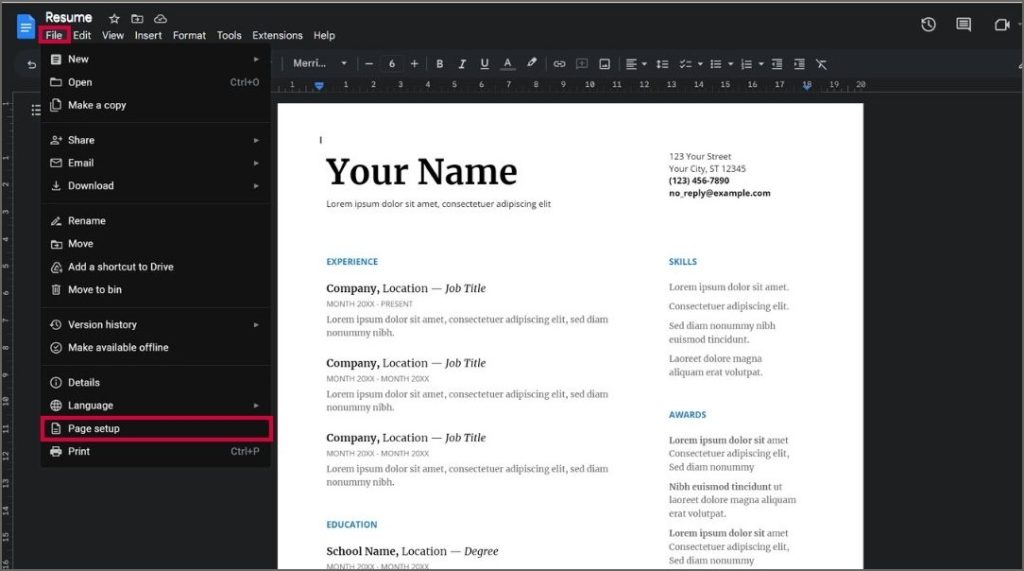
3. Para cambiar este esquema de diseño, vaya al área superior izquierda en la página de Google Docs y haga clic en el Archivo> Configuración de la página opción.
4. Se abrirá una ventana de configuración de página. Haga clic en el icono de flecha debajo del Color de la página opción. Seleccione el Negro color de la selección de color y haga clic en el DE ACUERDO botón.
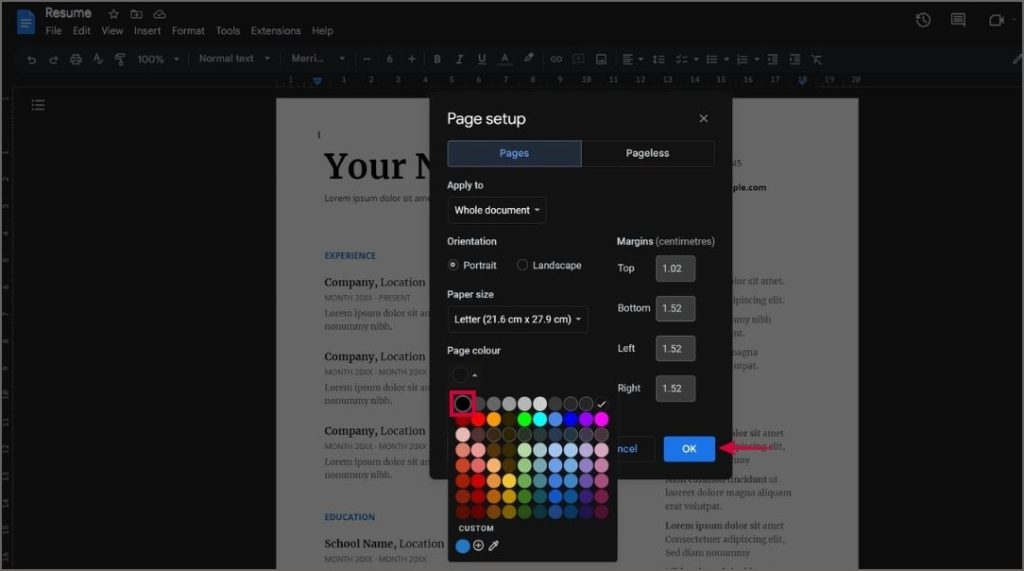
5. El fondo del documento se volverá negro, pero hay una cosa más que hacer. Debe cambiar el color del texto para que sea visible en un fondo oscuro.
6. Presione el Tecla CTRL + A Para seleccionar todo el texto. Vaya a la barra de menú de Google Docs y haga clic en la Color de texto botón.
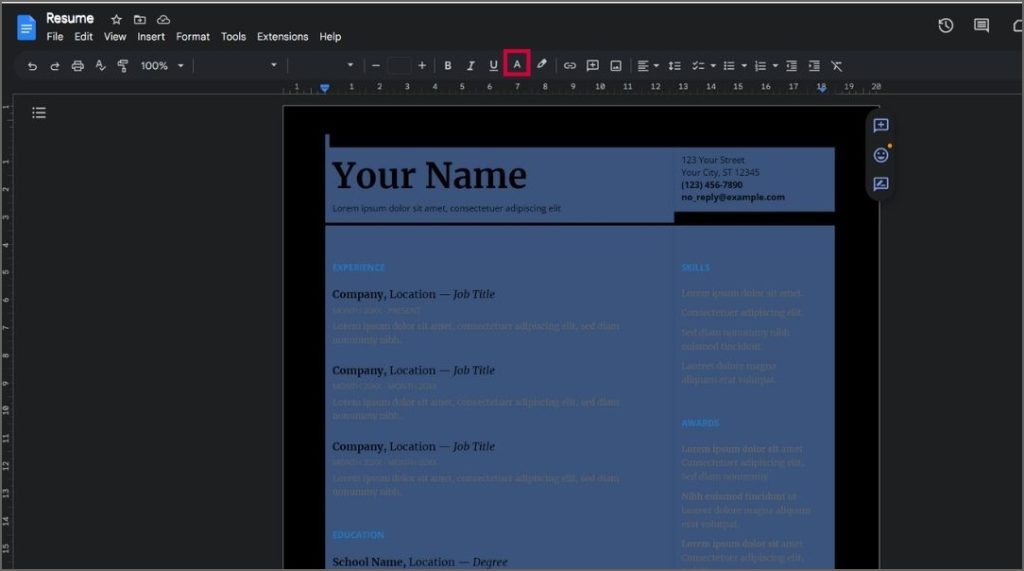
7. Seleccione el Gris color de la selección de color y haga clic en el DE ACUERDO botón.
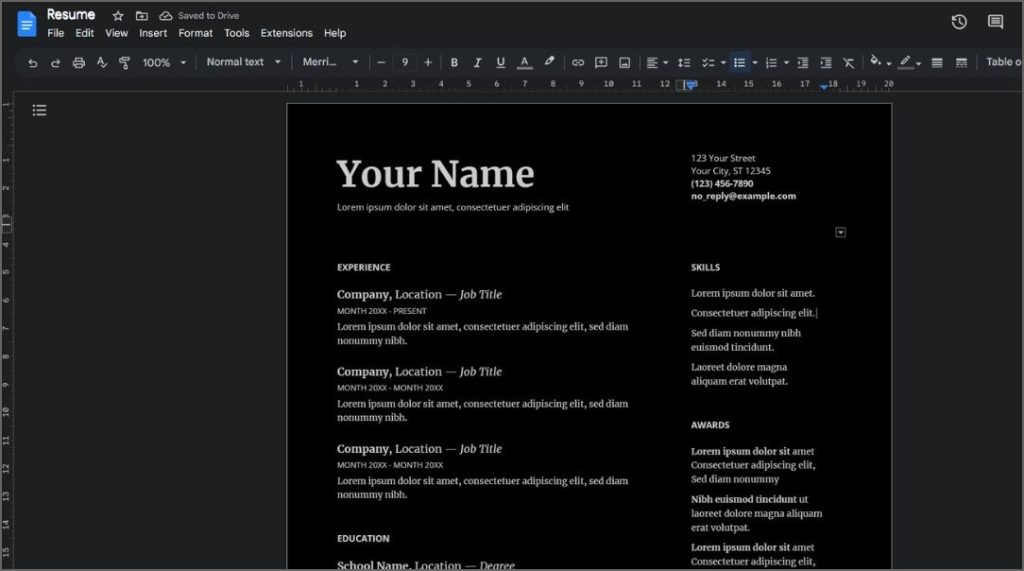
Ahora, puede experimentar el modo oscuro en Google Docs sin una extensión de terceros.
Habilitar el modo oscuro en Google Docs en Microsoft Edge
Microsoft Edge también es un navegador basado en el cromo. Dado que comparte el motor del navegador de Chrome, puede ajustar la misma bandera experimental para cambiar la apariencia de Google Docs al modo oscuro. Pero la página del documento seguirá siendo blanca. Debes cambiar el Color de la página y color de texto Para lograr la experiencia óptima del modo oscuro.
Usar una extensión de terceros es una opción bastante más fácil. Puedes probar el Modo oscuro para Google Docs Extensión para cambiar al modo oscuro en Google Docs en un solo clic.
Dark en Google Docs
Todavía es un misterio por qué Google Docs and Sheets no se adapta bien a la configuración del modo oscuro en todo el sistema en el escritorio. El modo oscuro de la aplicación móvil funciona bien; No tendrás ningún problema con eso. Puede usar cualquiera de los tres métodos para cambiar al modo oscuro en el escritorio en el navegador Chrome. Los trucos funcionarán con todos los navegadores a base de cromo como Opera, Vivaldi, Brave y Edge.
¿Eres un usuario de Firefox? Aquí hay algunos complementos de modo oscuro para Firefox.