Chrome en Android tiene una función llamada «Vista simplificada» que aparece cada vez que visita una página web que la admite. Una vez habilitado, muestra la página web en un formato más limpio que elimina el formato molesto y los anuncios, pero la mayoría de las veces, es solo una distracción que necesitamos cerrar cada vez.
Afortunadamente, Chrome tiene una configuración oculta en las banderas de Chrome para deshabilitarlo. La mejor parte es que puede configurarlo para que se muestre solo cuando la página no es amigable para los dispositivos móviles para que podamos aprovechar la función sin distraernos cada vez.
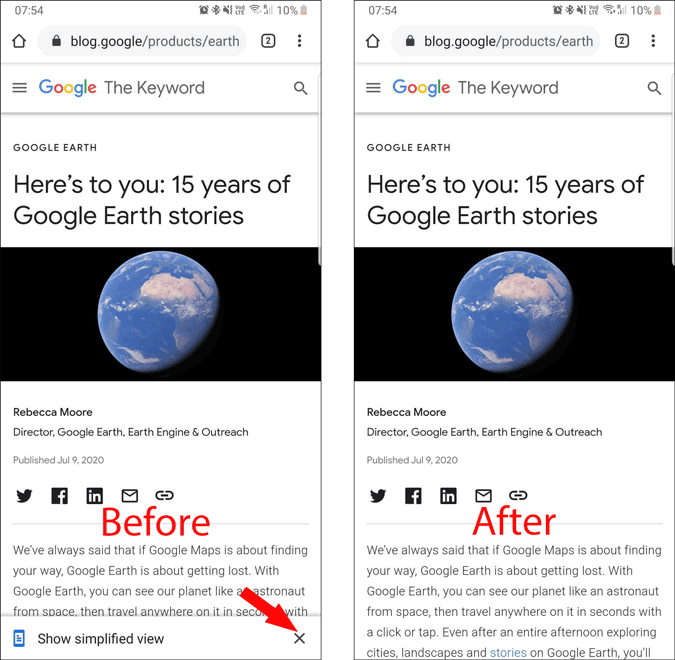
Desactivar la ventana emergente «Mostrar vista simplificada» en Chrome
Para deshabilitar la ventana emergente «Mostrar vista simplificada», utilizaremos las banderas de Chrome.
Para la incógnita, las banderas de Chrome son características experimentales de Chrome que todavía están en la fase de desarrollo y no se han implementado en una versión estable. Puede ser un éxito o una falla, pero la mayoría de las veces, mejorará la experiencia de su navegador a pasos agigantados.
Puede acceder a la función Flags escribiendo la siguiente URL en su cuadro de dirección del navegador Chrome.
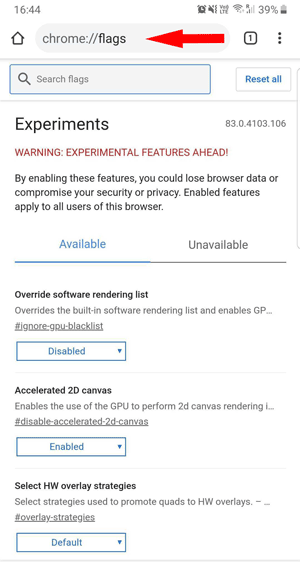
Verá una larga lista de opciones, cada una de las cuales tiene un menú desplegable que se puede configurar en predeterminado, habilitado o deshabilitado. Hay muchos de ellos, por lo que la mejor manera de encontrarlos es usar el cuadro de banderas de búsqueda justo debajo de la barra de direcciones.
Busque la opción llamada «Modo de lector activación» en la barra de búsqueda. O puede abrir directamente este enlace para acceder al indicador exacto. Esta bandera solo está disponible en Chrome en Android, no puede personalizarla desde el escritorio o los dispositivos iOS.
Chrome: // Flags/#Reurística de modo lector

Puede ver que la opción establecida en el modo «predeterminado». Al grabar esa opción predeterminada, puede ver una ventana emergente con múltiples opciones.
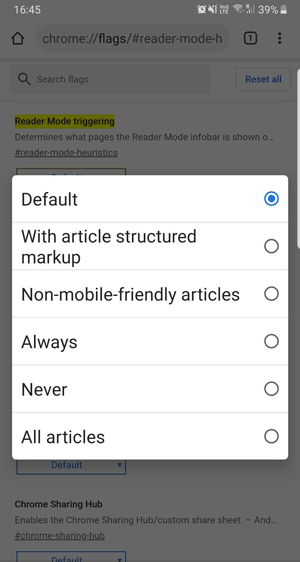
Para deshabilitar completamente la función Show Simplified View, simplemente cambie la opción de predeterminado a «Nunca», de modo que la función deje de aparecer por completo.
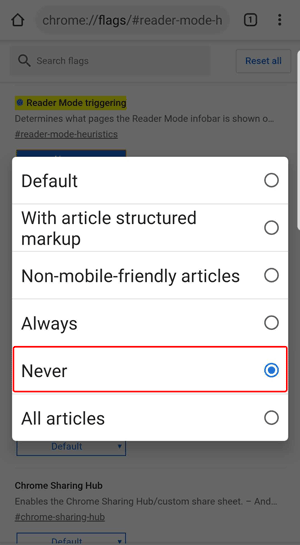
Pero si desea usar la función en páginas web que no están optimizadas para funcionar en móviles. Puede configurarlo en «artículos no amigables para los móviles» para que la ventana pop solo se desarrolle cuando sea necesario. Para mis pruebas, Chrome es realmente bueno para encontrar páginas web que no estén optimizadas para los dispositivos móviles y le brinde una característica rápida y útil.
Después de seleccionar una opción de indicador, se le pedirá que vuelva a lanzar su navegador para que lo active, esto cerrará el Chrome y lo reabrirá agregando los cambios al navegador.
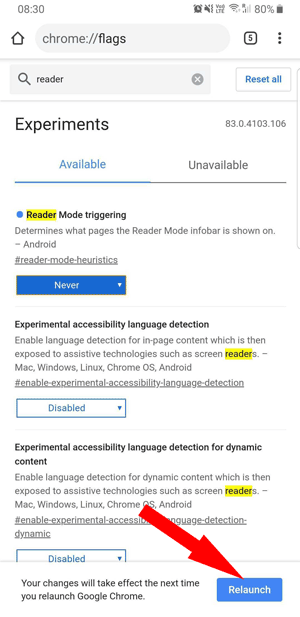
Ahora no obtendrá la ventana emergente en cada página web que diga «Muestre Vista simplificada» más.
Concluir
Aunque hay pocas otras opciones como «todos los artículos» y «con el marcado estructurado de artículos», son completamente inútiles, ya que solo están apareciendo en cada página web que es un artículo o tiene marcado de esquema de artículos, que es algo que el modo predeterminado ya hace. Entonces, ¿cómo te funcionó esto? Si tiene algún problema, háganos saber en los comentarios a continuación.