
‘¿Por qué Discord sigue bloqueando mi teléfono?’ Podría deberse a la falta de suficiente almacenamiento, el juego automático de GIF o Discord podría estar inactivo. Cualquiera que sea el problema que enfrenta con respecto a la discordia que no funciona, estamos aquí para ayudar. Verifiquemos varias formas de arreglar la discordia que sigue bloqueando o congelando en Android y iPhone.
Cómo arreglar la discordia no funciona
1. Reiniciar teléfono
El primer paso cuando está solucionando cualquier aplicación o dispositivo es reiniciar el dispositivo en cuestión. Reiniciar el dispositivo actualiza cualquier aplicación o error problemático de la memoria, solucionando así el problema.
Consejo: Puede intentar eliminar o cerrar aplicaciones de fondo antes de reiniciar el teléfono.
2. Verifique el detector
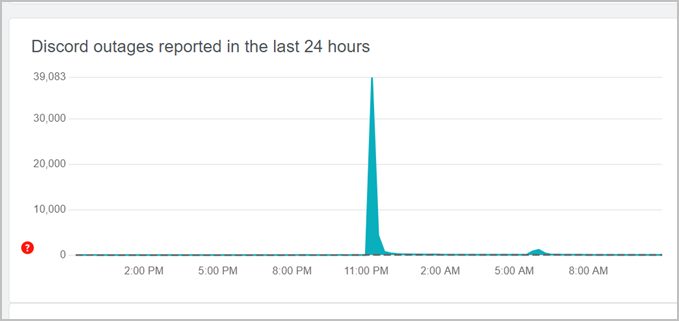
A veces, los servidores de discordia son responsables de la bloqueo de discordia o no los problemas laborales. Antes de probar las otras soluciones, verifique el estado de Discord en downdetector.com. Verá las interrupciones en el gráfico si un problema es con Discord.
3. Verifique el almacenamiento
Si Discord sigue bloqueando el inicio, asegúrese de que su teléfono tenga algo de almacenamiento gratuito. Si el almacenamiento de su teléfono está casi lleno, intente liberar espacio.
Para verificar el almacenamiento disponible en los teléfonos Android, vaya a Configuración> Almacenamiento o Configuración> Atención del dispositivo> Almacenamiento. El espacio disponible se mostrará en la pantalla. En iPhone, ve a Configuración> General> Almacenamiento de iPhone.
Consejo: Echa un vistazo a los mejores bots de discordia para eliminar los mensajes.
4. Clare caché (Android)
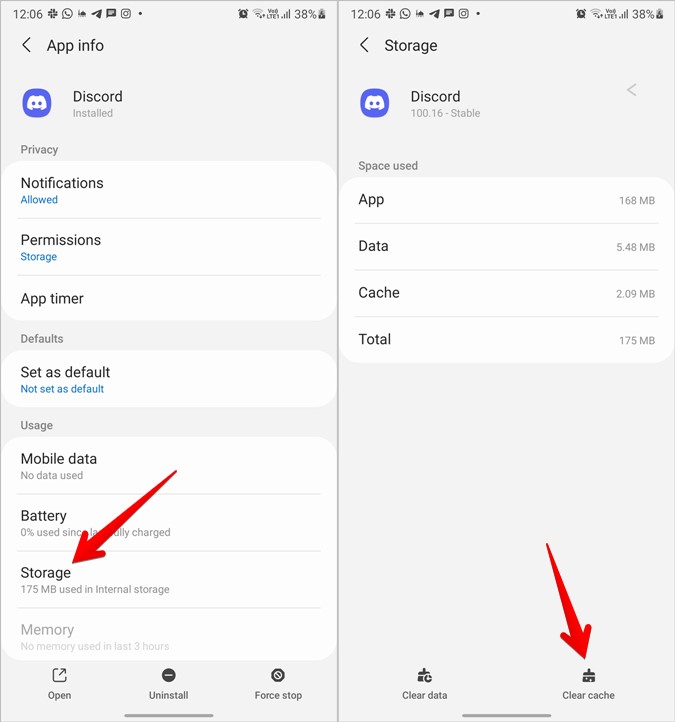
Para los usuarios de Discord en Android, puede intentar borrar el caché y los datos de la aplicación Discord. El borde de la caché solo eliminará los archivos temporales sin afectar sus chats o servidores.
Para hacerlo, siga estos pasos:
1. Abierto Ajustes en tu teléfono y ve a Aplicaciones.
2. En todas las aplicaciones, busque Discordia. Toque.
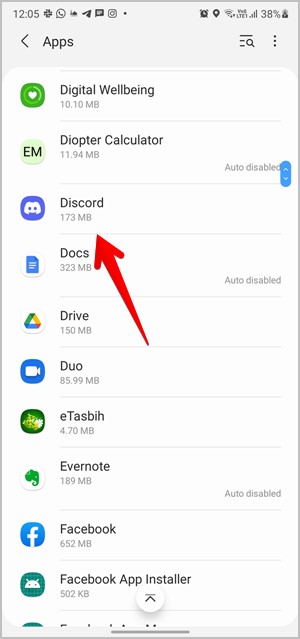
3. Aprovechar Almacenamiento seguido de Cache de claro. Reiniciar el teléfono. Compruebe si el problema se soluciona. Si Discord sigue congelando, toque los datos de Borrar en este paso.
5. ACTUALIZAR APLICACIÓN
A veces, las aplicaciones se bloquean debido a un error en ellas. Los desarrolladores se apresuran a impulsar una actualización para solucionar el problema. Debe intentar actualizar la aplicación Discord a la última versión. En Android, abra la Play Store y busque Discord. Toque el botón Actualizar. Del mismo modo, abra App Store en iOS y Find Discord. Aprovechar Actualizar.
Consejo: Si la actualización no ayuda, intente volver a una versión anterior de Discord por Instalarlo desde APK.
6. Apague la escala de hardware
Discord tiene ciertas características experimentales, que están diseñadas para mejorar la experiencia del usuario. Sin embargo, las mismas características pueden ser responsables de congelar la discordia, si están habilitados en teléfonos más antiguos.
Una de esas características es la escala de hardware. Intente apagarlo para ver si el problema se soluciona. Sigue estos pasos:
1. Toque el Discordia Pestaña en la esquina inferior derecha.
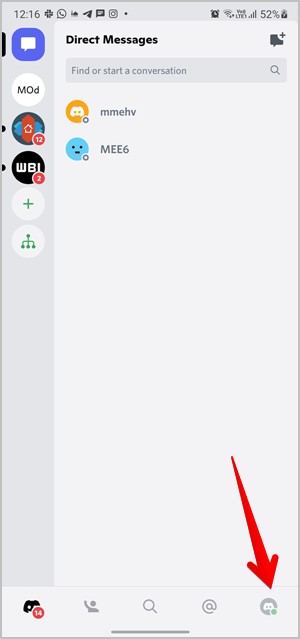
2. La pantalla de configuración del usuario se abrirá. Aprovechar Voz y video. Desplácese hacia abajo y apague la palanca al lado de Habilitar la escala de hardware.
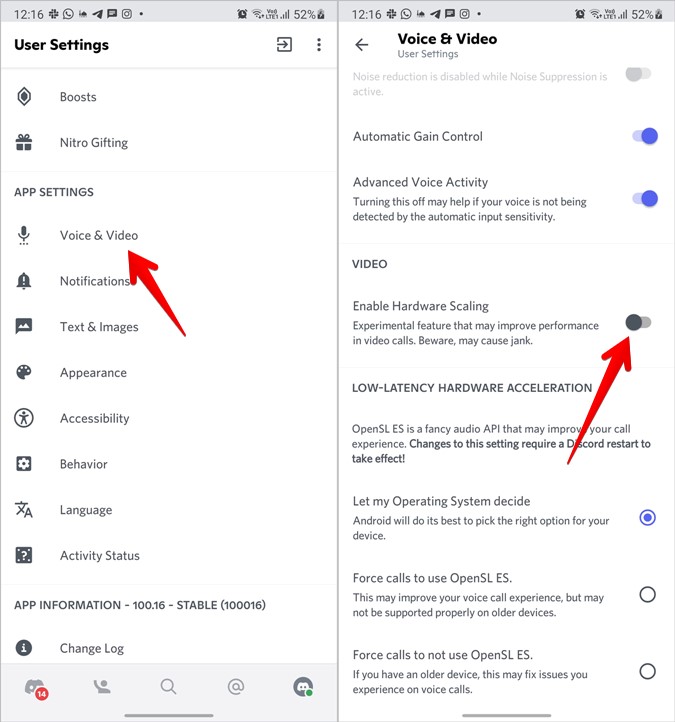
3. Reinicie el teléfono.
7. Apague la aceleración de hardware
Otra característica que podría estar causando que Discord se bloquee es la aceleración de hardware. Ir a Configuración de discordia> Voz y video. Desplácese hacia abajo hasta la sección de aceleración de hardware de baja latencia. Obtiene tres opciones para la aceleración de hardware. La opción más segura es seleccionar Deje que mi sistema operativo decida. Sin embargo, puede intentar usar los tres para solucionar el problema. Force Reinicie la aplicación Discord después de cambiar esta configuración.

8. Apague el juego automático
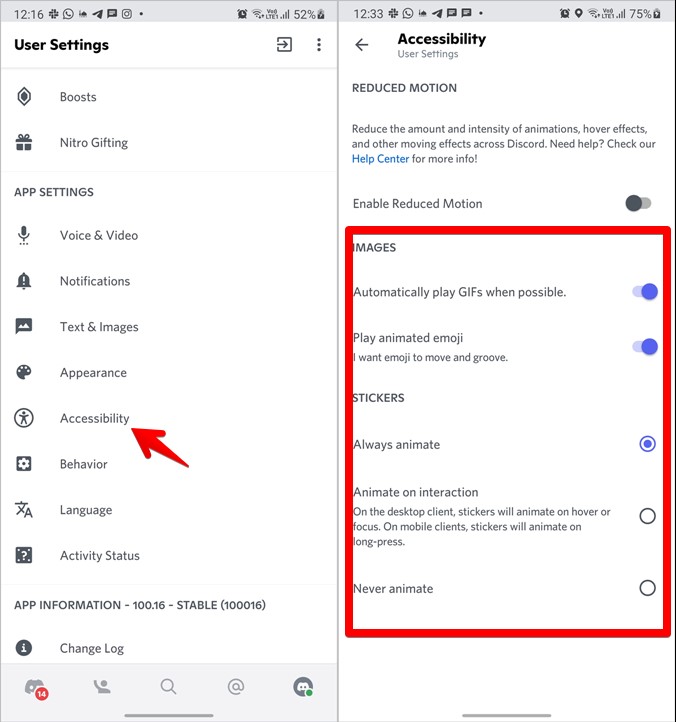
Por defecto, los emojis animados, GIF y pegatinas jugarán automáticamente. Esto podría hacer que las aplicaciones móviles de Discord se bloqueen si ingresa a un canal lleno de ellas cuando su teléfono tiene poco recursos. Intente deshabilitar el comportamiento de juego automático para evitar que la discordia se bloquee.
Para eso, vaya a la configuración de Discord tocando el Pestaña Discord. Entonces, toque Accesibilidad. Apague los alternativos al lado de Juega automáticamente GIF y juega emojis animados. Además, seleccione Nunca anime o anime las interacciones para las calcomanías.
Consejo: Sepa cómo apagar auto-emoji en discordia.
9. Desactivar VPN
Si está tratando de usar Discord con una VPN y sigue bloqueando, intente usarlo sin una VPN.
10. Apague la batería adaptativa
La función de batería adaptativa en los teléfonos Android está diseñada para ayudar a los usuarios. Pero la misma característica a menudo hace que las aplicaciones se bloqueen o no envíen notificaciones. Deberías intentar deshabilitarlo. Para eso, ve a Configuración> Batería (o Configuración> Atención del dispositivo> Batería). Busque batería adaptativa. Apagarlo. Además, intente apagar el modo de ahorro de energía o ahorro de batería.
Consejo: Vaya a Configuración> Aplicaciones> Discords> Batería> Optimizar el uso de la batería. Apague la optimización de la batería para la discordia.
11. Aparte la aplicación
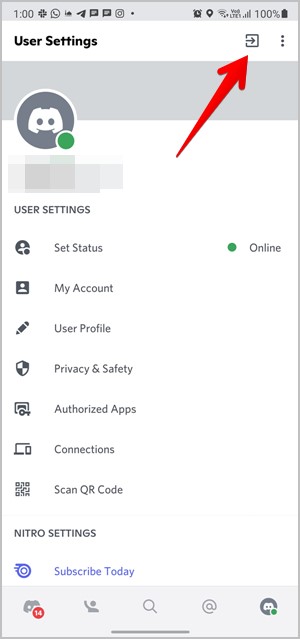
También puede intentar iniciar sesión en la aplicación Discord. Para eso, toque la pestaña Discord presente en el panel inferior. Luego toque el icono de cierre de sesión en la parte superior en Android. En el iPhone, desplácese hacia abajo y toque Iniciar sesión. Reinicie el teléfono e inicie sesión nuevamente.
12. Reinstale la discordia
Si nada ayuda, desinstale la aplicación Discord e instálela nuevamente. En iPhone, también puede descargar la aplicación. Para eso, ve a Configuración> General> Almacenamiento de iPhone> Discordia. Aprovechar Descargar. La descarga de la aplicación mantendrá sus datos de discordia seguros y eliminará la aplicación.
Usar discordia
Espero que haya podido solucionar el problema de Discord que no funciona en Android y iPhone. En caso de que el problema persista, intente usar Discord de su navegador móvil.
Una vez que Discord comience a funcionar correctamente, aprenda cómo ver YouTube juntos en Discord y cómo obtener Discord Nitro de forma gratuita.