
Si ha usado Tiktok antes, probablemente esté familiarizado con sus características de texto a voz y efectos de voz. Las mismas características son ahora Disponible en los carretes de Instagram. Puede usarlos para crear videos con una voz de robot o locutor. Incluso puede agregar subtítulos a sus videos. ¿Se pregunta cómo hacerlo? Averigamos cómo usar el texto al habla, los filtros de cambio de voz y los subtítulos en los carretes de Instagram.
Cómo usar el texto a la voz de los carretes de Instagram
El texto a la voz es básicamente una característica de accesibilidad que ayuda a las personas con problemas de visión a comprender el texto escrito. Cuando está habilitado, convierte automáticamente el texto escrito en discurso. Muchos usuarios usan la misma característica para agregar una voz artificial, narrador, robot o similar a Siri a sus carretes. Si recientemente ha visto un carrete con una voz Siri, aquí le mostramos cómo agregar la misma voz a los carretes de Instagram usando texto a voz.
1. Inicie la aplicación de Instagram y capture o cargue un video para tambalearse. También puede crear un carrete con fotos.
2. Toque el Avance botón. Llegará a la pantalla de vista previa de video. Toque el Automóvil club británico icono para agregar texto.
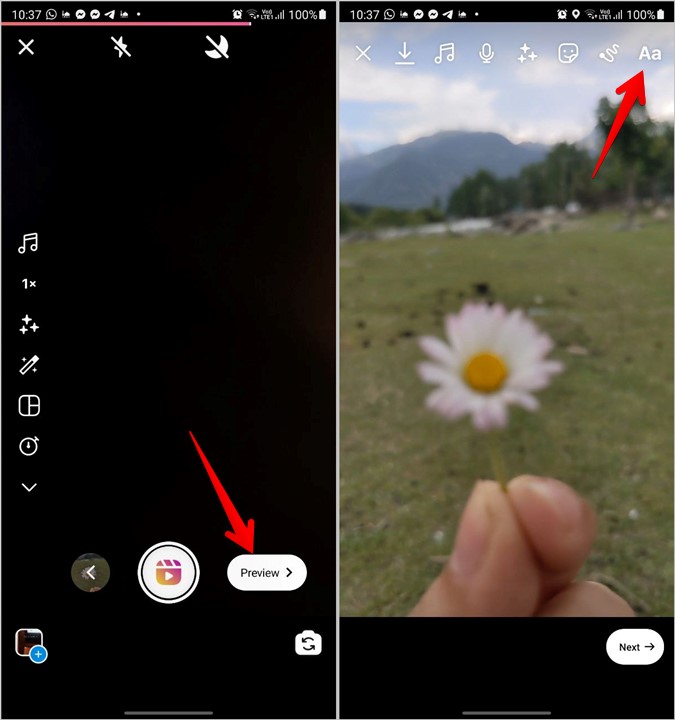
3. Escriba el texto para la función de texto a voz. Aprovechar Hecho o el icono de marca de verificación.

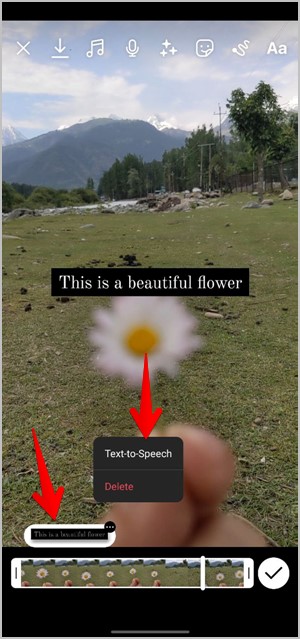
4. La burbuja de texto aparecerá sobre el control deslizante de vista previa de video en la parte inferior de la pantalla. Toque y seleccione Texto a voz Desde el menú. Esta característica todavía se está implementando para muchos usuarios, si aún no puede verla, tendrá que esperar.
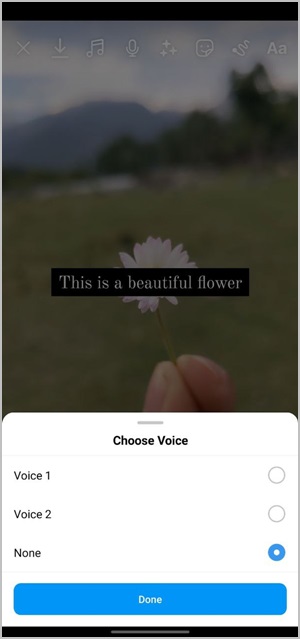
5. Se abrirá el menú emergente de Elegir Voice. Seleccionar Voz 1 o Voz 2. Lamentablemente, no puede obtener una vista previa de la voz aquí. Prensa Hecho Y la voz jugará. Si desea cambiar la voz, toque la burbuja de texto nuevamente, seleccione texto a voz y cambie la voz.
Consejo: En cualquier momento, si desea crear un nuevo carrete, guarde el carrete existente en los borradores.
Consejos para usar texto a voz
Agregar música de fondo
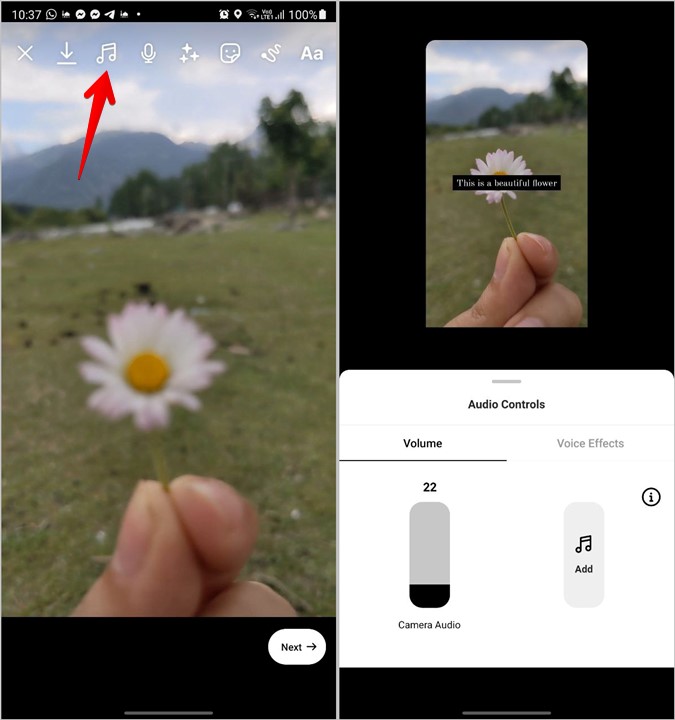
Puede agregar música de fondo al video para que el video sea más atractivo. Para eso, toque el Audio ícono en la barra superior. Aparecerá la pantalla de controles de audio. Use el control deslizante de audio de la cámara para disminuir el volumen de audio predeterminado. Aprovechar Agregar Para seleccionar música para el video. Encuentre cómo descargar audio de los carretes de Instagram.
Cambiar duración de texto a voz
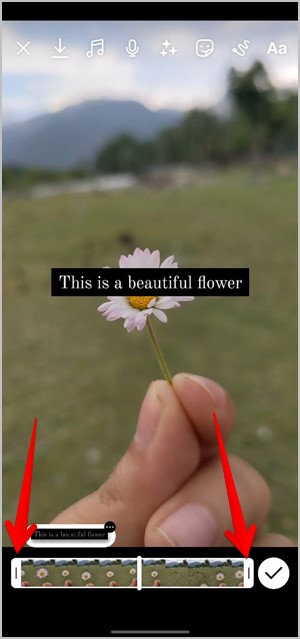
Cuando agrega texto a su video, aparecerá durante toda la duración del video. Puede cambiar su duración arrastrando los bordes derecho e izquierdo del control deslizante. Del mismo modo, puede agregar múltiples textos que tienen capacidad de texto a voz. Consulte nuestra guía que explique en detalle cómo agregar texto de desaparición a los carretes de Instagram.
Cómo usar filtros de cambiador de voz de los carretes de Instagram
Si no desea usar su propia voz en los carretes de Instagram, puede aplicarles los filtros que cambian la voz. Estos funcionan tanto para el audio de la cámara como para las voces en off.
Estos son los pasos para agregar efectos de voz o efectos de voz a los carretes.
1. Cree un carrete agregando un video o capturando un video.
2. Toque el Avance botón. A continuación, toque el Audio ícono en la parte superior.

3. Ir al Efectos de voz pestaña en la ventana emergente de controles de audio. Verá 5 efectos de voz ⏤ Helium, gigante, vocalista, locutor y robot. Toque un efecto para obtener una vista previa y aplicarlo.
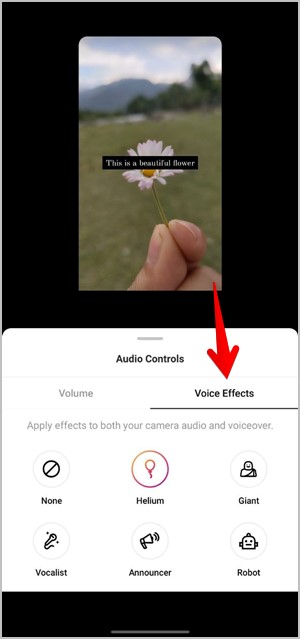
En cualquier momento, si desea eliminar un efecto, regrese a la pantalla de controles de audio y seleccione Ninguno. Y si no le gustan los efectos de voz nativos, consulte las mejores aplicaciones que cambian de voz para Android e iOS.
Nota: Puede aplicar solo un efecto de voz por carrete.
Cómo agregar automáticamente las capital a los carretes de Instagram
Otra característica interesante que obtienes en los carretes de Instagram es la pegatina de Auto-Captions. Es lo opuesto al texto a la voz y convertirá automáticamente el discurso en texto y mostrará los subtítulos en el video. Es una característica de accesibilidad diseñada para personas con discapacidades auditivas. Pero puede usarlo para agregar subtítulos a los videos.
Para agregar automáticamente los capital a sus videos de carrete, siga estos pasos:
1. Cree un video de carrete con audio o también puede agregar una voz en off.
2. Vaya a la pantalla de vista previa de video donde puede agregar texto, garabato, etc., a su video. Toque el Etiqueta engomada icono y elige el Subtítulos pegatina de la lista.
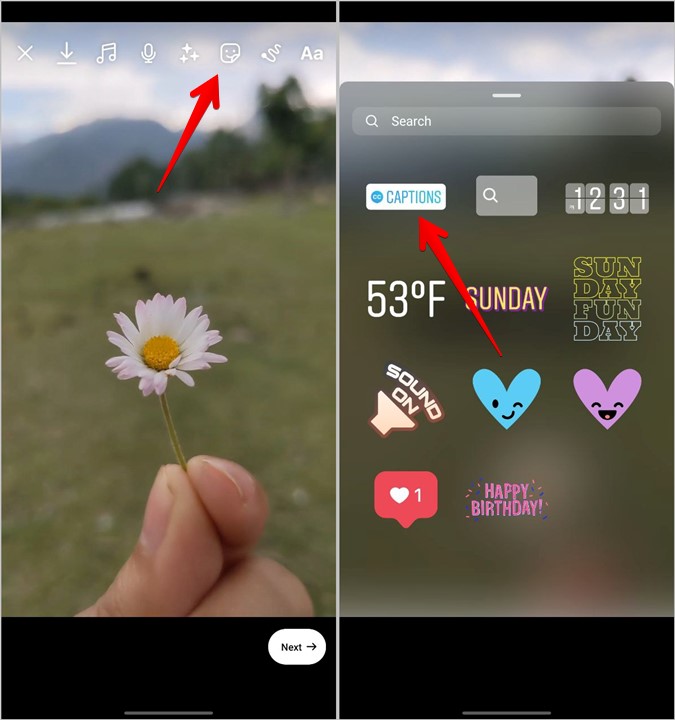
3. La pegatina comenzará a transcribir el texto y le mostrará la vista previa. Elija el estilo de fuente de las opciones disponibles en la parte inferior. También puede cambiar la fuente y el color de fondo desde los íconos superiores. Cuando termine de editar, toque Listo. Arrastre el texto de subtítulos para cambiar su posición en el video.
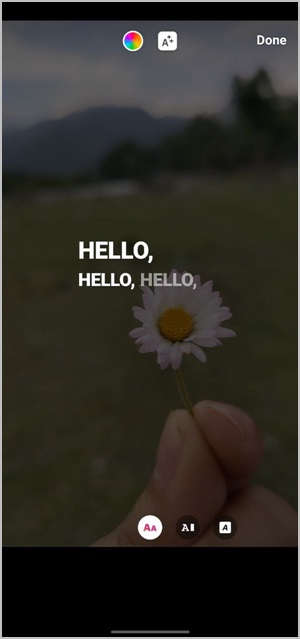
Consejo: Agregue el efecto de voz a los videos con una leyenda para crear videos interesantes.
Hacer los mejores carretes
Espero que haya podido agregar y usar subtítulos, efectos de voz y funciones de texto a voz en los carretes de Instagram. En caso de que no tenga estas funciones, asegúrese de actualizar la aplicación Instagram. Además, reinicie su teléfono una vez.
Si te gusta el carrete de alguien, descubra cómo descargar los carretes de Instagram o crear un dueto de estilo tiktok. Además, consulte las mejores aplicaciones para editar carretes.