
Facebook (o debería decir meta) ha sido una fuerza dominante en el mundo de las redes sociales durante bastantes años. Y ha estado trayendo constantemente nuevas funciones a su aplicación Messenger para evitar que los usuarios cambien. Una de esas adiciones recientes es la capacidad de compartir pantallas donde la aplicación le permite lanzar instantáneamente la pantalla de su dispositivo con sus amigos y familiares durante una videollamada. Si tiene curiosidad sobre cómo funciona esta función, discutiremos cómo compartir su pantalla en Messenger en Mobile y PC. Entonces, comencemos.
Lea también: Cómo cambiar su nombre en Facebook en la web y el móvil
Cómo compartir la pantalla en Facebook Messenger en Android
Si está utilizando un dispositivo Android, esto es cómo compartir su pantalla con cualquier individuo que use la aplicación Facebook Messenger.
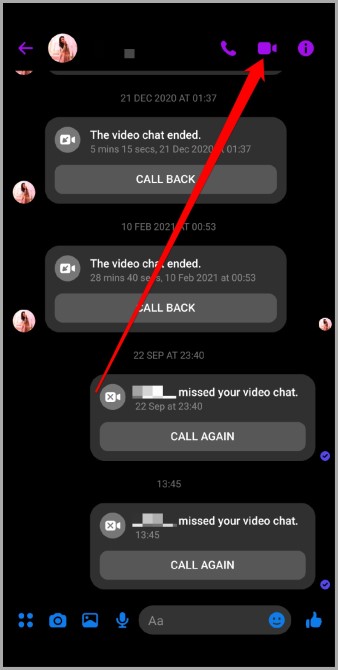
1. Lanzar el Messenger de Facebook aplicación en su teléfono. Ahora abra el chat de la persona con la que desea compartir la pantalla.
2. Toque el Video Botón en la esquina superior derecha para iniciar una videollamada.
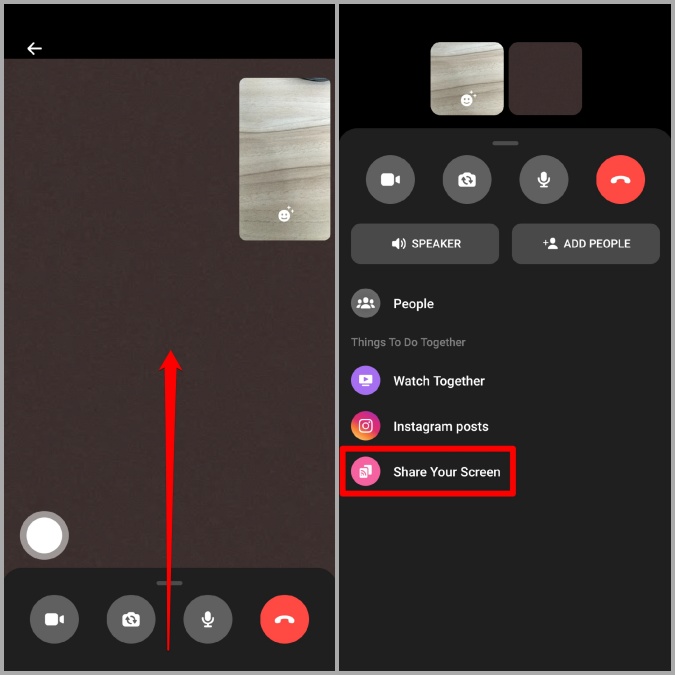
3. Una vez conectado, deslice hacia arriba desde la parte inferior de la barra de herramientas y seleccione el Comparte tu pantalla opción.
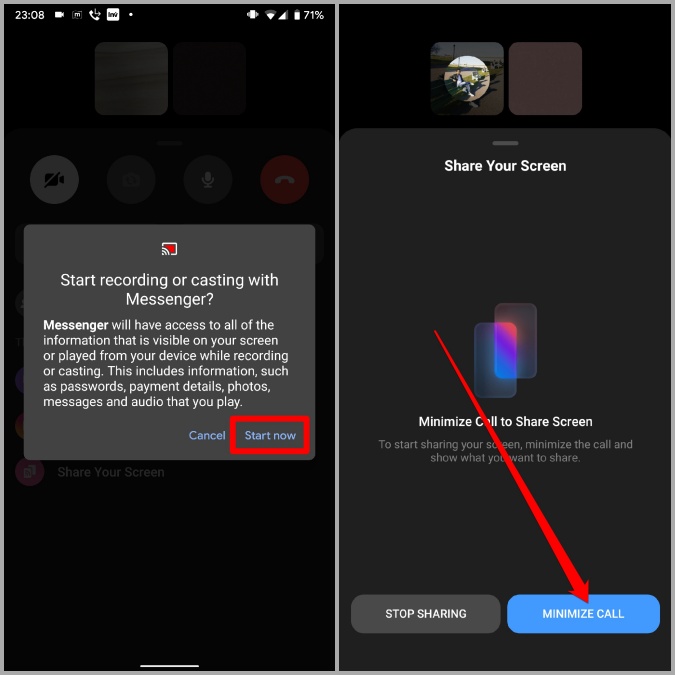
4. Android le pedirá permiso antes de compartir la pantalla. Elegir Empezar ahora para permitirlo. Finalmente, toque el Minimizar la llamada Botón para volver a la pantalla de inicio de su teléfono y comenzar a compartir su pantalla.
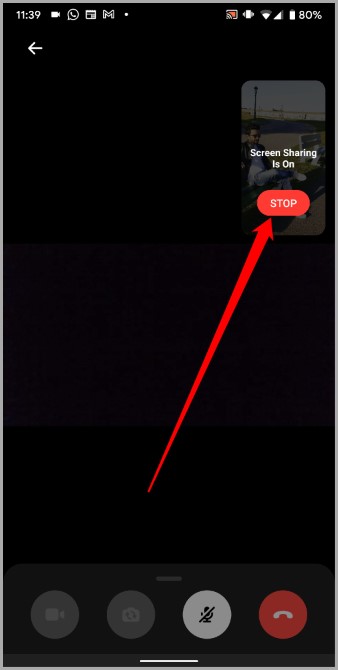
Y eso es todo. La pantalla de su teléfono ahora será visible para la persona en el otro extremo. Puede finalizar la pantalla compartida en cualquier momento volviendo a la aplicación Messenger y aprovechando el Detener botón.
Cómo compartir la pantalla en Facebook Messenger en iPhone
Si eres un usuario de iPhone, compartir tu pantalla en Facebook Messenger es una experiencia similar a Android. Aquí le mostramos cómo hacerlo.
1. Abrir el Messenger de Facebook aplicación en tu iPhone.
2. Toque el Video Botón en la esquina superior derecha para iniciar una videollamada.
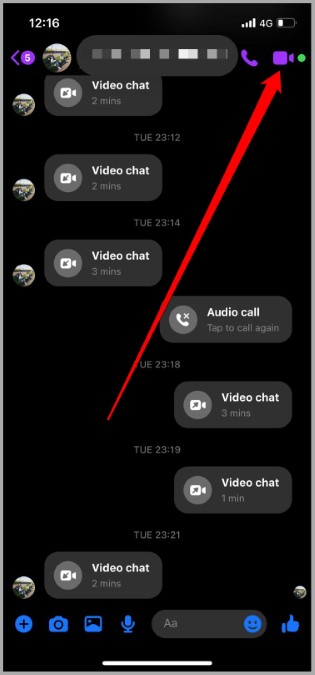
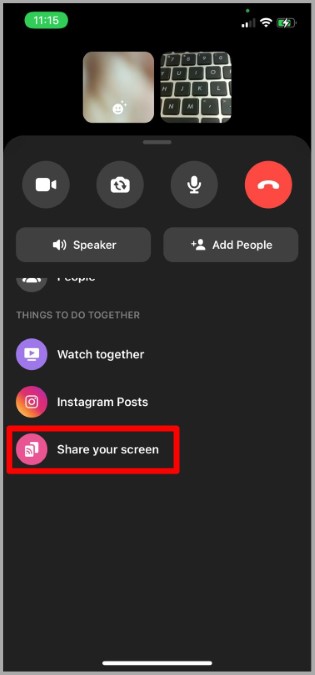
3. Una vez que se inicia la llamada, deslice hacia arriba desde la parte inferior de la barra de herramientas y seleccione el Comparte tu pantalla opción.
4. Ahora el iPhone le pedirá permiso antes de compartir la pantalla. Aprovechar Iniciar transmisión para comenzar.
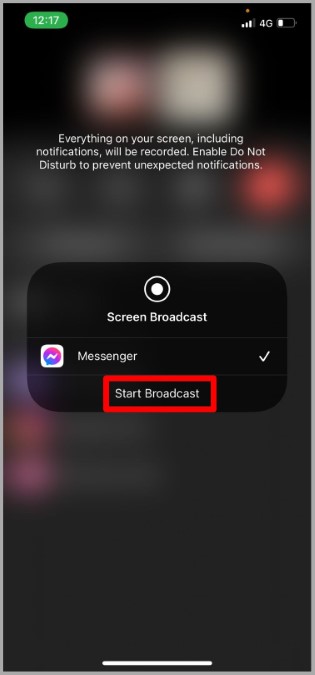
Ahora puede volver a la pantalla de inicio y mostrar lo que hay en su pantalla. Al hacerlo, no podrá ver a la persona del otro extremo, pero aún puede escucharla.
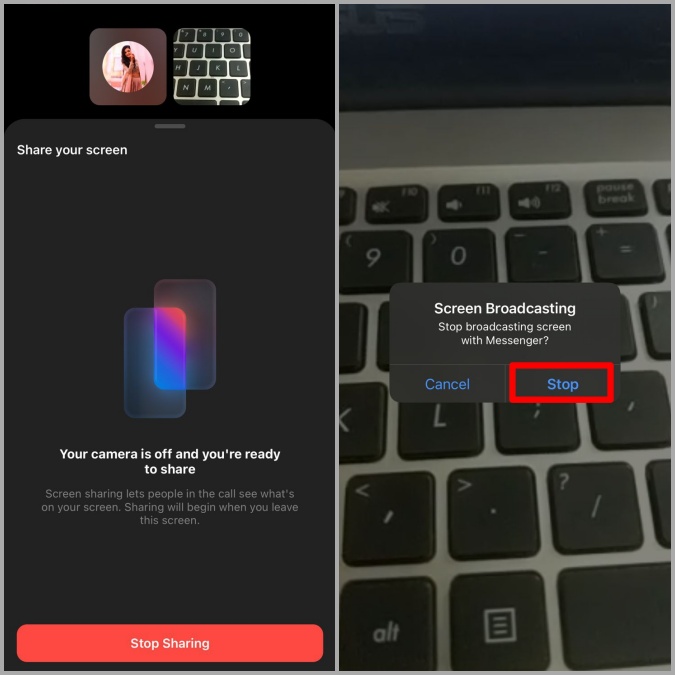
Nuevamente, puede finalizar la pantalla compartiendo en cualquier momento volviendo a la aplicación Messenger y aprovechando el Dejar de compartir botón.
Cómo compartir la pantalla en Facebook Messenger en el escritorio
Los usuarios de escritorio también pueden compartir sus pantallas en Facebook Messenger, ya sea a través de la aplicación o en el navegador web. Aquí está cómo.
1. Lanzar el Mensajero aplicación en su PC. Ahora comience una videollamada con una persona con la que desea compartir la pantalla.
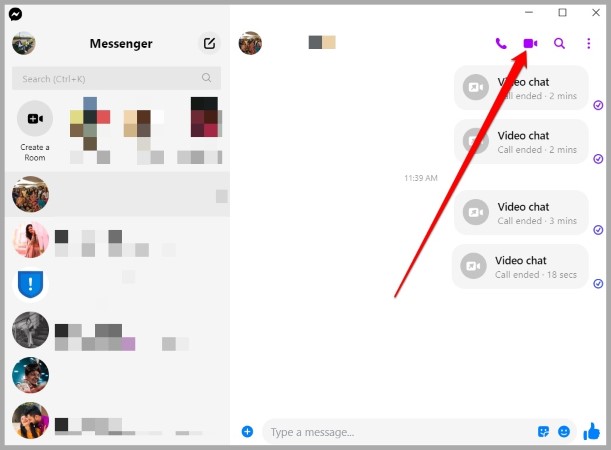
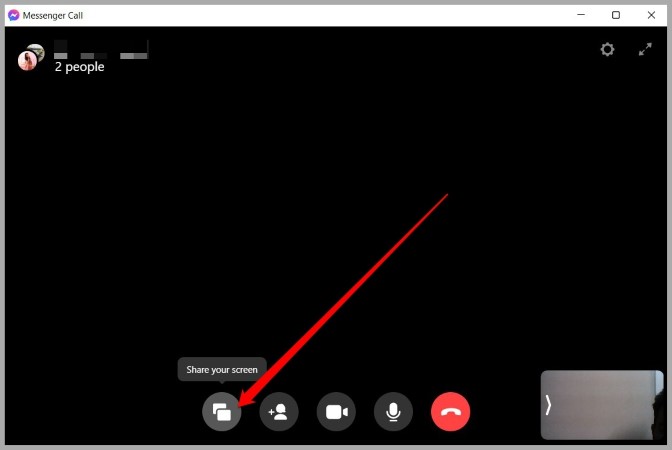
2. Una vez conectado, haga clic en el Comparte tu pantalla icono en la parte inferior.
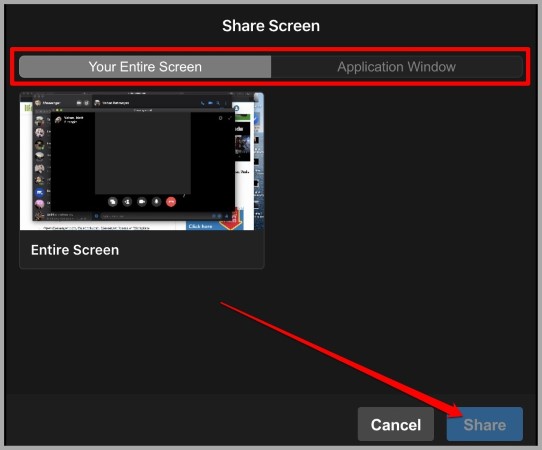
3. A continuación, Messenger le pedirá que seleccione una pantalla que desee presentar. Puede elegir cualquiera de las ventanas activas o compartir toda su pantalla. Por último, haga clic en Compartir Para comenzar el screencast.
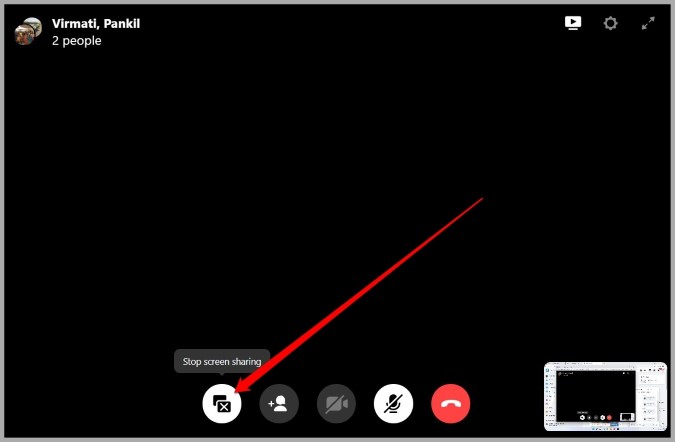
Verá una vista previa de lo que la otra persona está mirando en la esquina inferior derecha. Para finalizar la pantalla compartida, regrese a la aplicación Messenger y haga clic en el Detener el intercambio de pantalla icono.
Preguntas frecuentes
¿Cuál es el límite de intercambio de pantalla en Facebook Messenger?
Messenger le permite compartir su pantalla con hasta 8 personas en videollamadas. También puede usar la función Messenger Rooms para mostrar su pantalla con hasta 50 personas a la vez.
¿Puedo compartir mi pantalla en una videollamada grupal en Messenger?
Sí. Además de compartir su pantalla con un individuo, también puede compartir la pantalla de su dispositivo durante una videollamada grupal con hasta 8 personas a la vez.
¿Cómo comparto mi pantalla con sonido en Messenger?
Por defecto, Messenger compartirá su pantalla con audio. Sin embargo, puede deshabilitar fácilmente el audio al silenciarse.
Envolver: Compartir pantalla en Facebook Messenger
Es bueno ver que las aplicaciones de mensajería instantánea como Messenger y Telegram también han introducido la función de intercambio de pantalla. Si bien es posible que no se conviertan en una alternativa a algo como Zoom o Google Meet, el intercambio de pantalla sigue siendo una característica ingeniosa para aquellos que lo usan ocasionalmente.
Lea también: Cómo cambiar el sonido de notificación para Facebook Messenger