Ya sea que esté viendo videos, escuchando música o interactuando con el contenido multimedia en línea, el sonido es una parte importante de la experiencia. Por lo tanto, puede ser frustrante cuando transmites algo usando Chrome para Android y no hay audio. Si aún no desea cambiar a un navegador alternativo, esta guía mostrará cómo solucionar el problema sin sonido en Google Chrome para Android. Entonces, vamos a verlo.
1. Verifique los niveles de volumen en su teléfono
En Android, puede ajustar los niveles de volumen para el sistema, notificaciones, tonos de llamada y medios por separado. Si el volumen de medios de su teléfono está configurado en bajo o silencio, no podrá escuchar nada mientras transmite contenido en Chrome. Por lo tanto, esto es lo primero que debe verificar.
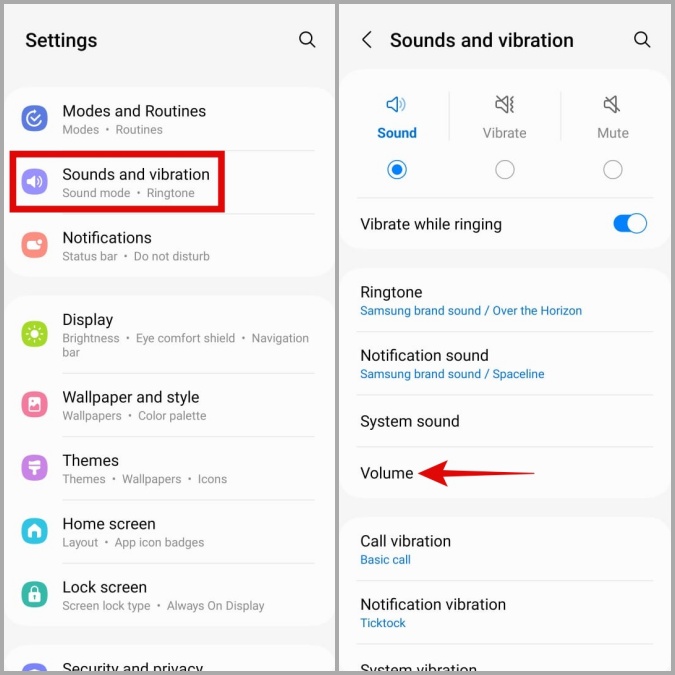
1. Abrir el Ajustes aplicación y navegar a Sonidos y vibración > Volumen.
2. Usa el control deslizante debajo Medios de comunicación para aumentar el nivel de volumen.
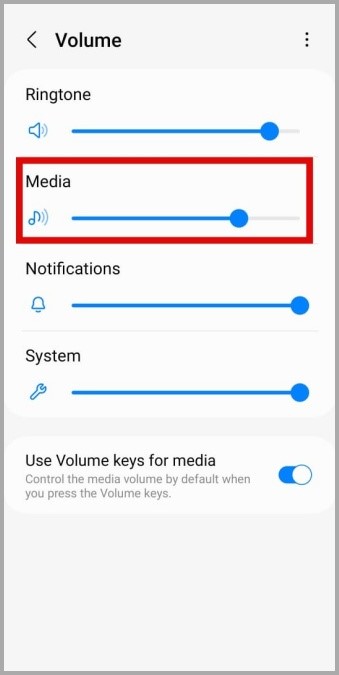
Además, si ha establecido el volumen en su aplicación en su Android, asegúrese de verificar el nivel de volumen actual para Google Chrome.
Después de eso, regrese a Google Chrome y verifique si el sonido está funcionando.
2. Consulte los permisos de la aplicación Google Chrome
Si Chrome no está reproduciendo ningún sonido, incluso cuando el volumen se enciende, asegúrese de que tenga el permiso apropiado para reproducir audio en su Android. Aquí está cómo verificar.
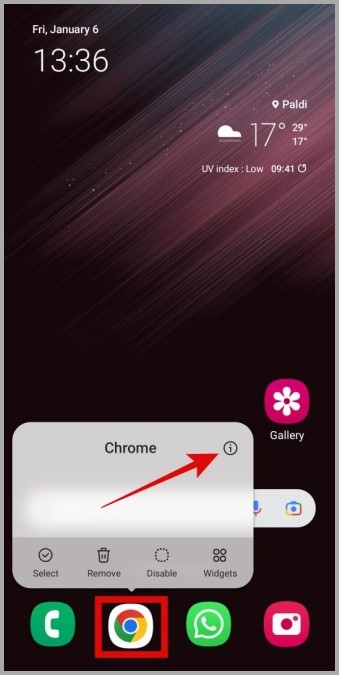
1. Prensa larga en el Icono de la aplicación Google Chrome y toca el icono de información desde el menú que aparece.
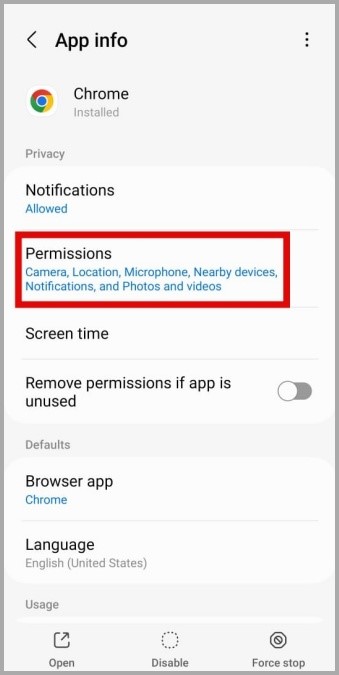
2. Ir a Permisos.
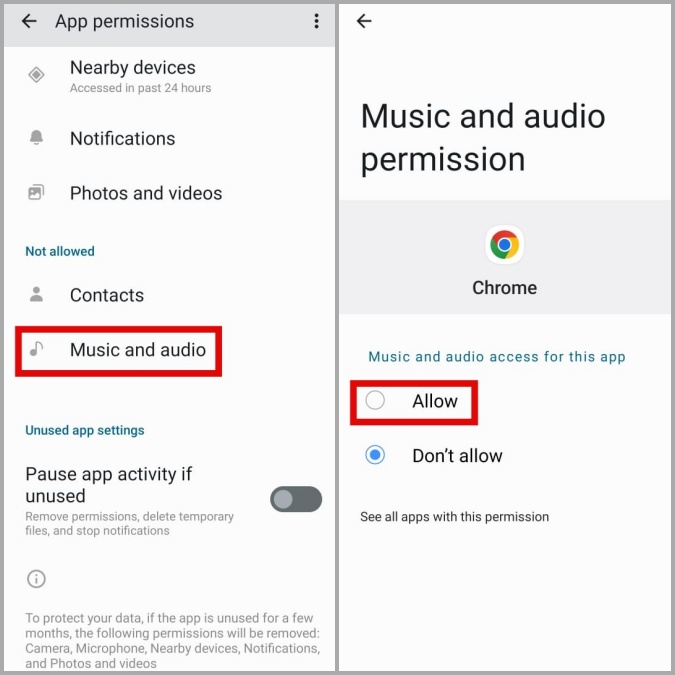
3. Aprovechar Música y audio y seleccionar Permitir Desde el siguiente menú.
3. Permita que los sitios web reproduzcan el sonido
Google Chrome para Android, como su contraparte de escritorio, le permite administrar los permisos para cada uno de sus sitios por separado. Si ha deshabilitado accidentalmente el permiso de sonido para los sitios web, no podrán reproducir ningún sonido en su teléfono. Así es como puedes cambiar eso.
1. En Chrome, toque el Menú de kebab (icono de tres puntos) en la esquina superior derecha y seleccione Ajustes.

2. Bajo el Avanzado Sección, toque Configuración del sitioy seleccionar Sonido Desde el siguiente menú.
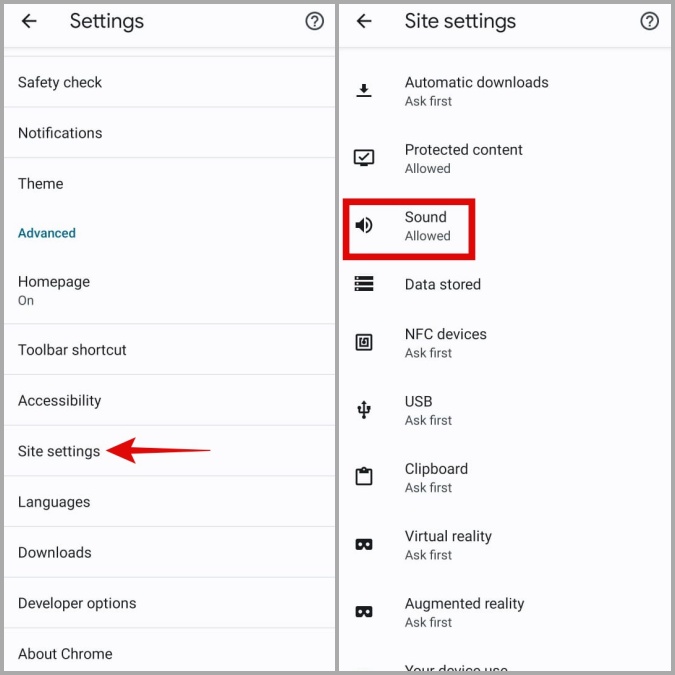
3. Habilitar la alternancia al lado de Sonido.
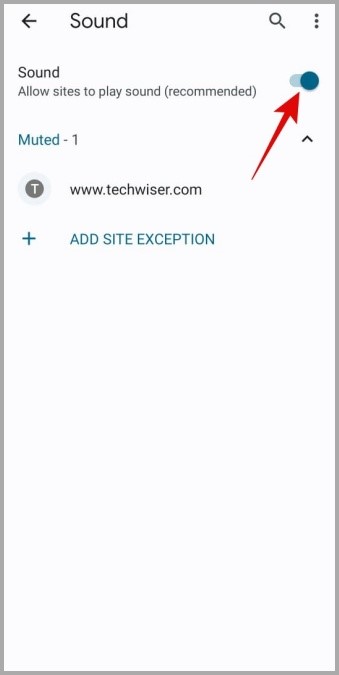
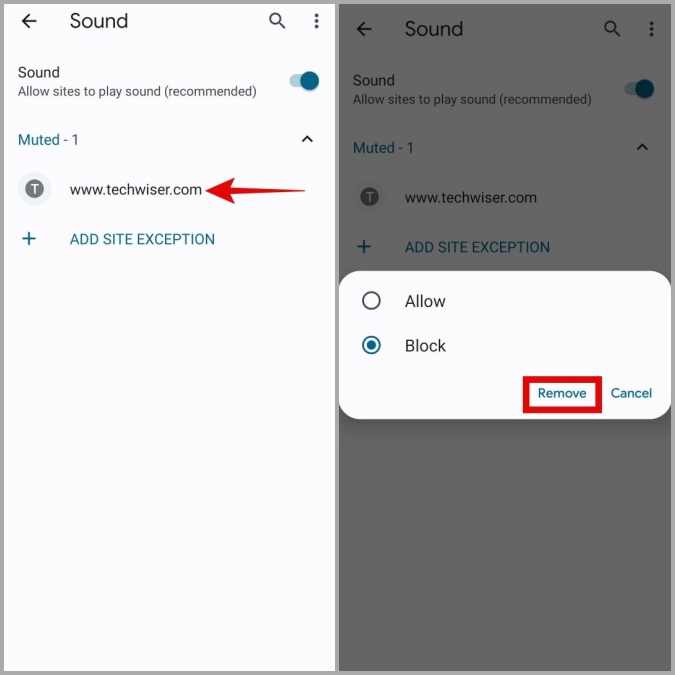
4. Si alguno de sus sitios web favoritos aparece bajo el Apagado sección, toque su URL y seleccione Eliminar para deshacerlo.
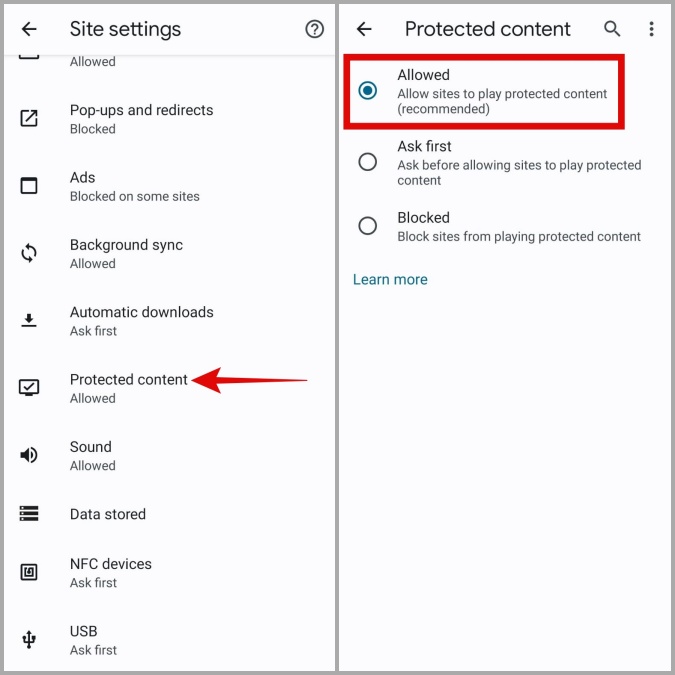
5. Volver al Configuración del sitio página, toque Contenido protegido y seleccionar Permitido Desde el siguiente menú.
4. Cromo de cierre de fuerza y reabrirlo
A veces, los problemas técnicos con Chrome también pueden hacer que el sonido deje de trabajar en su Android. Si no es nada importante, debería poder resolver el problema al cerrar la fuerza a Google Chrome y abrirlo nuevamente.
1. Prensa larga en el Icono de la aplicación Google Chrome y toca el icono de información desde el menú que aparece.
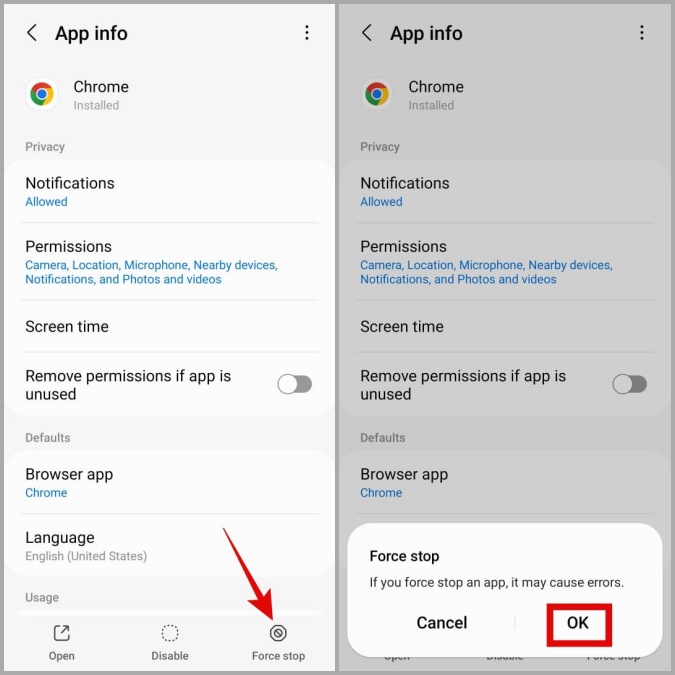
2. Grifo Fuerza parada en la esquina inferior derecha y seleccione DE ACUERDO para confirmar.
5. Restablecer banderas cromadas
Google Chrome para Android proporciona acceso a varias características experimentales a través de banderas de Chrome. Dado que estas características no se prueban a fondo, pueden hacer que Chrome funcione mal a veces. Si recientemente ha alterado alguna de las banderas de Chrome, intente restablecerlas y ver si eso ayuda.
En Chrome, escriba Chrome: // banderas En la barra de direcciones en la parte superior y seleccione el primer resultado que aparece. Toque el Restablecer todo botón en la esquina superior derecha. Entonces, toque el Relanzar Botón en la esquina inferior derecha para reiniciar Chrome.
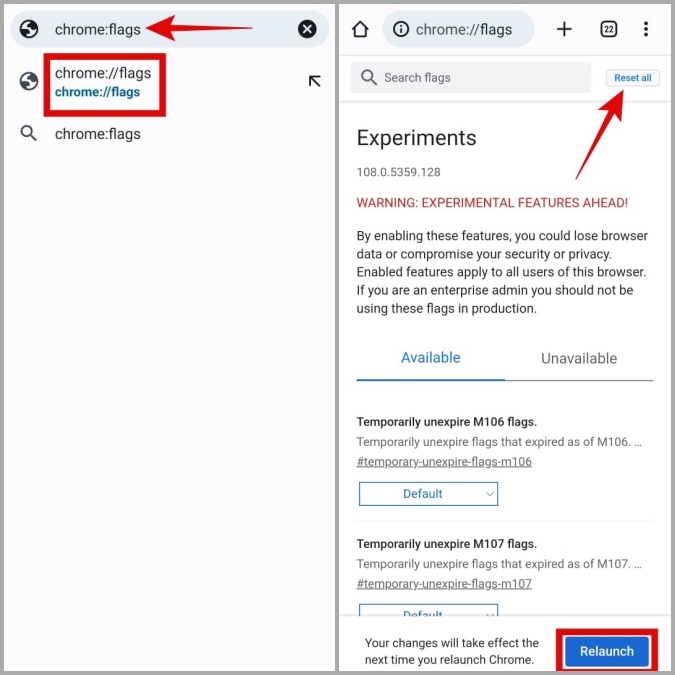
Después de que Chrome se reinicie, verifique si los sitios web pueden reproducir sonido.
6. Borre los datos de caché de Google Chrome
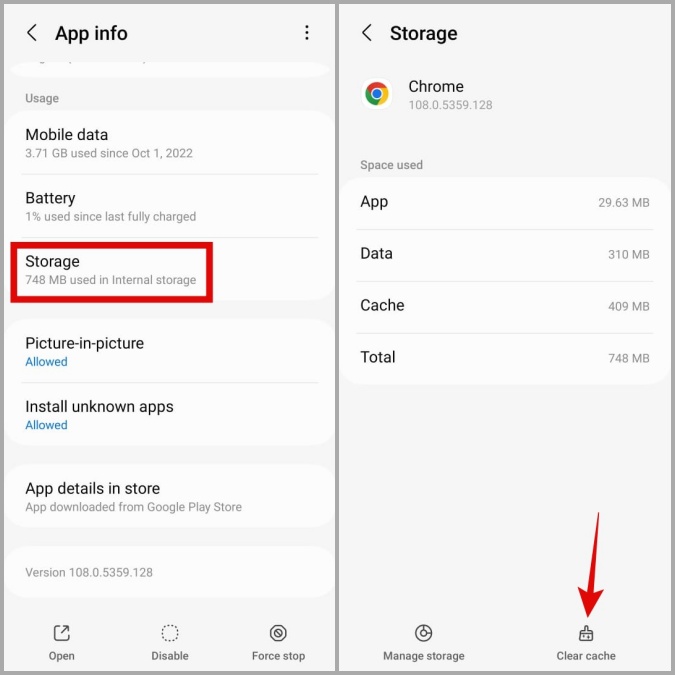
Los datos de caché abrumadores o corruptos también podrían afectar el rendimiento de Chrome en su Android y hacer que el audio deje de funcionar. Si ese es el caso, borrar los datos de caché de Chrome debería ayudar.
1. Prensa larga en el Icono de la aplicación Google Chrome y toca el icono de información desde el menú que aparece.
2. Ir a Almacenamiento y toca el Cache de claro opción en la parte inferior.
7. Actualice Google Chrome
Si ha deshabilitado las actualizaciones de aplicaciones automáticas en su Android, puede estar utilizando una versión anterior de Google Chrome. Si el problema sin sonido en Google Chrome se limita a la versión de la aplicación que está utilizando, la actualización de una versión más nueva debería ayudar.
Abrir Tienda de juegos en tu teléfono y busca Google Chrome. Toque el Actualizar botón para Actualizar Google Chrome a su versión más reciente. Después de eso, Chrome debería reproducir sonido en tu Android.
El sonido es esencial
En la mayoría de los casos, es la falta de permisos apropiados o datos de caché corruptos lo que causa el problema sin sonido en Google Chrome para Android. Con suerte, una de las soluciones en esta publicación ha funcionado para usted y el problema se resuelve. Si no, podría ser una buena idea cambiar a una alternativa basada en cromo por un tiempo.