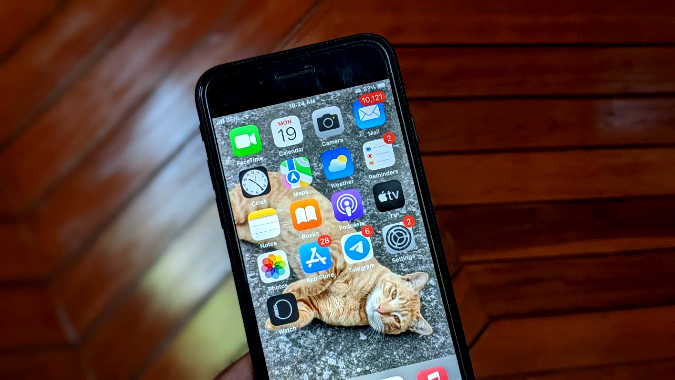
iOS 16 ofrece importantes personalizaciones de pantalla de bloqueo. Mientras que la versión inicial de iOS 16 no ofreció una manera fácil de separar la pantalla de bloqueo y Fondos de pantalla de la pantalla de inicioque ha sido rectificado en iOS 16.1. Afortunadamente, ahora puede configurar fácilmente un fondo de pantalla diferente para el bloqueo y la pantalla de inicio. Verifiquemos tres métodos para tener un fondo de pantalla de bloqueo y pantalla de inicio diferente en el iPhone.
1. Establezca un fondo de pantalla de pantalla de inicio diferente para la pantalla de bloqueo existente
Si ya ha creado una pantalla de bloqueo en su iPhone, siga estos pasos para usar un fondo de pantalla de pantalla de inicio diferente:
Nota: Este método funciona solo en iOS 16.1+. Actualice el software de su iPhone.
1. Deslice desde el borde superior de su iPhone para abrir el panel de notificación.
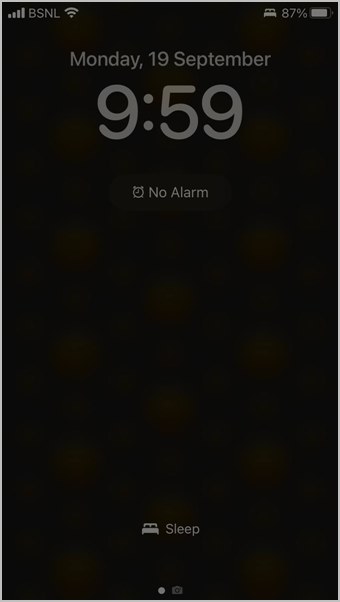
2. Toque y manténgase en cualquier espacio vacío en el panel de notificación hasta que vea las opciones de personalización de la pantalla de bloqueo.
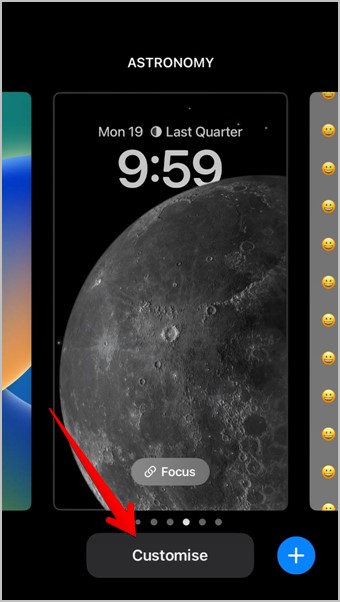
3. Vaya a la pantalla de bloqueo cuyo fondo de pantalla de la pantalla de inicio desea cambiar. Toque el Personalizar botón en la parte inferior de la pantalla de bloqueo.
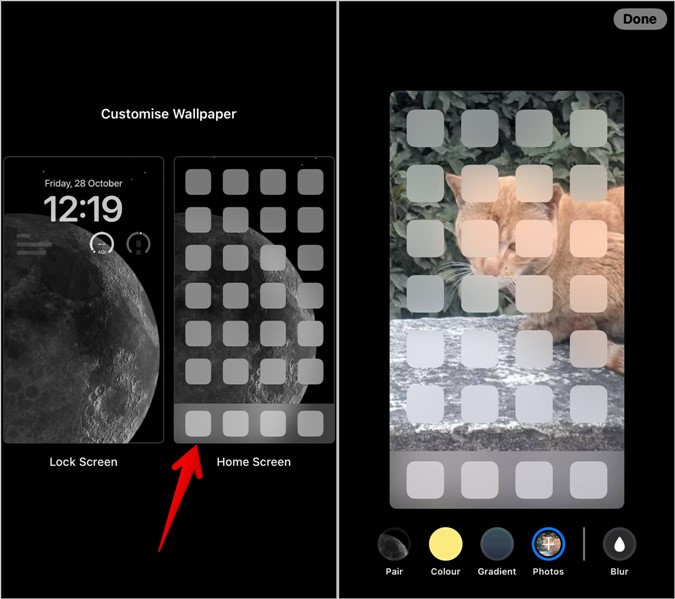
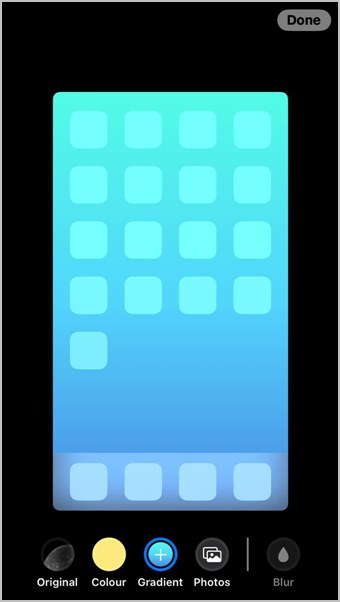
4. Se mostrará la pantalla de papel tapiz de personalización. Toque el Pantalla de inicio.
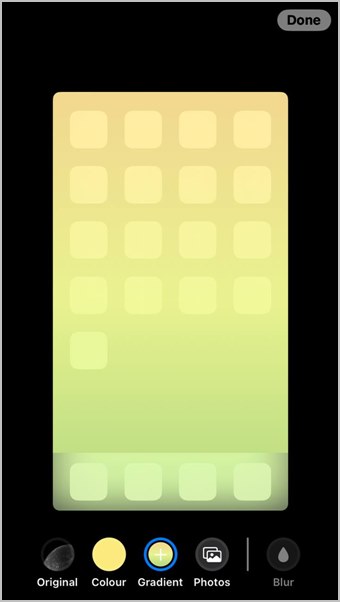
5. Luego, configure un nuevo fondo de pantalla para la pantalla de inicio. Puede elegir entre un color sólido, o gradiente, o agregar papel tapiz de sus fotos. Incluso puede agregar un efecto desenfoque a su fondo de pantalla. Aprovechar Hecho en la parte superior.
Eso es todo. Ahora, el fondo de pantalla de bloqueo y pantalla de inicio de su iPhone será diferente.
2. Establezca diferentes fondos de pantalla de la pantalla de inicio y bloqueo desde la configuración
También puede mantener diferentes fondos de pantalla de bloqueo y pantalla de inicio desde la configuración del iPhone.
1. Abierto Ajustes en tu iPhone.
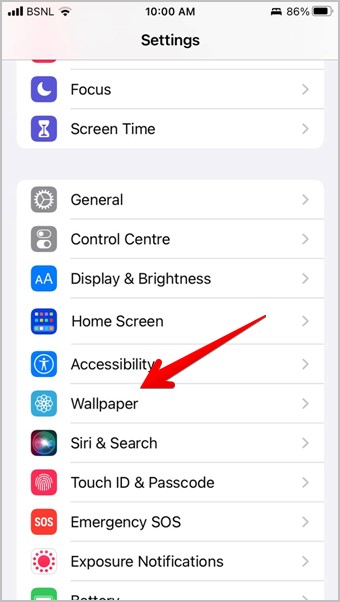
2. Ir a Fondos de pantalla y toque Personalizar debajo del diseño de la pantalla de inicio.
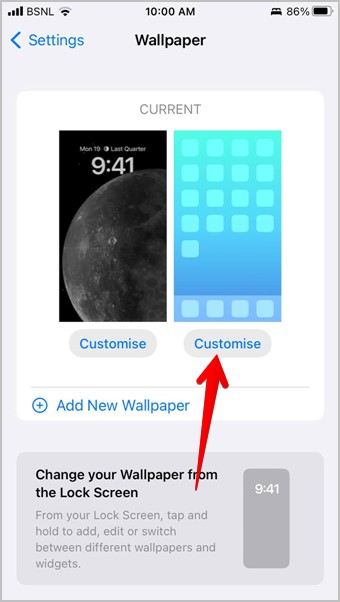
3. Ahora, elija un fondo de pantalla para su pantalla de bloqueo actual y presione Hecho en la parte superior para aplicar el fondo de pantalla.
Consejo profesional: Aprenda los mejores consejos de personalización de la pantalla de inicio de iOS.
3. Establezca un fondo de pantalla de pantalla de inicio diferente para el nuevo fondo de pantalla de la pantalla de bloqueo
Si desea configurar un fondo de pantalla de pantalla de inicio diferente para una nueva pantalla de bloqueo en su iPhone, siga estos pasos:
1. Presione durante mucho tiempo cualquier espacio vacío en la pantalla de bloqueo o panel de notificación para abrir la pantalla de personalización de la pantalla de bloqueo.
2. Toque el Agregar (+) botón en la parte inferior.
3. Seleccione el fondo de pantalla de pantalla de bloqueo preferido.
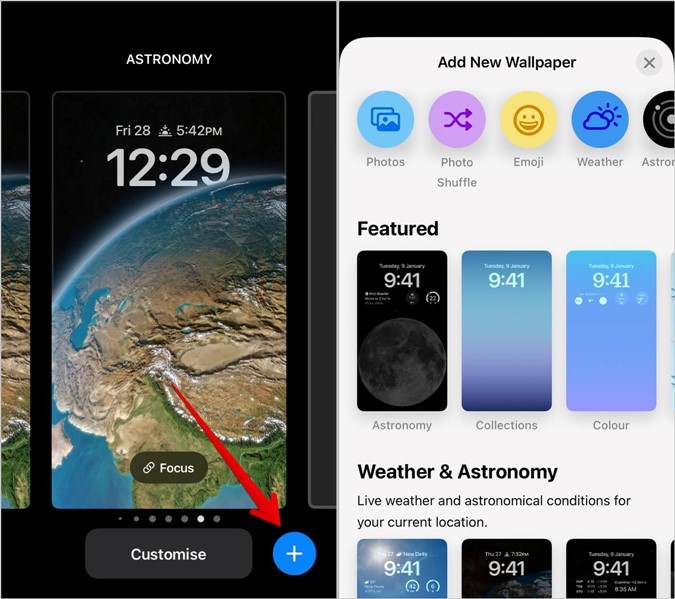
4. Personalice la pantalla de bloqueo agregando widgets como batería, clima o cambiando la fuente de tiempo, etc. Una vez que haya editado su pantalla de bloqueo, toque Hecho o Agregar en la parte superior.

5. Ahora, aquí está el paso importante. En lugar de presionar el set como par de papel tapiz, toque Personalizar la pantalla de inicio.
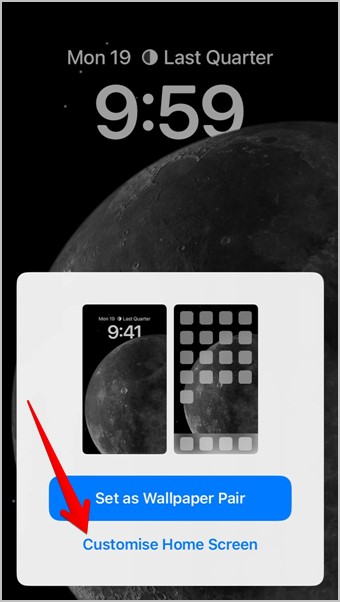
6. Luego, configure un fondo de pantalla diferente para la pantalla de inicio. En caso de que elija Set como par de papel tapiz, siempre puede cambiar el fondo de pantalla de la pantalla de inicio como se muestra en los métodos 1 o 2.
Preguntas frecuentes
1. ¿Cómo configurar diferentes fondos de pantalla de stock en la pantalla de inicio y bloquear la pantalla en el iPhone?
Lamentablemente, iOS actualmente no le permite establecer diferentes papel tapiz de stock como la astronomía en el hogar y la pantalla de bloqueo. Puede configurar un fondo de pantalla en la pantalla de inicio solo si se combina con la pantalla de bloqueo. Sin embargo, simplemente puede hacer una búsqueda en Google de «Fondos de pantalla iOS 16», descargar el preferido en su teléfono y configurarlo en su pantalla de inicio eligiendo la opción Fotos al configurar el fondo de pantalla de la pantalla de inicio.
2. ¿Cómo vincular el enfoque a la pantalla de bloqueo en iOS 16?
Toque y mantenga presionado el panel de notificación para abrir la personalización de la pantalla de bloqueo. Luego, toque Focus en la parte inferior de la pantalla de bloqueo. Seleccione el enfoque para vincular a esa pantalla de bloqueo. Aprenda a usar modos de enfoque en su iPhone.
3. ¿Cómo cambiar la fuente y el color del tiempo en la pantalla de bloqueo en iOS 16?
Vaya al modo de edición de la pantalla de bloqueo. Toque el botón Personalizar en la parte inferior. Luego, toque el tiempo para cambiar su fuente y color. Del mismo modo, toque el ícono del mundo para cambiar el estilo de tiempo a árabe, Devanagiri, etc. Consulte otros consejos para personalizar la pantalla de bloqueo en su iPhone.
Use fondos de pantalla como un profesional en iPhone
Espero que haya podido configurar diferentes fondos de pantalla para el hogar y la pantalla de bloqueo en su iPhone. Del mismo modo, aprenda cómo cambiar el papel tapiz automáticamente en el iPhone. Además, sepa cómo configurar el video como fondo de pantalla en iPhone.