Los usuarios de Android con frecuencia enfrentan un ‘Android está optimizando la ventana emergente o alerta de las aplicaciones en el centro de notificaciones. La notificación aparece cuando instala cualquier actualización importante de Android en su teléfono o lo reinicia debido a fallas. Puede irritar cuando su teléfono está atascado en ‘Android está optimizando las aplicaciones’ durante mucho tiempo. Esto es lo que significa y los trucos de solución de problemas para solucionar el problema.
Android está optimizando las aplicaciones: ¿qué significa?
Cada vez que su teléfono recibe una actualización importante del sistema operativo Android, el sistema intenta crear una versión optimizada de cada aplicación para la compatibilidad principal con el último software. Asegura que todas las aplicaciones instaladas funcionen perfectamente con el nuevo software Android. El proceso de optimización se utiliza para hacerse cargo de toda la pantalla en los viejos teléfonos Android. Ahora, solo recibe una notificación para el proceso de optimización.
Si su teléfono está atascado en el proceso ‘Android está optimizando las aplicaciones’, el sistema sigue consumiendo recursos en el fondo, lo que lleva a una desaceleración general. Estas son las mejores formas de evitar la notificación irritante en Android.
1. Espere algún tiempo
Cuando tiene cientos de aplicaciones instaladas en su teléfono Android, puede quedarse atascado en el banner de ‘Android está optimizando las aplicaciones’ durante algún tiempo. Dependiendo de la potencia de la CPU de su teléfono, puede llevar algún tiempo completar el proceso de optimización. Deberías esperar un tiempo antes de seguir los trucos a continuación.
2. Reiniciar el teléfono Android
Puede reiniciar su teléfono Android y solucionar problemas de problemas comunes como ‘Android es optimizar aplicaciones’.
1. Deslice hacia abajo desde la parte superior para revelar el centro de notificaciones.
2. Deslice nuevamente para acceder al menú rápido de alternar.
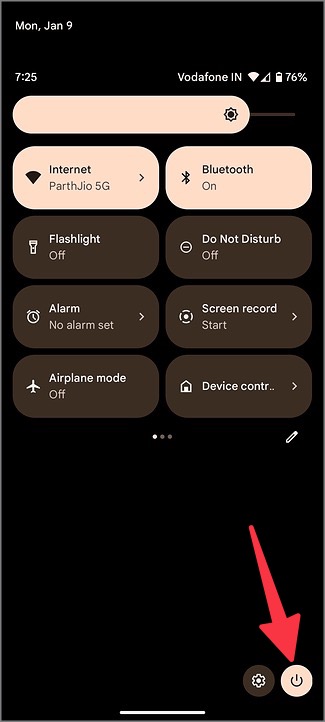
3. Seleccione el botón de encendido y toque Reanudar.
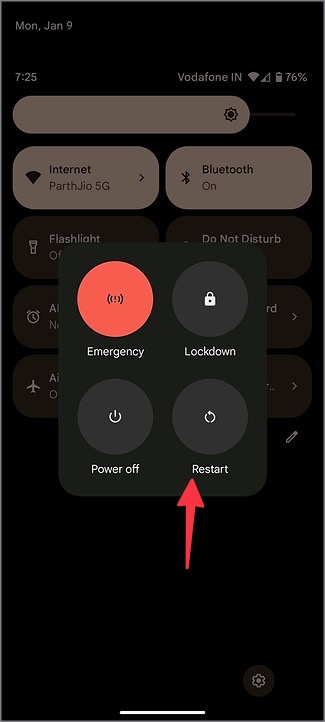
También puede presionar los botones laterales y de volumen hacia arriba simultáneamente para verificar el menú de encendido.
3. Claro de los servicios de Google Play Services Cache
Un Cache corrupto de Google Play Services también puede hacer que su teléfono se atasque a la alerta de ‘Android está optimizando las aplicaciones’. Puede seguir los pasos a continuación para borrar la caché de los servicios de Google Play.
1. Deslice desde la pantalla de inicio y abra el menú del cajón de aplicaciones.
2. Abierto Ajustes.
3. Seleccionar Aplicaciones.
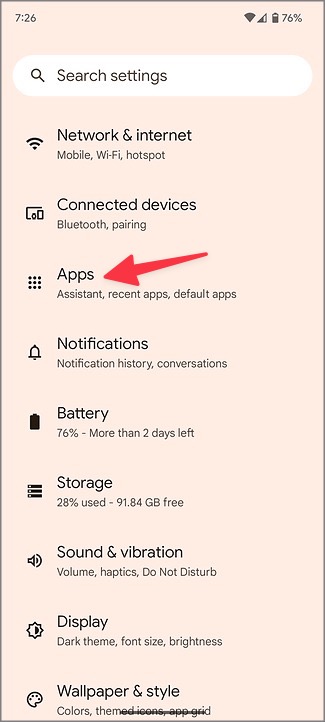
4. Grifo Ver todas las aplicaciones.
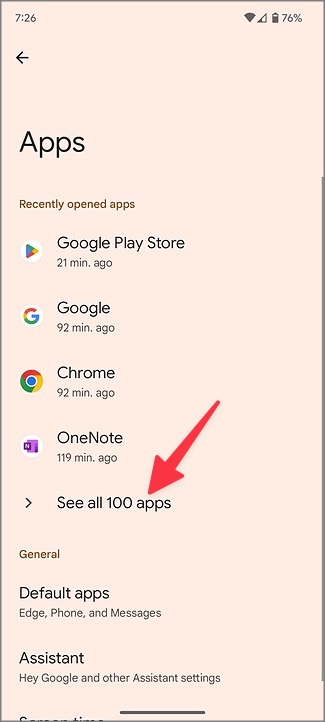
5. Abierto Servicios de Google Play. Seleccionar Almacenamiento y caché.
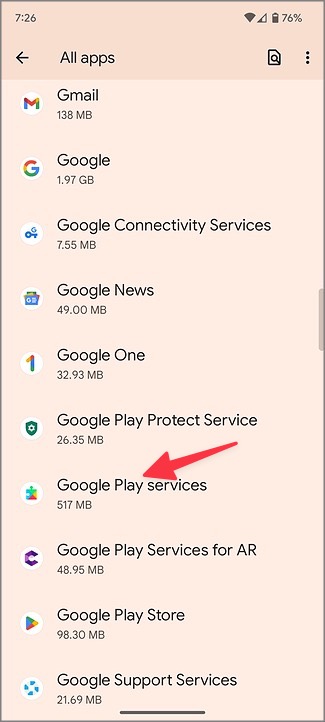
6. Grifo Cache de claro y reinicie su teléfono Android. Con suerte, ya no verá la alerta de ‘Android está optimizando las aplicaciones’.

4. Actualizar aplicaciones
Las aplicaciones obsoletas en su teléfono Android pueden dar lugar a una alerta de ‘Android está optimizando las aplicaciones’ todo el tiempo. Los desarrolladores de aplicaciones frecuentemente lanzan actualizaciones para agregar nuevas funciones y corrigieron errores. Debe mantener las aplicaciones instaladas actualizadas desde Play Store.
1. Lanzar el Google Play Store en tu teléfono Android.
2. Toca tu imagen de cuenta en la esquina superior derecha.
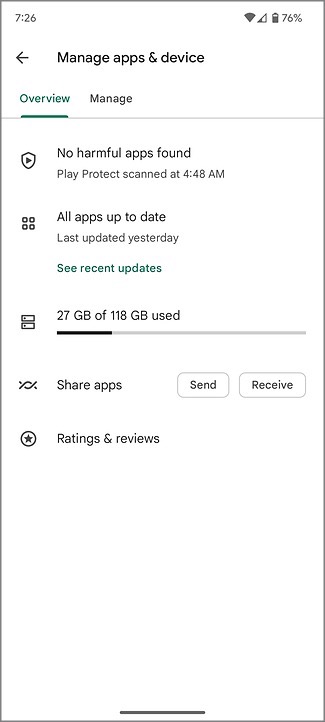
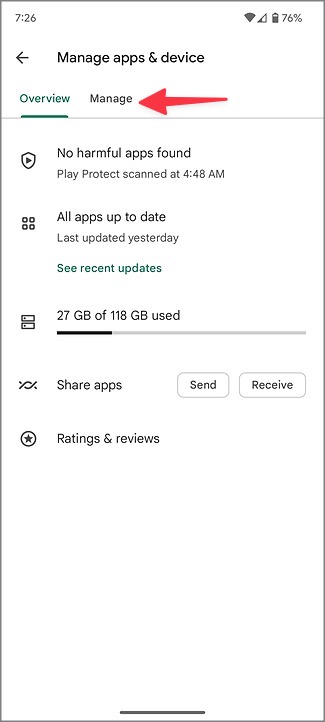
3. Abierto Administrar aplicaciones y dispositivos.

4. Actualice sus aplicaciones desde el siguiente menú.
5. Eliminar aplicaciones instaladas recientemente
Algunas de las aplicaciones recientemente instaladas pueden desarrollar incompatibilidad con la última versión de Android. Debe identificar tales aplicaciones y eliminarlas de su teléfono.
1. Tapado largo en aplicaciones recientemente instaladas y toque el (i) Información de la aplicación Botón para abrir el menú Información de la aplicación.
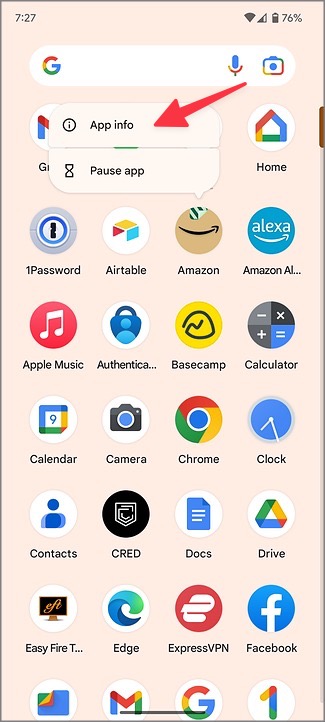
2. Seleccionar Desinstalar y confirme su decisión.
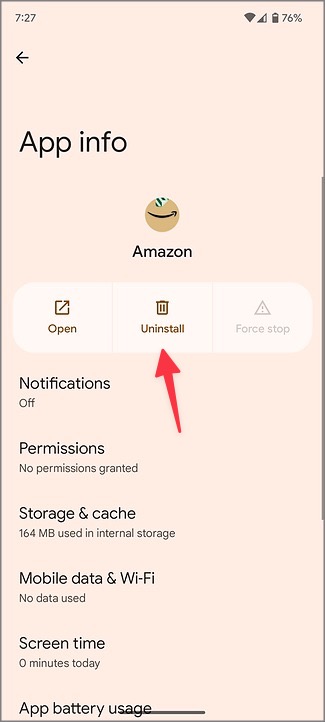
Si desea eliminar varias aplicaciones sobre la marcha, desinstale aplicaciones utilizando los pasos a continuación.
1. Dirígete al Administrar aplicaciones y dispositivos Menú en Google Play Store (consulte los pasos anteriores).
2. Deslice al Administrar menú.
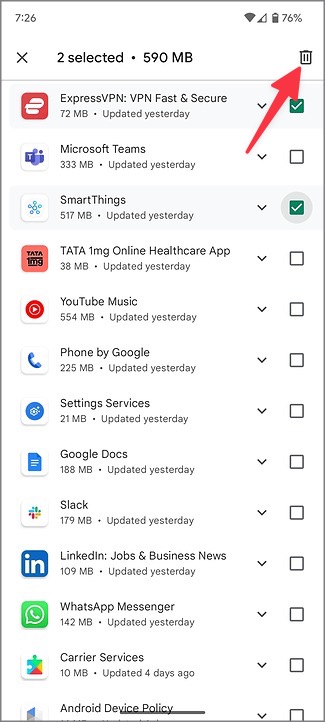
3. Toque la marca de verificación junto a las aplicaciones que desea eliminar y presione el Icono de basura en la esquina superior derecha.
6. No sean aplicaciones Sideload
Cuando instala aplicaciones no verificadas desde la web, puede llevar a una notificación de ‘Android está optimizando las aplicaciones’ en su teléfono. En tal situación, el sistema no puede optimizar tales aplicaciones para un mejor rendimiento y se atasca a dicha notificación. No debes colocar aplicaciones de fuentes desconocidas en la web.
Use su teléfono Android sin ningún problema
Si tiene un teléfono Android con soporte de tarjeta microSD, formatea e inserte nuevamente la tarjeta. Cuando ninguno de los trucos funciona, reinicie la fábrica de su teléfono Android y comience desde cero. Sin embargo, eso eliminaría todos los datos y aplicaciones guardados en su teléfono, así que primero tome una copia de seguridad.