
El muy esperado Snapchat para la web finalmente está disponible para todos. Puede usar Snapchat Web para acceder a todas las características clave, incluidos mensajes, instantáneas, videollamadas y más. Tan conveniente que sea, el servicio aún no es perfecto, y puede experimentar una variedad de problemas mientras lo usa. Para ayudar, hemos compilado una lista de consejos efectivos de solución de problemas para solucionar la web de Snapchat que no funciona. Entonces, echemos un vistazo.
1. Use un navegador compatible
Actualmente, Snapchat Web solo admite Google Chrome y Microsoft Edge. Si usa Safari, Firefox, Brave o cualquier otro navegador, verá el Navegador no compatible error.

En caso de que tenga problemas para acceder a Snapchat Web en Chrome o Edge, primero debe actualizar el navegador a su versión más reciente y luego volver a intentarlo. Si eso no funciona, intente la siguiente solución.
2. Habilite permisos para Snapchat Web
Snapchat Web, como cualquier otro sitio web, requiere algunos permisos para funcionar. Por ejemplo, necesita acceder a la cámara y al micrófono de su computadora para capturar fotos y videos. También necesita permiso para enviar notificaciones para chats y llamadas entrantes. Debe asegurarse de no haber negado la web de Snapchat ninguno de estos permisos.
Abra la web de Snapchat en su navegador. Haga clic en el icono de candado a la izquierda de la barra de URL en la parte superior. Habilitar los alternativos para Cámara, Micrófonoy Notificaciones.
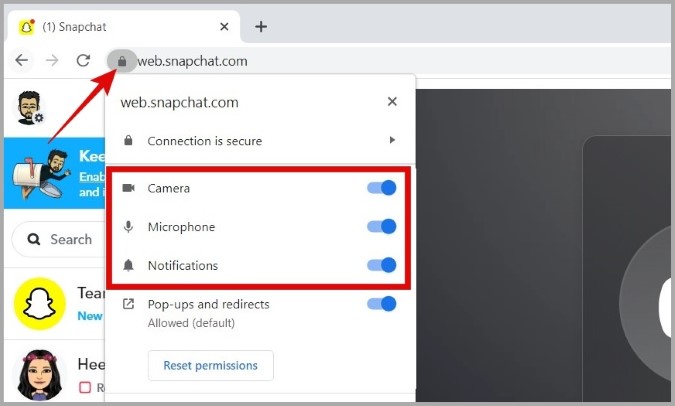
Actualice la página después de esto e intente usar Snapchat Web nuevamente.
3. Firme y vuelva a iniciar sesión
Los problemas de autenticación con su cuenta también pueden hacer que Snapchat Web deje de funcionar. Si ese es el caso, firmar desde su cuenta y volver a registrarse debe solucionar el problema.
1. En la web de Snapchat, haga clic en su icono de perfil en la esquina superior izquierda y seleccione Finalizar la sesión.

2. Ingrese los detalles de su cuenta de Snapchat y haga clic en Acceso.
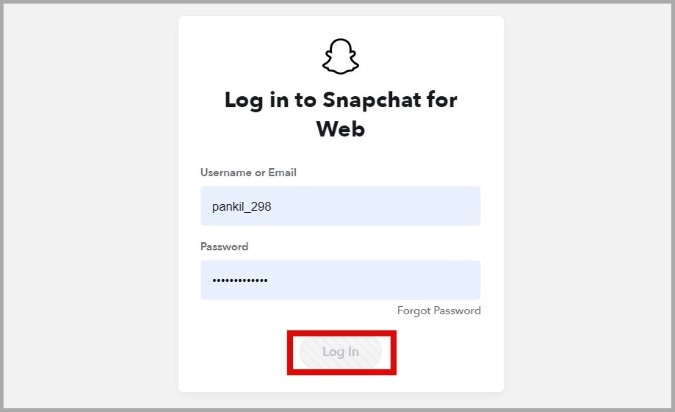
3. Una vez que reciba una notificación en su teléfono, toque y seleccione Sí Para confirmar su inicio de sesión.

4. Compruebe si Snapchat está inactivo
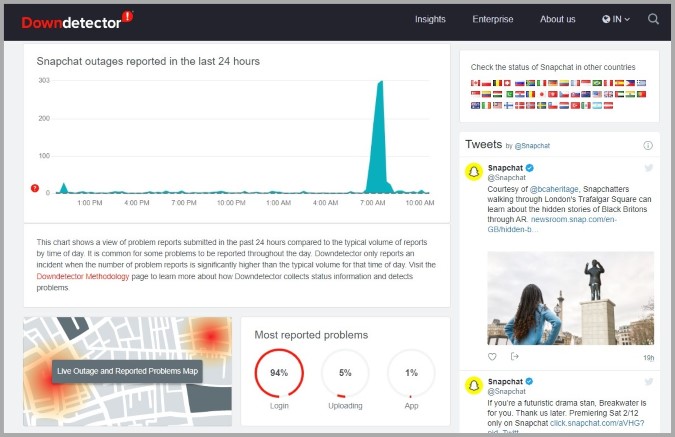
Es posible que no sea el único que tenga problemas con Snapchat Web. Si los servidores Snapchat están experimentando problemas, la aplicación web no funcionará sin importar lo que haga.
Puede visitar un sitio web como Decetector Para verificar el estado del servidor de Snapchat. Si los servidores están inactivos, debe esperar antes de que Snapchat los arregle. Después de eso, debería poder usar Snapchat Web.
5. Apague VPN
Usar una conexión VPN en su computadora es una forma ordenada de proteger su privacidad. Sin embargo, si Snapchat considera que su red no es confiable, puede evitar que utilice su servicio web. Puede deshabilitar temporalmente su conexión VPN y luego intentar usar Snapchat Web para ver si eso hace alguna diferencia.
6. Desactivar extensiones del navegador
Hay muchas extensiones de terceros disponibles para Chrome y Edge que pueden ayudar a mejorar su experiencia de navegación. Sin embargo, si algunas de las extensiones están desactualizadas o defectuosas, pueden interferir con los procesos del navegador y causar problemas. Para verificar esta posibilidad, debe deshabilitar todas las extensiones del navegador e intentar usar Snapchat Web nuevamente.
En Chrome, escriba Chrome: // Extensiones en la barra de direcciones en la parte superior y presione Ingresar. Del mismo modo, si está usando Edge, escriba borde: // extensiones y presionar Ingresar. Luego, use los alternativos para deshabilitar todas las extensiones una por una.
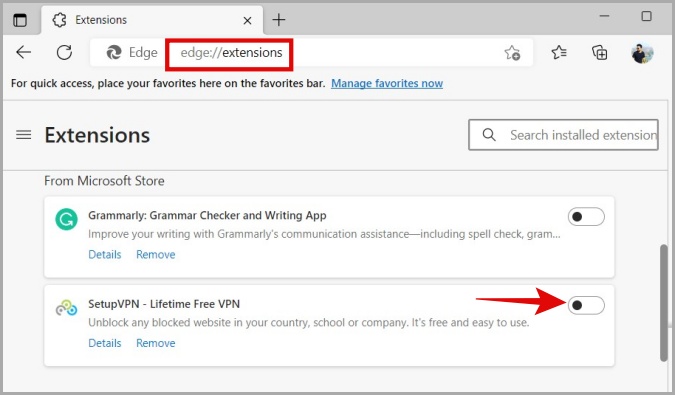
Reinicie su navegador después de esto y vea si Snapchat Web funciona correctamente. Si lo hace, significa que la extensión que estaba causando el problema se deshabilitó.
7. Limpiar el caché y las cookies del navegador
Los datos de navegación obsoletos o corruptos también pueden causar problemas y evitar que su navegador cargue sitios web. Si ese es el caso, borrar el caché y las cookies del navegador existentes debería hacer que Snapchat Web funcione nuevamente.
Para borrar los datos de navegación en Chrome o Edge, presione Ctrl + Shift + Eliminar en su teclado y seleccione Todo el tiempo en el Rango de tiempo opción. Marque las cajas que leen Imágenes y archivos en caché y Cookies y otros datos del sitio. Entonces, golpe Claro ahora.

8. Su cuenta de Snapchat puede estar bloqueada
Finalmente, si todo lo demás falla, puede haber un problema con su cuenta de Snapchat. Snapchat puede bloquear su cuenta al detectar cualquier actividad inusual. También puede hacerlo si sospecha que la contraseña de su cuenta está comprometida. Para arreglarlo, debes dirigirte a Sitio web de Snapchat y siga los pasos recomendados para desbloquear su cuenta.
Todo está en la web
Snapchat Web ciertamente puede ser útil si pasa la mayor parte de su día trabajando en una computadora. Ocasionalmente, Snapchat Web puede darle dolor de cabeza cuando deja de funcionar, pero no es nada que no pueda solucionar con los consejos de solución de problemas mencionados anteriormente.