Chrome es uno de los navegadores más populares en Internet y muchas personas prefieren. Pero aún así, a muchas personas les resulta un poco difícil usar Chrome con una cuenta de Google. Si está buscando una solución, aquí estamos aquí con algunos sencillos pasos a seguir que lo ayudarán a iniciar sesión y salir de su cuenta de Google en Chrome Browser fácilmente.
Iniciar sesión en Chrome Browser
Iniciar sesión en Chrome con una cuenta de Google ofrece algunos beneficios adicionales como la sincronización de la historia, las contraseñas guardadas, los marcadores y mucho más. Estos son los pasos para iniciar sesión en Chrome con una cuenta de Google.
1. Abra el navegador Google Chrome en su PC/Mac.
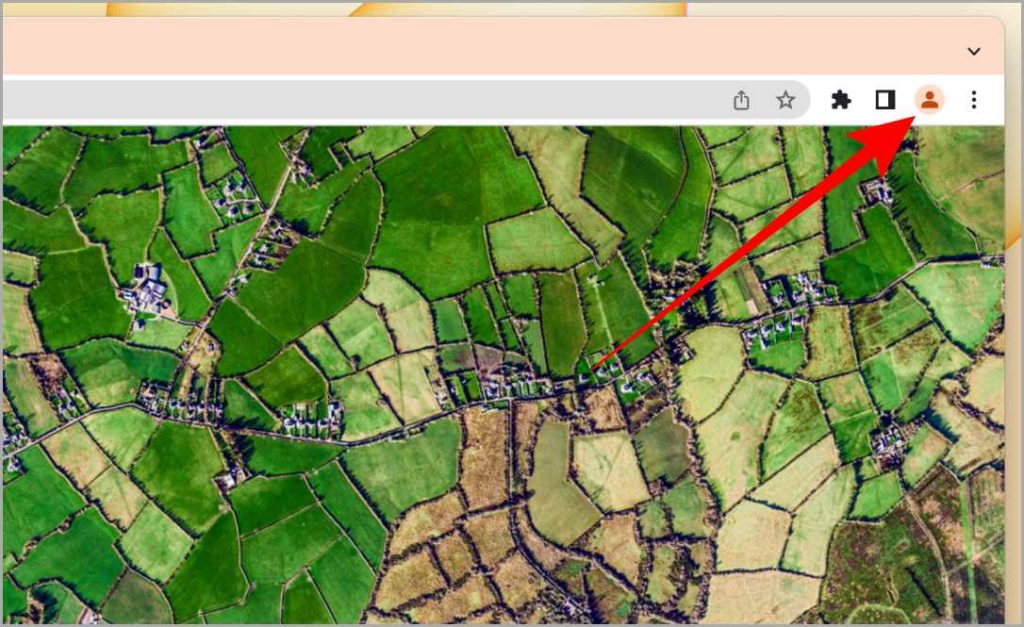
2. Haga clic en el icono de usuario en la barra de herramientas superior en Chrome Browser para continuar con la sesión.
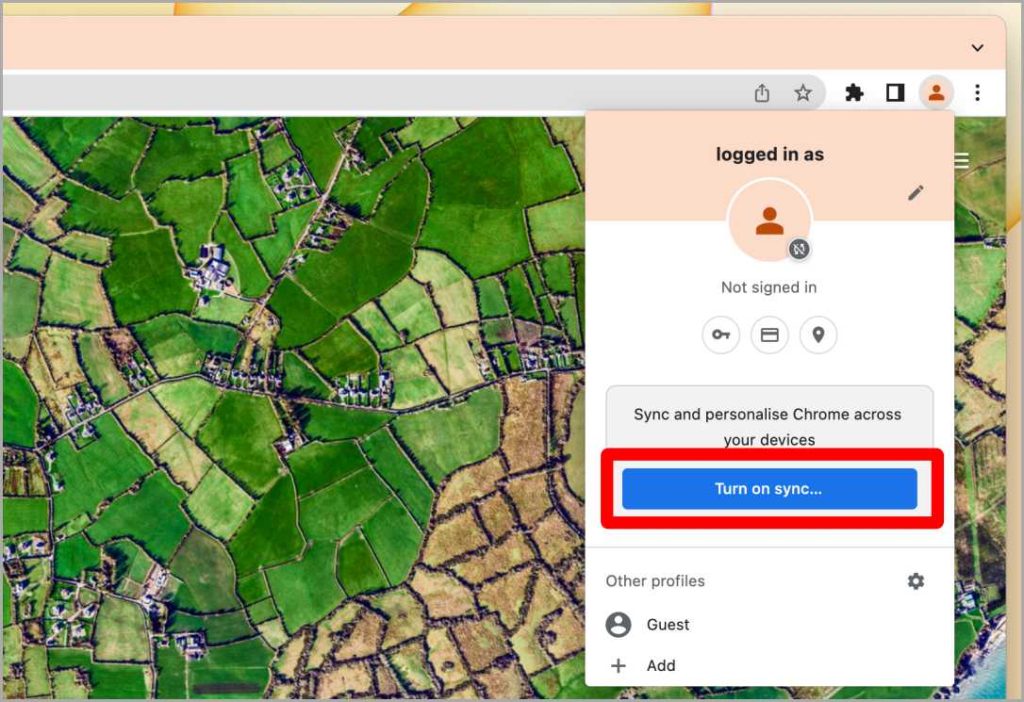
3. Se abrirá un menú desplegable, haga clic en Encender la sincronización.
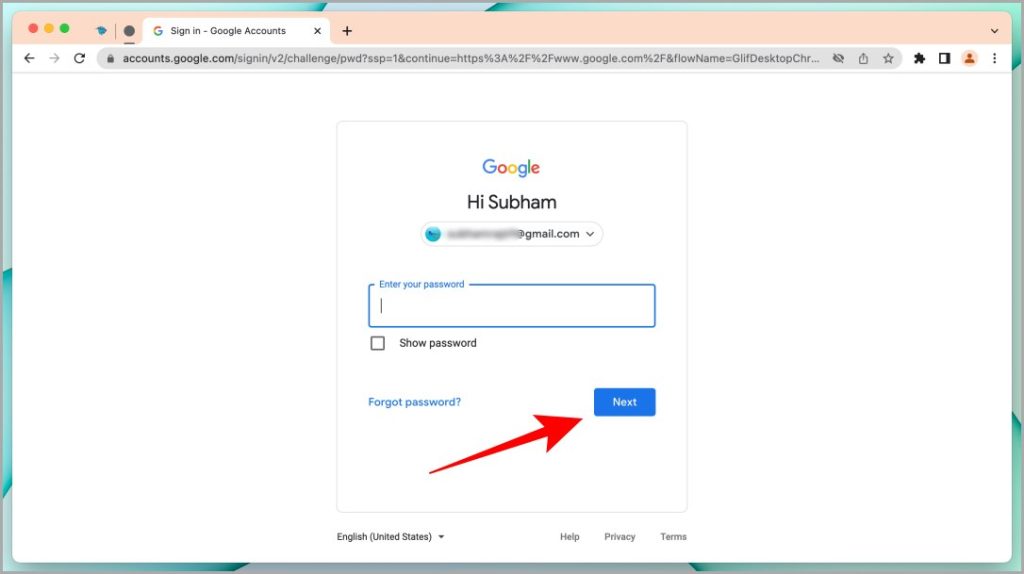
4. Se abrirá una página de inicio de sesión de Google. Escribe tu ID de correo electrónico de la cuenta de Google Desea iniciar sesión en Chrome con. Después de escribir, haga clic Próximo.

5. En la página siguiente, ingresar el contraseña para su cuenta de Google y haga clic en Próximo de nuevo.
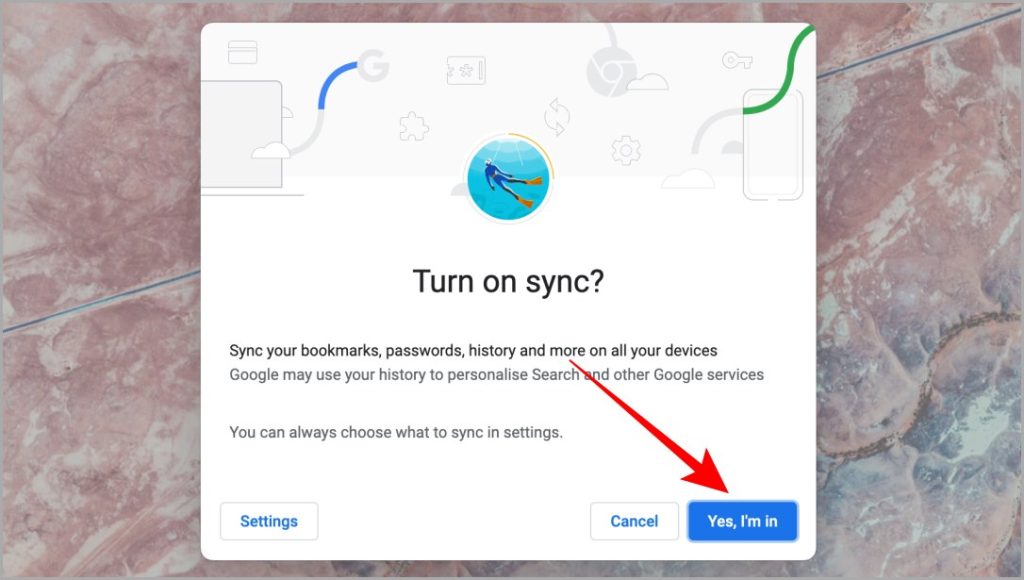
6. Le pedirá que encienda la sincronización, haga clic en Si, estoy en. Ahora ha iniciado sesión con éxito a Chrome con su cuenta de Google.
Firmar fuera del navegador Chrome
Si desea detener la sincronización continua de datos en todos los dispositivos, es posible que desee cerrar la cuenta de su cuenta de Google en Chrome Browser. Aquí están los pasos para cerrar el navegador Chrome.
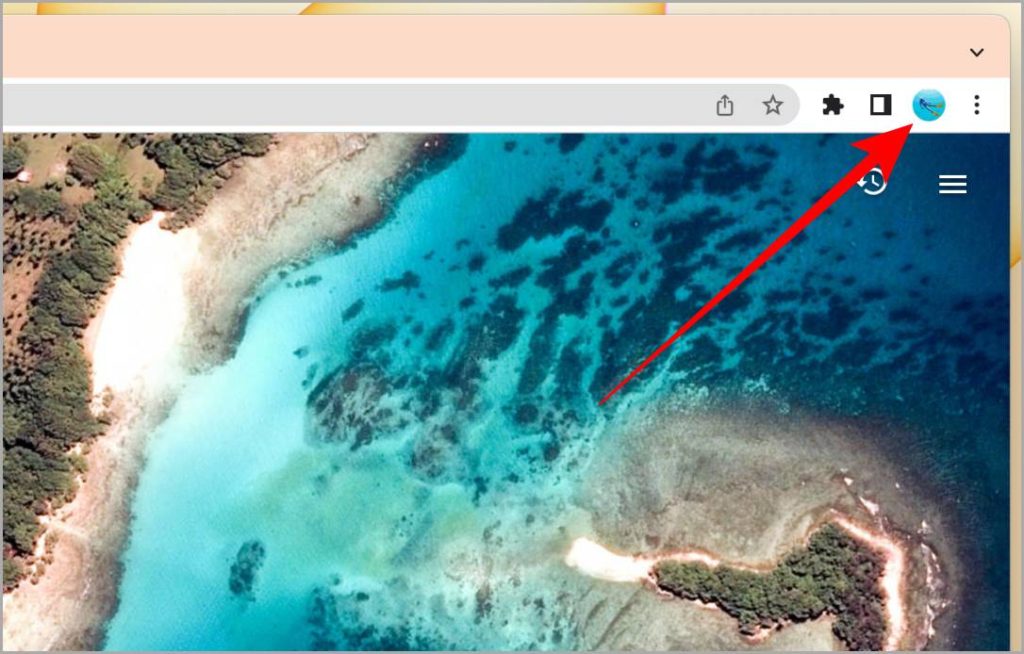
1. Al igual que registrarse, haga clic en el icono de usuario en la barra de herramientas superior para iniciar el proceso de calma.
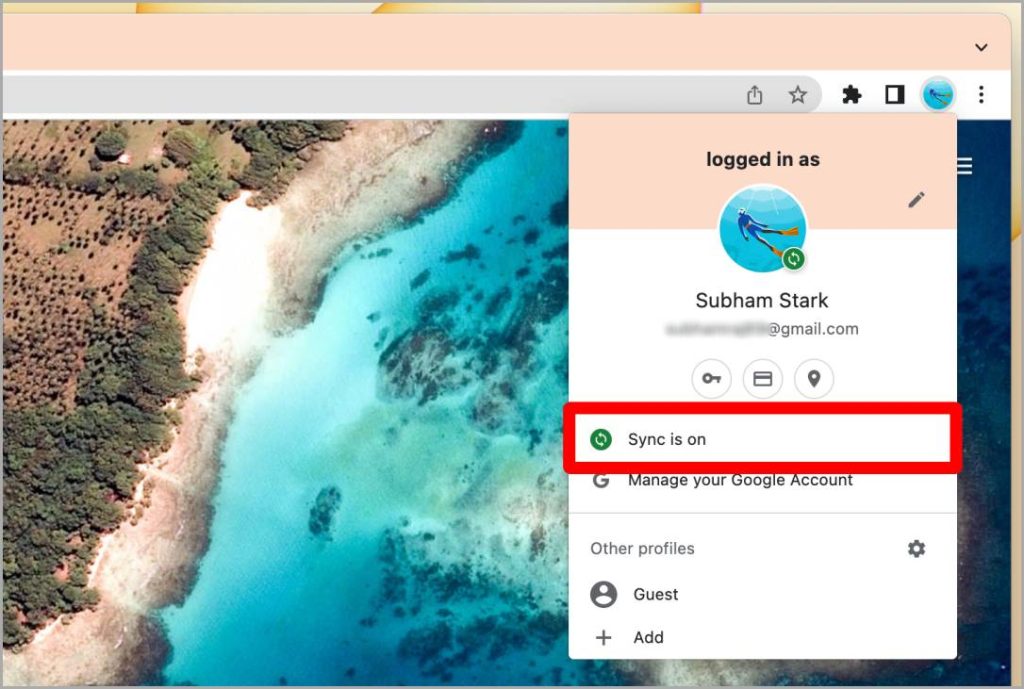
2. Se abrirá un menú emergente con una lista de opciones para el usuario iniciado. Ahora haga clic en La sincronización está encendida.
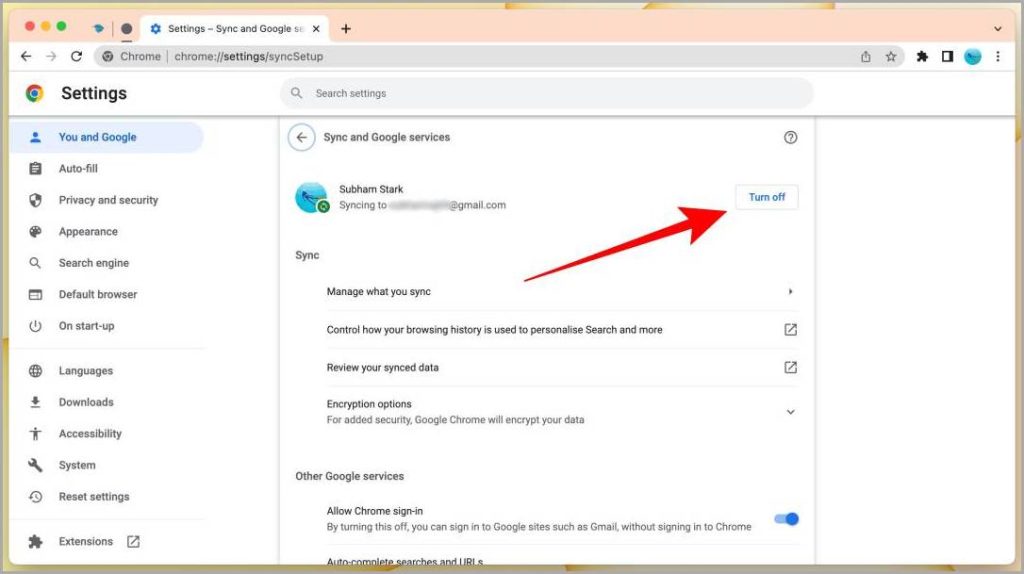
3. La página de configuración de Chrome se abrirá frente a usted. Hacer clic en Apagarjunto a su cuenta de Google.
Consejo profesional: Puedes omitir los dos pasos anteriores y simplemente pegar Chrome: // settings/syncsetup En la barra de URL y será redirigido a la página de configuración directamente.
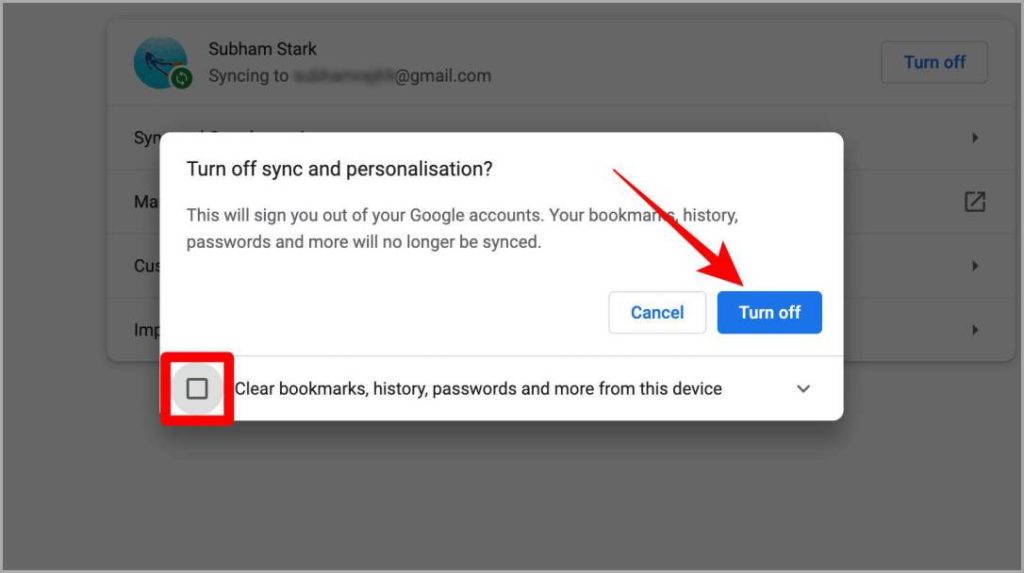
4. Aparecerá una ventana emergente en la pantalla, haga clic en Apagar.Nota: Si también desea borrar los datos anteriores de Chrome, marque la opción Clare Bookmarks, History y contraseñas.
Debe leer: Cómo agregar, eliminar y editar métodos de pago en Chrome.
Use el navegador Chrome de manera eficiente
Al usar la función de inicio de sesión en Chrome, puede sincronizar sus datos en múltiples dispositivos que requieren una cuenta de Google. Una vez firmado, todos los tipos de actividad como la historia y el marcador comenzarán a sincronizar en su navegador Chrome de otros dispositivos. Pero si no desea sincronizar su actividad en los dispositivos, siempre puede firmar siguiendo los pasos mencionados anteriormente. Espero que esto te haya ayudado a usar Chrome de manera más eficiente y mientras tanto ahorraría algo de tiempo.
¿No está contento con Chrome? Puede eliminar fácilmente el navegador y mover sus datos a otro lugar.