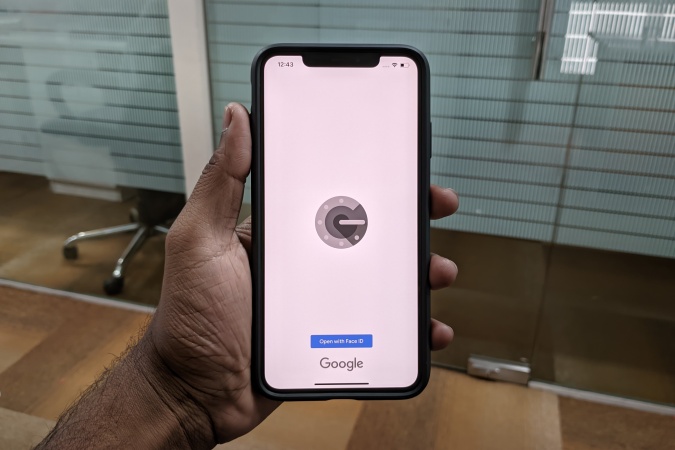
La autenticación de dos factores es una necesidad que protege su cuenta de ser pirateada agregando una capa adicional durante el inicio de sesión. Desde su lanzamiento, Google Authenticator ha sido una opción popular para la autenticación de dos factores. Como los códigos 2FA se almacenan localmente en el dispositivo, algunos usuarios no saben cómo exportar los códigos de cuenta de Google Authenticator 2FA mientras cambian a un nuevo teléfono. Permítanme ayudarlo con cómo exportar todas las cuentas de Google Authenticator a su nuevo teléfono.
Cómo exportar cuentas 2FA desde el teléfono antiguo
Al exportar cuentas de autenticador de Google de un dispositivo a otro, siempre borre o formaten el teléfono antiguo. No al revés o te encontrarás atrapado en una situación desagradable.
Nota: La aplicación Google Authenticator en Android no le permite tomar capturas de pantalla, está restringida por el sistema operativo del sistema por razones de seguridad. Por lo tanto, estamos procediendo con la aplicación Google Authenticator iOS, pero los pasos son casi idénticos en ambas plataformas, por lo que puede seguir sin preocuparse.
1. Abrir el Autenticador de Google en su teléfono antiguo desde el que desea exportar las cuentas al nuevo.
2. Toque el Menú Kebab (icono de tres puntos) en la esquina superior derecha de la pantalla.
3. Aprovechar Cuentas de exportación.
Nota: En Android, encontrarás Cuentas de transferencia escrito en lugar de cuentas de exportación. Entonces, si está en Android, toque eso para comenzar el proceso de exportación.
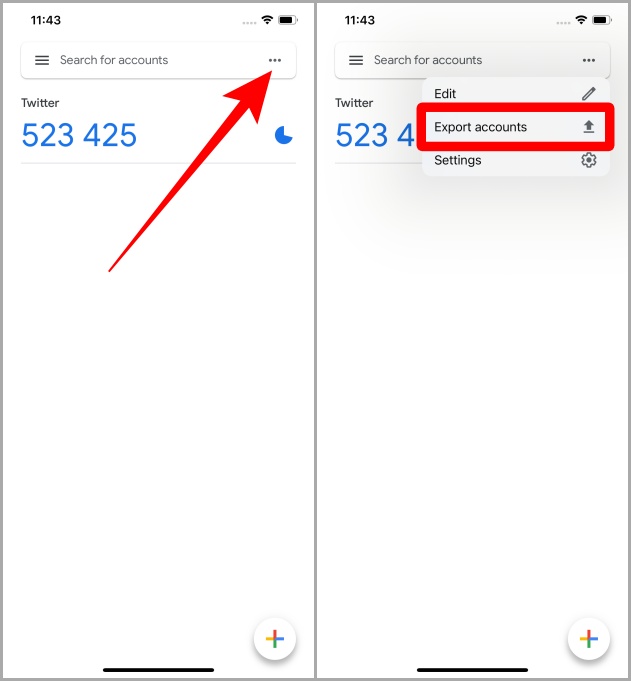
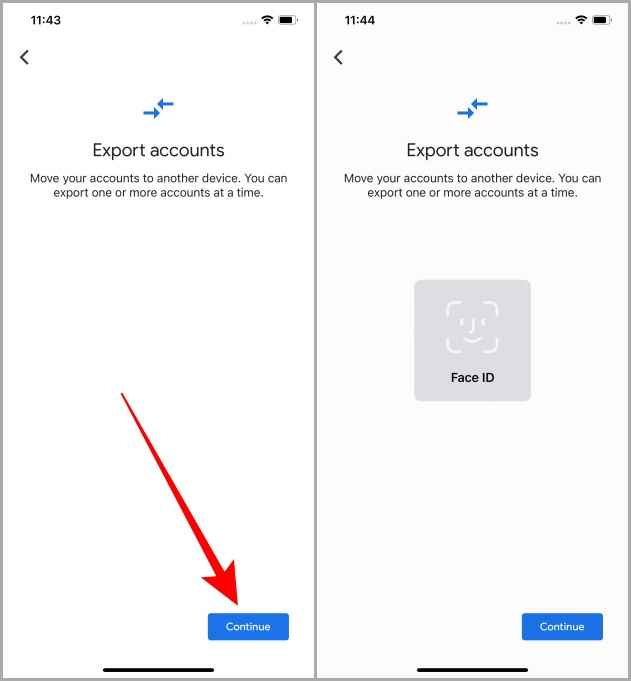
4. En la página de la cuenta de exportación toque Continuar.
5. Dejar que el ID de cara Confirme su identidad. Si estás en Android, podría pedirte tu huella digital/patrón/contraseña.
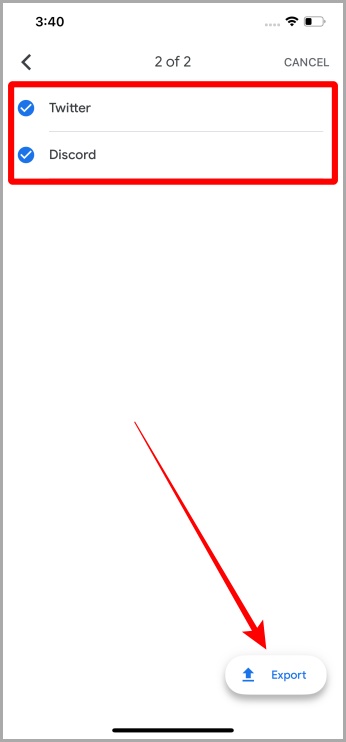
6. En la página siguiente, Seleccione las cuentas Desea exportar a su nuevo teléfono, luego toque Exportar.
7. Se generará un código QR en su teléfono anterior. Ahora vaya a su nuevo teléfono y siga los pasos cubiertos en la siguiente sección Cómo importar cuentas 2FA al teléfono nuevo.
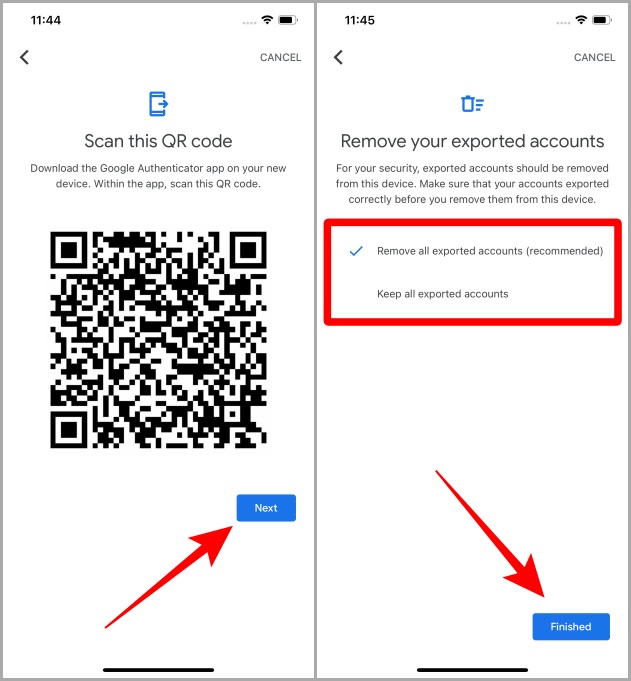
8. Después de haber terminado con los pasos en el nuevo teléfono, regrese al viejo y toque Próximo para continuar.
9. En la siguiente pantalla, elija si desea eliminar la cuenta del viejo teléfono inteligente o no. Y toque Finalizado.
Google Authenticator no es la única aplicación 2FA en la ciudad. Hay muchas otras 2 aplicaciones FA que ofrecen más funciones. Lee sobre ellos.
Cómo importar cuentas 2FA al teléfono nuevo
Una vez que haya terminado de importar cuentas 2FA en la aplicación Google Authenticator en el teléfono inteligente antiguo (el código QR debe estar listo para ser escaneado), ahora instale Google Authenticator en el nuevo móvil y siga los pasos a continuación para importar esas cuentas.
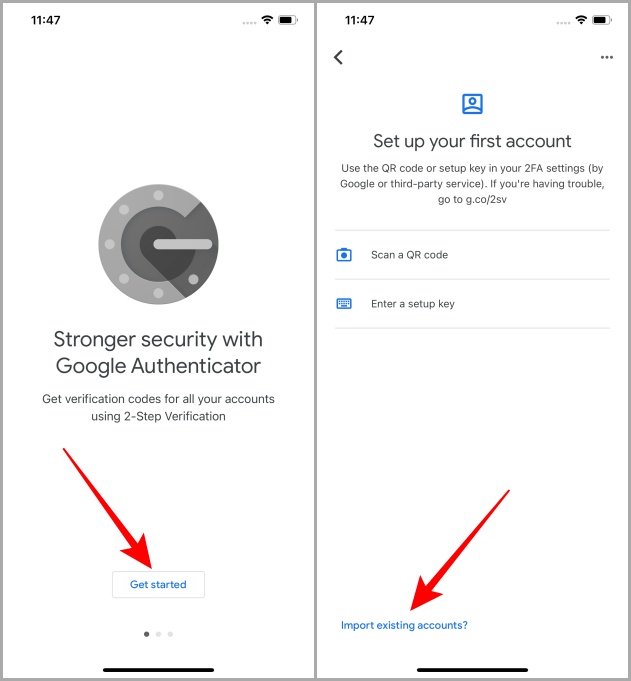
1. Primero abra el autenticador de Google en su nuevo teléfono.
2. Aprovechar Empezar.
3. Aprovechar Importar cuentas existentes? en la parte inferior de la pantalla.
4. Toque el Escanear el código QR botón.
5. En la siguiente pantalla se abrirá la aplicación de cámara de su teléfono. Apunte la cámara a la pantalla de su teléfono antiguo con el QR que generó Google Authenticator mientras exportaba los pasos de códigos 2FA arriba en Cómo exportar cuentas 2FA desde el teléfono antiguo sección.
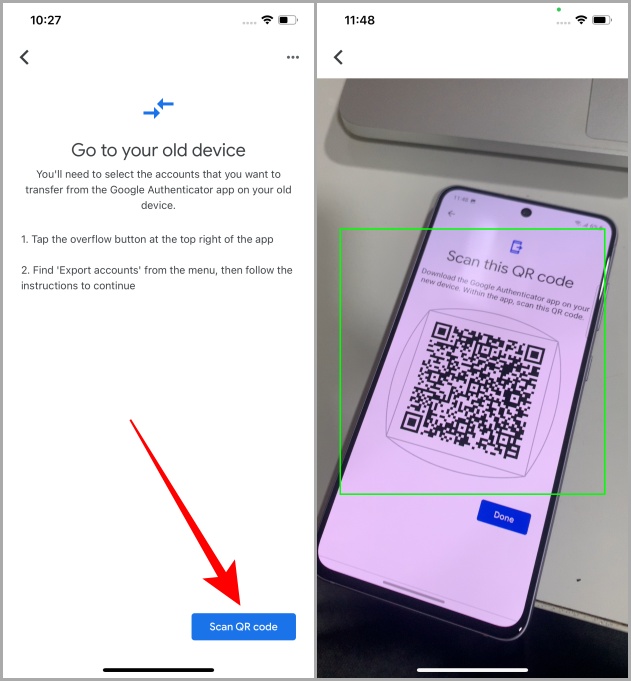
6. Todas las cuentas se importarán a su nuevo teléfono. Ahora toca DE ACUERDO Para continuar usando el Google Authenticator en su nuevo teléfono inteligente.

Consejos de seguridad de 2FA bonus 2FA
iOS te permite bloquear la aplicación Google Authenticator con Face ID. Para hacerlo, abra la aplicación de autenticador en su iPhone y luego toque el Menú de Kebab> Configuración> Pantalla de privacidad> Habilitar la pantalla de privacidad.
Nota: Android aún no permite bloquear el autenticador de Google. Pero siempre puede usar una aplicación de terceros para hacerlo más seguro.
La autenticación de dos factores es imprescindible para asegurar sus cuentas. Entonces, mientras exporta cuentas de un dispositivo a otro, siempre mantenga su dispositivo anterior y su nuevo dispositivo cerca de usted para una exportación sin problemas de todas las cuentas. Espero que esto te haya ayudado en la exportación perfecta de cuentas en Google Authenticator.
¿Sabía que puede asegurar su cuenta de Instagram con autenticación de dos factores? Sí. Lea la guía para obtener más información.