¿De qué sirve una historia de Snapchat si no hay sonido? Ya sea que esté viendo una historia de Snapchat de un amigo o grabando uno propio, puede ser problemático si no hay audio. Si estás desconcertado por un problema similar, no te preocupes. Esta guía lo guiará a través de algunos consejos rápidos y fáciles para solucionar el sonido de Snapchat Story No funciona en su Android o iPhone. Entonces, vamos a hacerlo.
1. Verifique los niveles de volumen
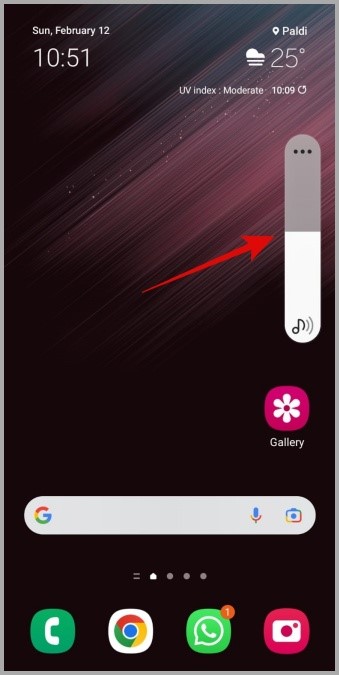
Esto puede parecer obvio, pero todavía vale la pena verificar. Si el nivel de volumen en su teléfono es demasiado bajo, no escuchará ningún sonido mientras reproduce o grabará historias en Snapchat.
Presione el botón de volumen hacia arriba en el costado de su teléfono para aumentar el nivel de volumen. Si el volumen ya está lleno, intente bajarlo y luego suba varias veces. Después de eso, verifique si puede escuchar el sonido mientras reproduce historias.
2. Verifique el dispositivo de salida de audio
¿Está su teléfono conectado a un dispositivo Bluetooth, como un altavoz o auriculares? Si es así, el audio podría provenir del dispositivo Bluetooth conectado. Para evitar confusiones, puede deshabilitar temporalmente Bluetooth en su teléfono o desconectar dispositivos que no está utilizando.
Después de esto, intente cargar o grabar historias de Snapchat nuevamente y ver si puede escuchar el sonido.
3. Fuerza cerca y vuelva a abrir Snapchat
A continuación, puede probar la aplicación Snapchat y abrirla nuevamente. Si es solo una falla única que está causando problemas con el sonido de la historia de Snapchat, reiniciar la aplicación debería hacer el truco.
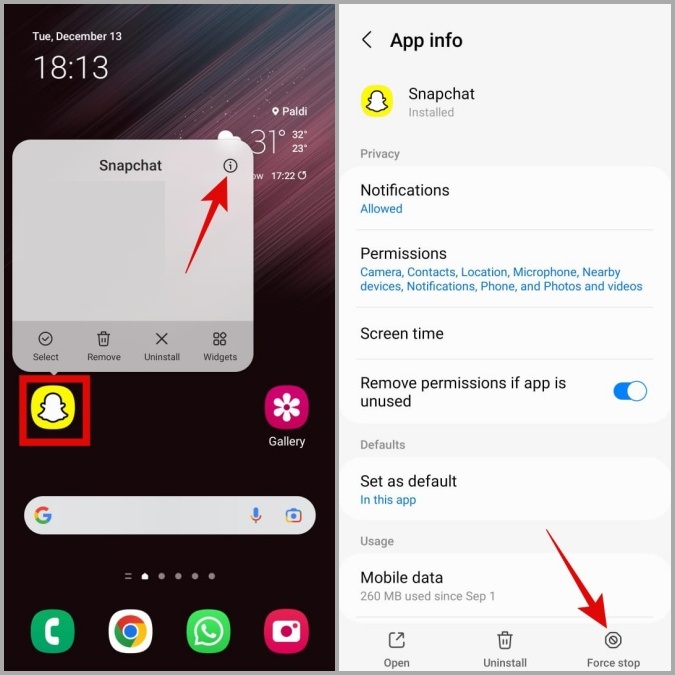
Para forzar a Snapchat en Android, toque y mantenga presionado el icono de su aplicación y toque el icono de información en el menú que se abre. Toque el Fuerza parada Opción en la esquina inferior derecha para cerrar Snapchat.
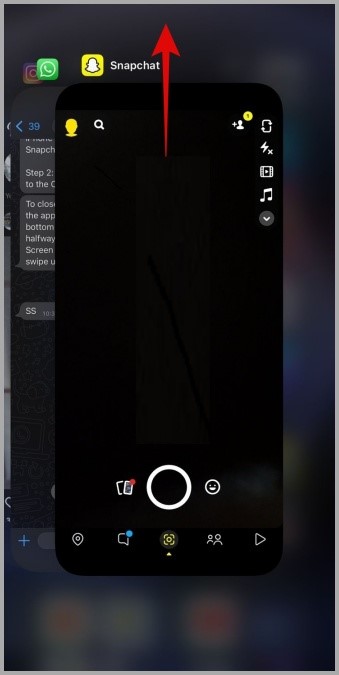
Si está usando Snapchat en un iPhone, deslice desde la parte inferior de la pantalla o presione el botón de pantalla de inicio dos veces para mencionar el conmutador de aplicaciones. Localice la tarjeta Snapchat y deslice hacia arriba para cerrar la aplicación.
4. Permita que Snapchat use su micrófono
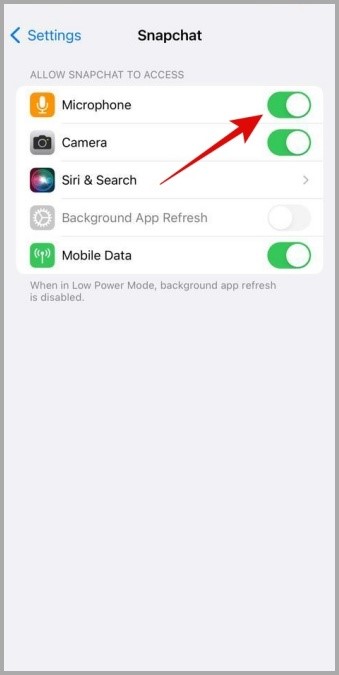
Snapchat requiere acceso al micrófono de su teléfono para capturar audio mientras graba historias. Si previamente ha negado a Snapchat este permiso, la aplicación grabará sus historias sin sonido.
Siga estos pasos para habilitar el acceso al micrófono para Snapchat.
Androide
1. Prensa larga en el Snapchat icono de la aplicación y toque el icono de información en el menú que aparece.
2. Ir a Permisos.
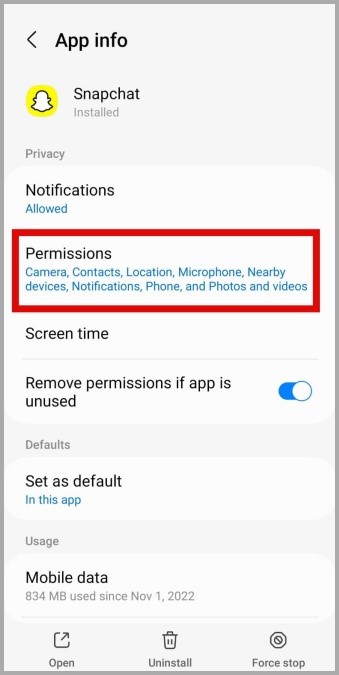
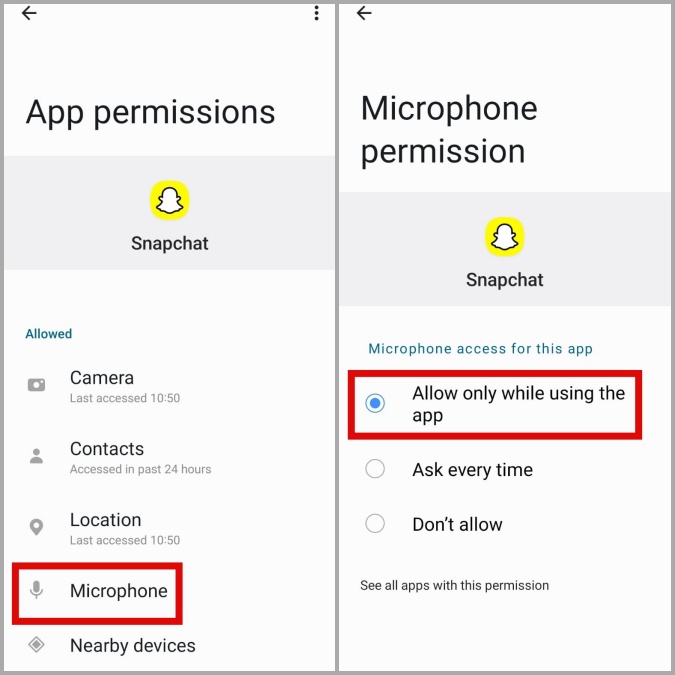
3. Aprovechar Micrófono y seleccionar Permitir solo mientras usa la aplicación.
iPhone
1. Abrir el Ajustes aplicación en su iPhone y desplácese hacia abajo para tocar Snapchat.
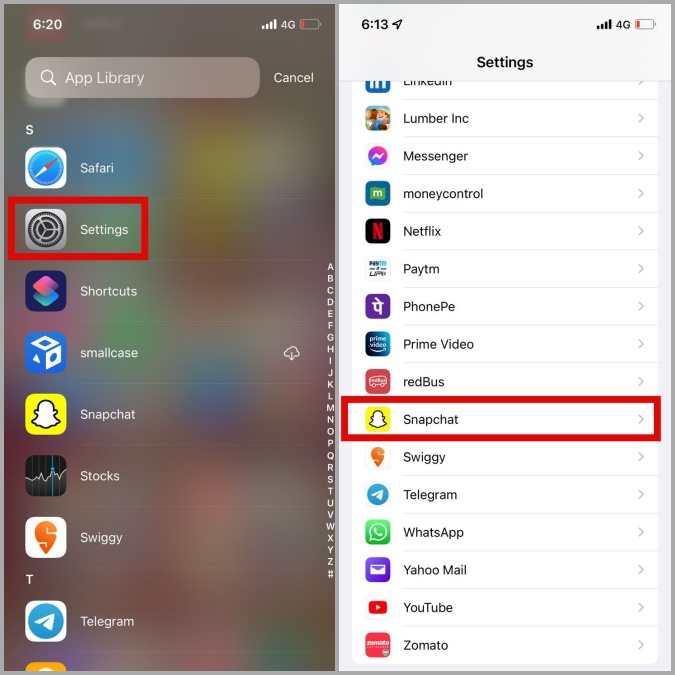
2. Alternar en el interruptor al lado del Micrófono.
Lea también: ¿Qué significan los iconos, los símbolos, los emojis en Snapchat? – Guía completa
5. Apague el modo de ahorro de batería
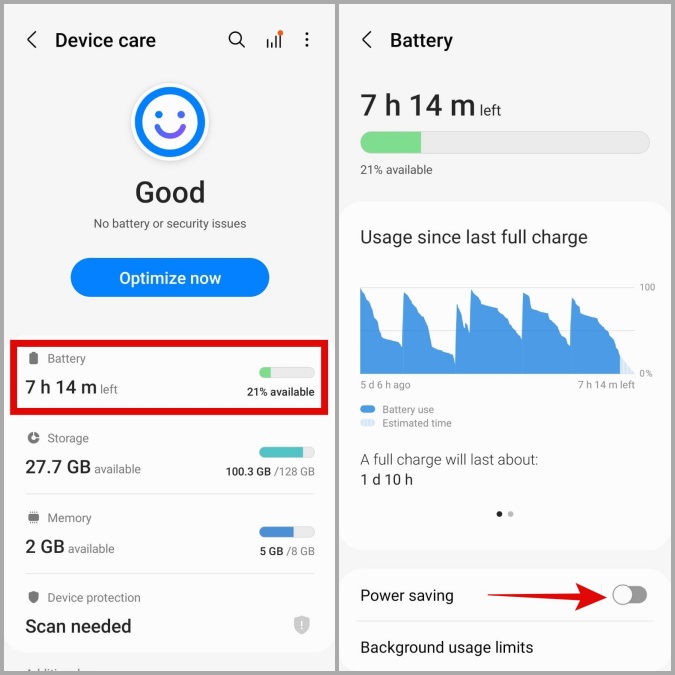
El ahorro de batería en su teléfono también puede evitar que la aplicación Snapchat se ejecute sin problemas en su Android o iPhone y cause problemas. Por lo tanto, es mejor deshabilitarlo si está experimentando problemas como el discutido aquí.
Androide
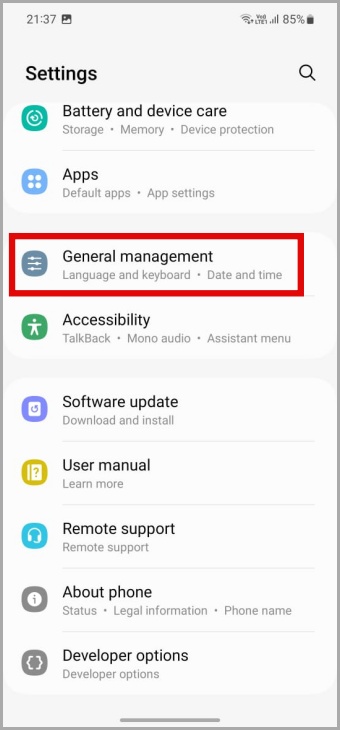
1. Abrir el Ajustes aplicación en su teléfono y toque Gestión general.
2. Ir a Batería y deshabilite la palanca al lado de Ahorro de energía.
iPhone
En tu iPhone, lanza el Ajustes aplicación Ir a Batería y apagar Modo de baja potencia.

6. Compruebe si Snapchat está inactivo
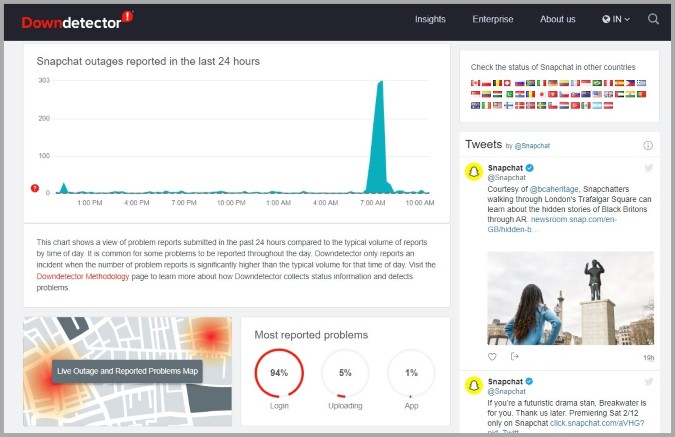
Es posible que no sea el único que tiene problemas con Snapchat. Es posible que los servidores de Snapchat estén experimentando problemas en su región. Si ese es el caso, el sonido de la historia de Snapchat no funcionará sin importar lo que haga.
Puede visitar un sitio web como Decetector Para verificar si los servidores Snapchat están inactivos.
7. Borrar el caché de la aplicación Snapchat
A medida que continúa usando Snapchat para capturar fotos, ver historias y probar filtros y lentes, la aplicación recopila datos de caché. Si bien estos datos permiten que la aplicación se cargue más rápido y se ejecute más sin problemas en su teléfono, no es raro que se corrompa con el tiempo.
Para tales ocasiones, Snapchat le permite borrar los datos de caché directamente desde su menú de configuración en la aplicación. Siga estos pasos para borrar el caché de Snapchat en su Android o iPhone.
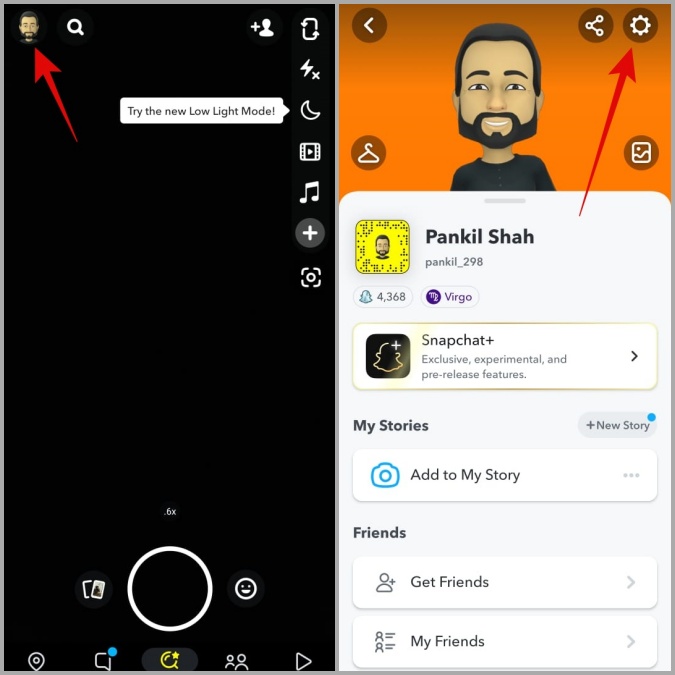
1. En la aplicación Snapchat, toque el icono de perfil en la esquina superior izquierda y luego toque el icono de engranaje En la esquina superior derecha para visitar el menú Configuración.
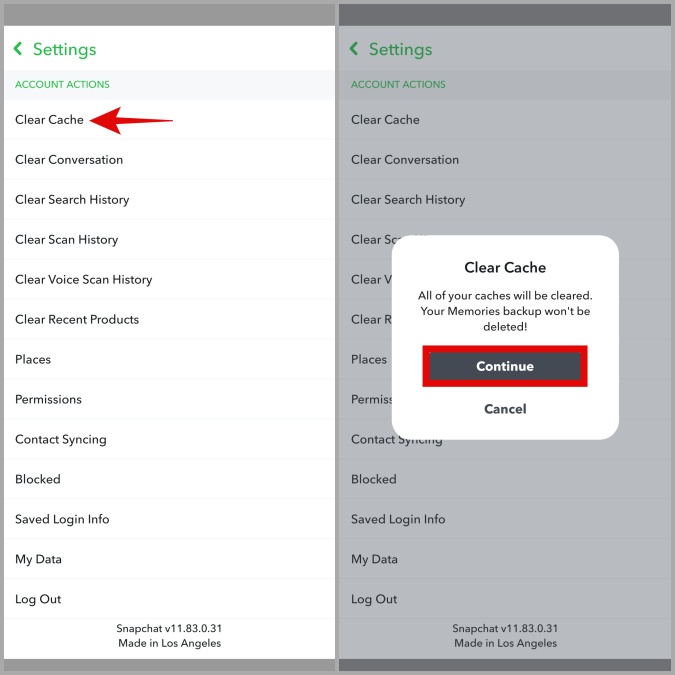
2. Desplácese hacia abajo hasta el Acciones de cuenta sección y toque Cache de claro. Seleccionar Continuar Cuando se le solicite.
8. Actualice la aplicación Snapchat
Una compilación de la aplicación Snapchat en buggy podría arruinar su experiencia y molestarlo con tales problemas. Por lo tanto, es una buena idea actualizar la aplicación Snapchat en su teléfono si aún no lo ha hecho.
Abra Play Store o App Store en su teléfono para Actualizar la aplicación Snapchat. Una vez actualizado, verifique si el sonido funciona cuando carga una historia en Snapchat.
Dar vida a las historias de Snapchat
Las cosas pueden ser confusas cuando el sonido de Snapchat Story deja de funcionar de repente. Afortunadamente, resolver el problema no es demasiado difícil si sigue las sugerencias descritas anteriormente. Sin embargo, si nada funciona, puede considerar reinstalar la aplicación Snapchat como último recurso.