Bloquear un número es útil cuando no desea que alguien se comunique con usted. Es un gran truco para evitar a alguien. Pero, ¿qué pasa si luego decides desbloquear a la persona ¿O qué pasa si inventiste involuntariamente a alguien? Afortunadamente, puede desbloquear fácilmente un número. Verifiquemos varias formas de desbloquear un número en un teléfono Samsung Galaxy.
Cómo desbloquear un número en el teléfono Samsung
Puede eliminar un número de la lista bloqueada en un teléfono Samsung de las siguientes maneras.
1. Desbloquear un contacto
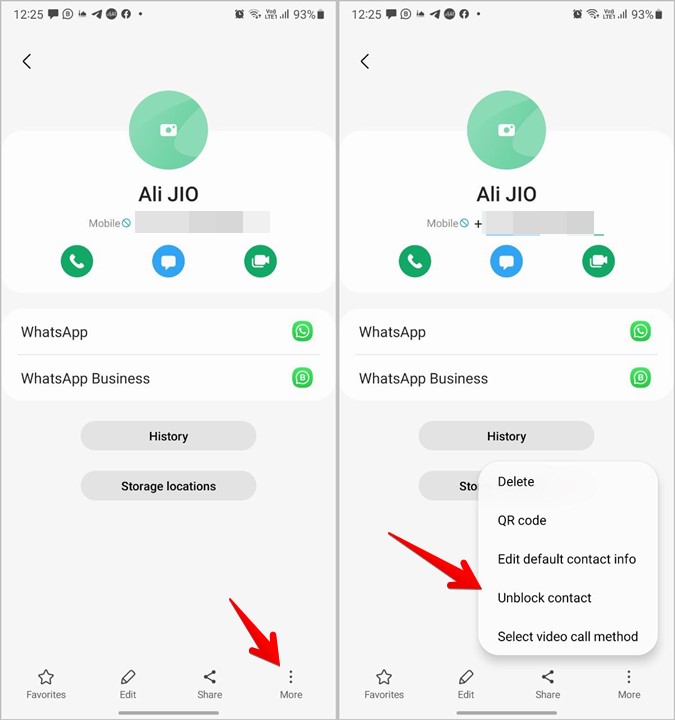
Si ha bloqueado un número que se guarda en su teléfono, puede desbloquearlo a través de la aplicación Contactos.
1. Inicie la aplicación Samsung Contacts en su teléfono.
2. Abra el contacto que desea desbloquear.
3. Toque el Más (tres puntos) icono y seleccionar Contacto desbloqueado Desde el menú. El contacto será desbloqueado.
2. Encuentre y desbloquee todos los números bloqueados
Este método le permite encontrar y ver todos los números bloqueados en su teléfono Samsung Galaxy. También es útil cuando desea desbloquear un número de teléfono no salvado o eliminado de su teléfono. Utilizará la aplicación del teléfono Samsung para este método.
1. Inicie la aplicación del teléfono Samsung.
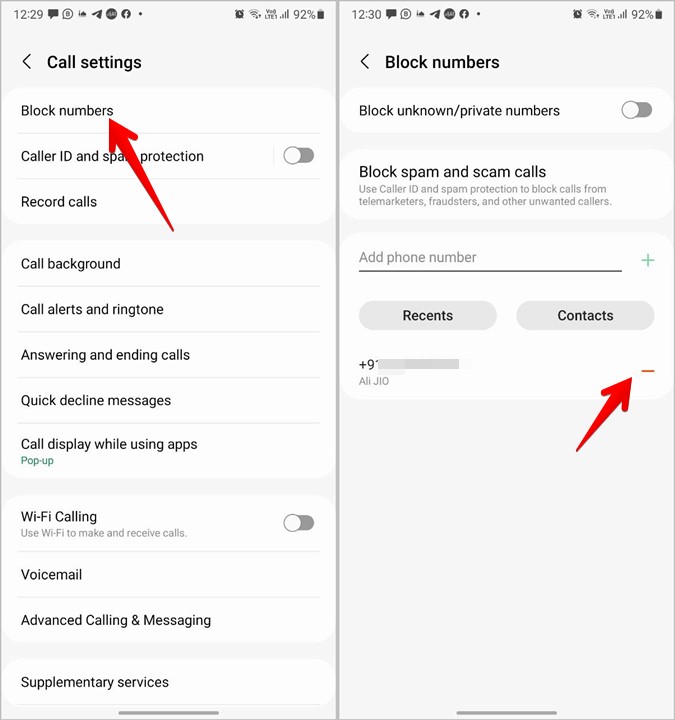
2. Toque el icono de tres puntos en la parte superior y seleccione Ajustes Desde el menú.
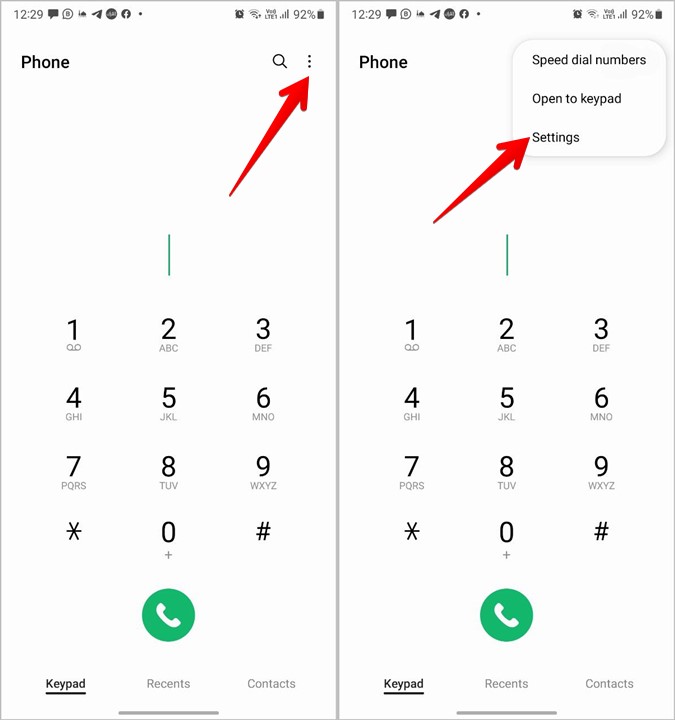
3. Aprovechar Números de bloque. Aquí encontrará una lista de números bloqueados en su teléfono. Toque el Eliminar (-) icono junto al número que desea desbloquear.
3. Desbloqueo de la lista de llamadas recientes
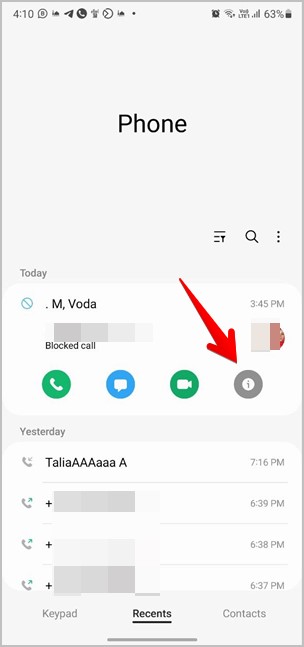
Si un número bloqueado intenta llamarlo, su número o nombre aparecerá en la lista de llamadas recientes. También puede desbloquearlos de la reciente historial de llamadas.
1. Abra la aplicación del teléfono Samsung.
2. Vaya a la pestaña Recuerdos y toque el número que desea desbloquear. Presione el (i) icono.
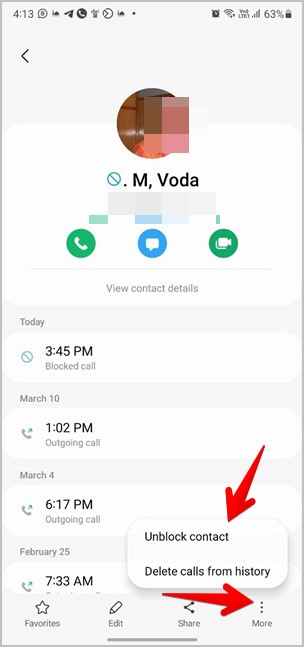
3. Toque el Más (icono de tres puntos) y seleccionar Desatascar Desde el menú.
4. Desbloqueo usando la aplicación Mensajes
Otra forma de ver la lista bloqueada en un teléfono Samsung es desde la aplicación Mensajes.
1. Abra la aplicación Samsung Mensajes.
2. Toque el icono de tres puntos en la parte superior y presione el Ajustes opción.
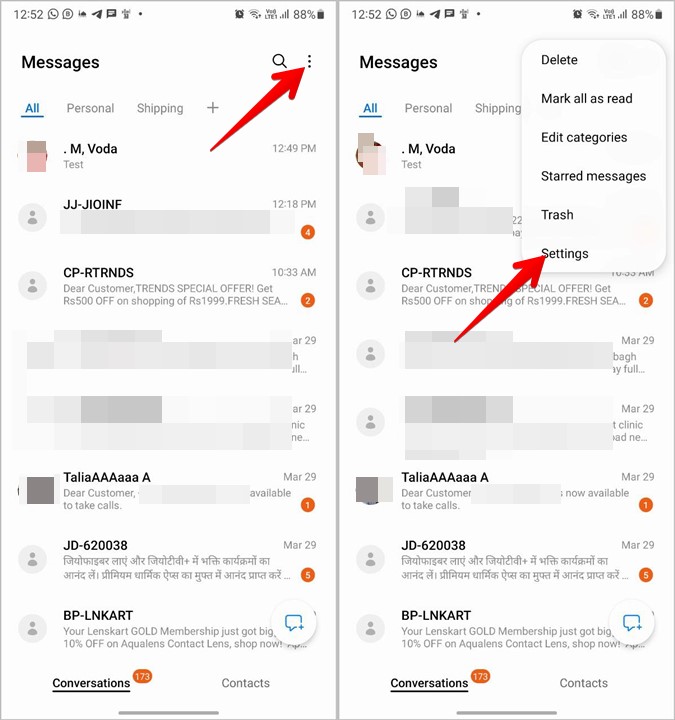
3. Aprovechar Bloquear números y spam. Entonces, toque Números de bloque Para ver la lista bloqueada y desbloquear un número. O presione el Mensajes bloqueados Para ver los mensajes bloqueados.

Consejo: Aprenda a cambiar el tono de mensaje en los teléfonos Samsung Galaxy.
5. Llamadas de spam desbloqueadas
Los teléfonos Samsung Galaxy ofrecen una característica nativa para bloquear las llamadas de spam de los estafadores, los telemarketers, etc. Si algún número se identifica erróneamente como un número de spam, debe intentar apagar la protección de spam como se muestra a continuación.
1. Inicie la aplicación del teléfono Samsung.
2. Toque el icono de tres puntos y seleccione Ajustes de eso.
3. Aprovechar Identificador de llamadas y protección contra spam. Apague la palanca al lado de Bloquear las llamadas de spam y estafa. O bien, seleccione solo bloquear las llamadas de estafa de alto riesgo en lugar de bloquear todas las llamadas de spam y estafa.
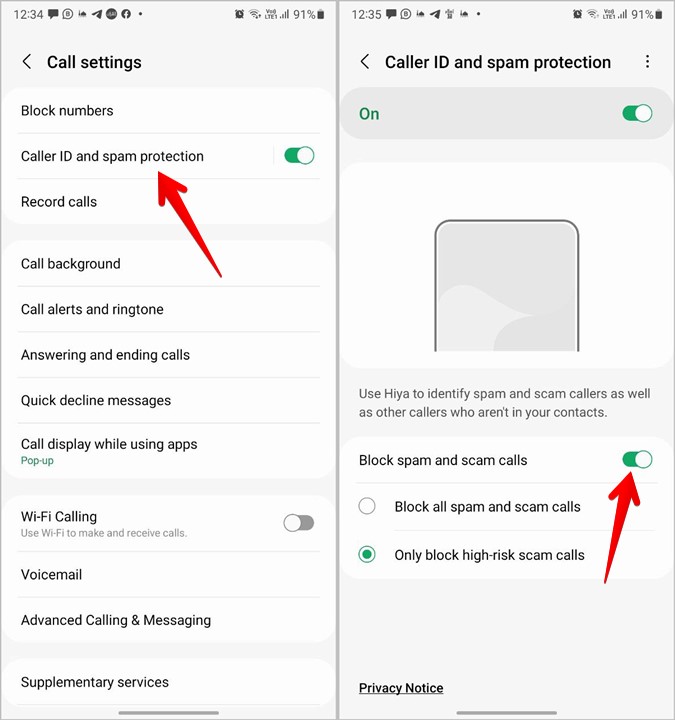
Nota: Si no encuentra protección de identificación de llamadas y spam en la configuración de llamadas, toque la opción Números de bloque.
6. Desbloquear números desconocidos/privados
Samsung también proporciona una característica para bloquear llamadas desconocidas o privadas. Si no le gusta ese comportamiento, puede desbloquear llamadas privadas siguiendo estos pasos:
1. En la aplicación del teléfono Samsung, toque el icono de tres puntos y elija Ajustes.
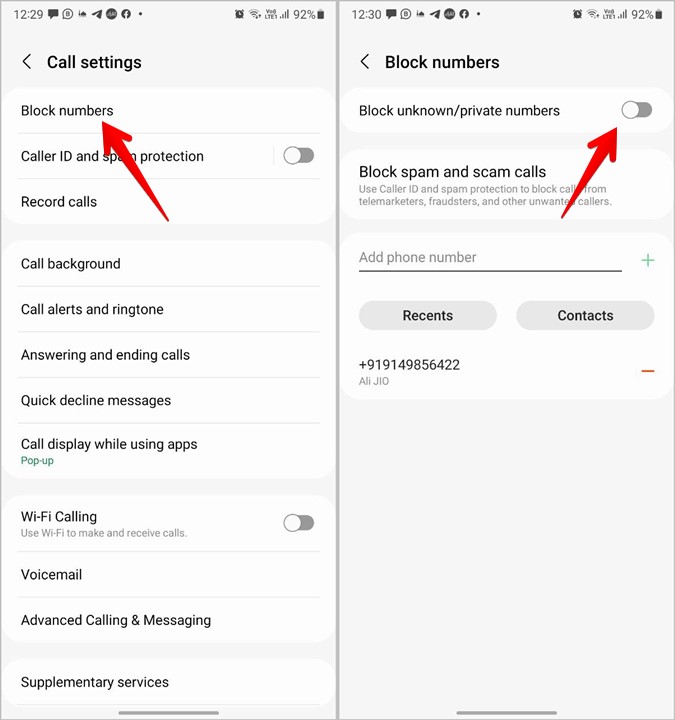
2. Aprovechar Números de bloque y apagar la palanca al lado de Bloquear números desconocidos/privados.
7. Desbloqueo de aplicaciones de terceros
Si un número sigue siendo bloqueado en su teléfono Samsung, debe ver las aplicaciones de llamadas de terceros o las aplicaciones de protección de spam (como TrueCaller) instaladas en su teléfono. Desbloquee el número de tales aplicaciones.
Aún más importante, cuando bloquea un número de la aplicación de contactos o teléfono, solo afectará las llamadas regulares y los mensajes SMS de dicho número. El contacto bloqueado aún puede llamarlo y enviarle un mensaje a través de otras aplicaciones instaladas en su teléfono, como WhatsApp, Telegram, Facebook, Instagram, etc. Entonces, si ha bloqueado a una persona que usa cualquier otra aplicación, debe desbloquearlas en esa aplicación en particular. Aprenda a desbloquear a alguien en Facebook, Messenger e Instagram.
Preguntas frecuentes (preguntas frecuentes)
1. ¿Qué sucede cuando desbloqueas un número en el teléfono Samsung?
Cuando desbloquee un número, puede recibir llamadas y mensajes de dicho número. A la otra persona no se le notificará que los haya desbloqueado. Además, tenga en cuenta que no recibirá ningún mensaje que se enviara cuando se bloqueó el número.
2. ¿Puedes ver llamadas bloqueadas en Samsung?
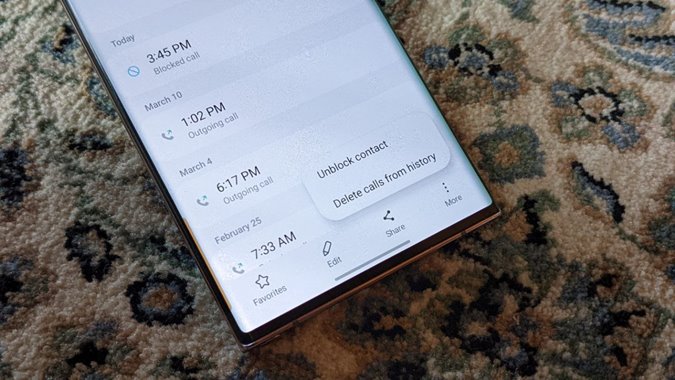
Sí, los números bloqueados aparecerán en la lista de llamadas recientes si intentan llamarlo. Verá el icono bloqueado junto a su nombre en la lista de llamadas.
3. ¿Puedes volver a bloquear un número después de bloquear?
Sí, puede volver a bloquear un número varias veces después de desbloquearlo.
Alternativas al bloqueo
Bloquear a alguien es un paso duro. Si quieres evitar a alguien, puedes silenciar las llamadas de una persona. Además, si alguien lo molesta en WhatsApp, puede eliminarlos de WhatsApp en lugar de bloquearlos en su teléfono.