La función de grabación de llamadas ha estado disponible en Android Forever. Pero debido a las actualizaciones recientes, la otra persona en la llamada ahora escucha un anuncio de que la llamada se está grabando. Sin embargo, derrota el propósito de grabar llamadas en algunos casos. Por ejemplo, ¿la otra persona ahora simplemente mentirá porque estás grabando para pruebas? Entonces, así es como puede grabar llamadas a Android sin que la otra persona lo sepa.
Registre las llamadas a Android sin que nadie lo sepa
La grabación de llamadas sin el consentimiento de la otra persona no se trata solo de violar la privacidad, sino que también puede ser ilegal dependiendo de su país de residencia. Si es ilegal en su país y la ley requiere evidencia verbal, no debe proceder.
1. Use la aplicación OEM Dailer
Aunque la función de anuncio solo se introduce en la aplicación de teléfono de Google, muchos OEM como OnePlus, Oppo, etc. están utilizando lo mismo que la aplicación de marcador predeterminada. No obstante, todavía hay muchos OEM como Samsung que prefieren su propia aplicación de marcador. Si su teléfono tiene su propia aplicación de marcador patentado, no alertará a la otra persona en la llamada.
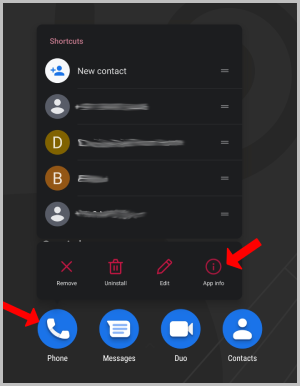
Si no está seguro de si su aplicación de marcador es de Google o OEM, solo presione larga en la aplicación Dialer y seleccione el Información de la aplicación opción.
En la página de información de la aplicación, desplácese hacia abajo y seleccione el Detalles de la aplicación opción. Esto debería redirigirlo a la aplicación Dialer en Play Store, donde puede encontrar fácilmente el desarrollador de la aplicación bajo su nombre.
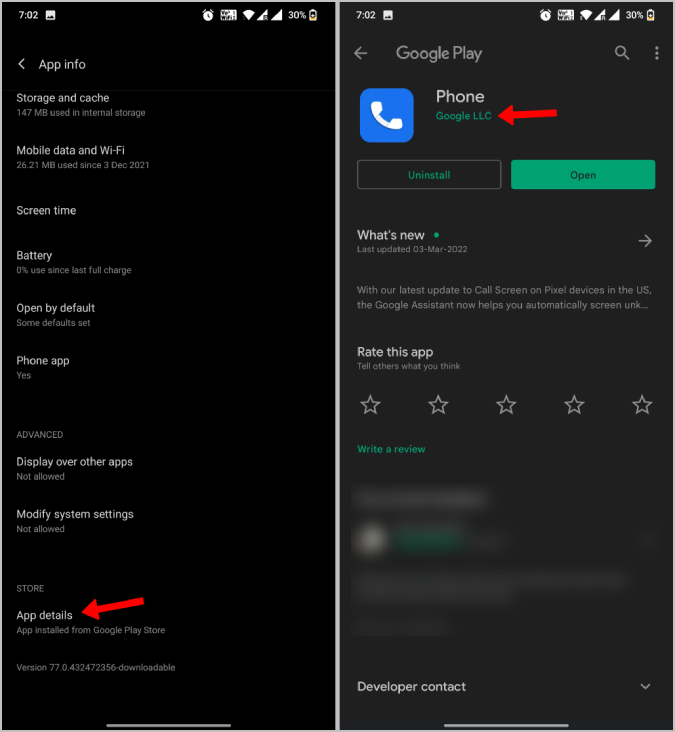
Si la opción Detalles de la aplicación es gris, entonces probablemente sea una aplicación de marcador del OEM.
2. Use una aplicación de Dailer de terceros
Si su teléfono usa la aplicación de teléfono de Google, la forma más fácil de detener las alertas de grabación de llamadas es usar un marcador de terceros desde la tienda de Play Store. Hay muchas aplicaciones de marcador de terceros para elegir, pero mi recomendación personal será la Aplicación de Dailer de teléfono verdadero y Aplicación Drupe Dailer. Si bien la primera es una aplicación de marcador regular con una opción de grabación de llamadas, Drupe es rico en funciones con opciones como recordatorios para llamar, notas mientras llaman e integra con otras aplicaciones como WhatsApp, Duo, Telegram, correo electrónico, etc.
Una vez descargado, debe configurar la aplicación como la aplicación de marcador de teléfono predeterminada. Puede seguir el proceso de configuración o abrir Configuración> Aplicaciones> Aplicaciones predeterminadas> Aplicación del teléfono y establecerlo como una aplicación de teléfono predeterminada.
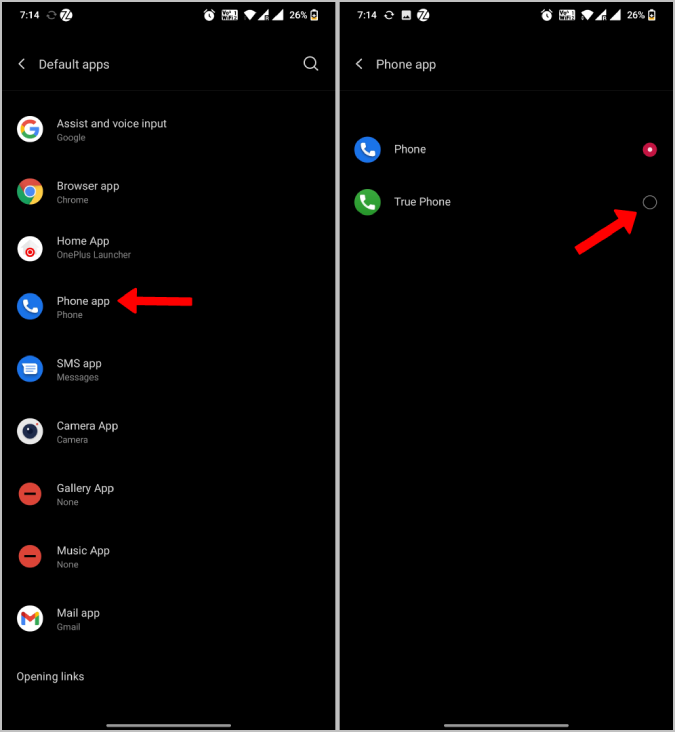
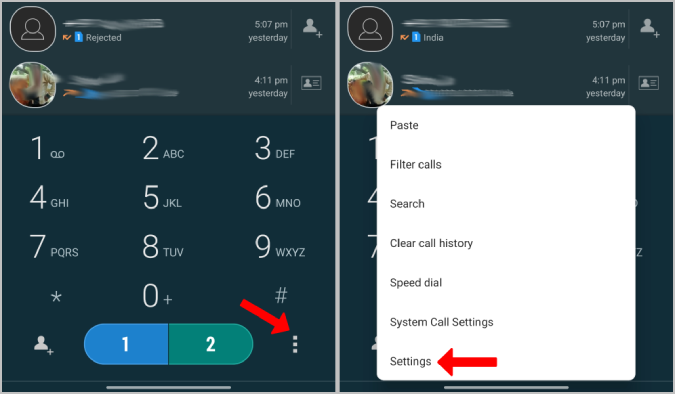
La opción de grabación de llamadas no se enciende de forma predeterminada en la aplicación True Phone Dailer. Para habilitarlo, inicie la aplicación y toque el menú de tres puntos en la esquina inferior derecha para seleccionar el Ajustes opción.
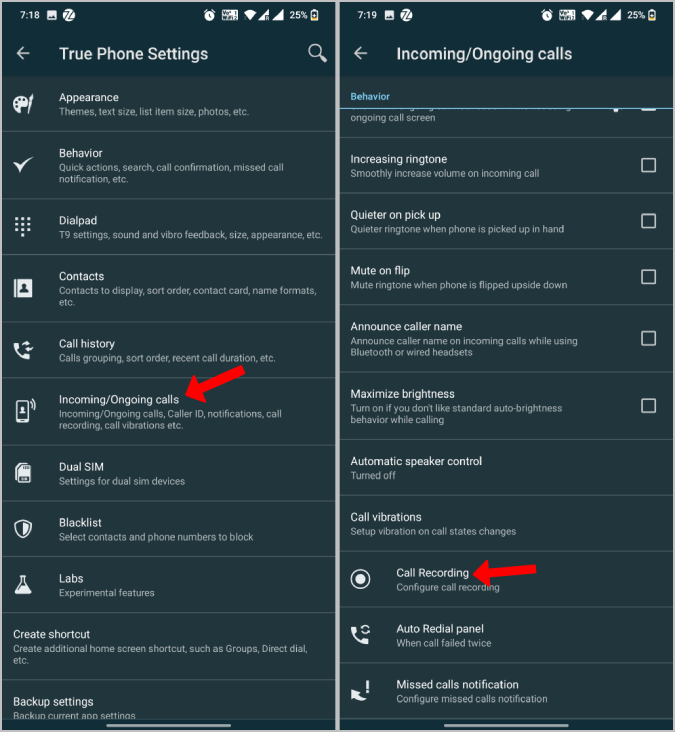
En la página de configuración del teléfono verdadero, seleccione Inificaciones nacionales/salientes y luego seleccione el Grabación de llamadas opción.
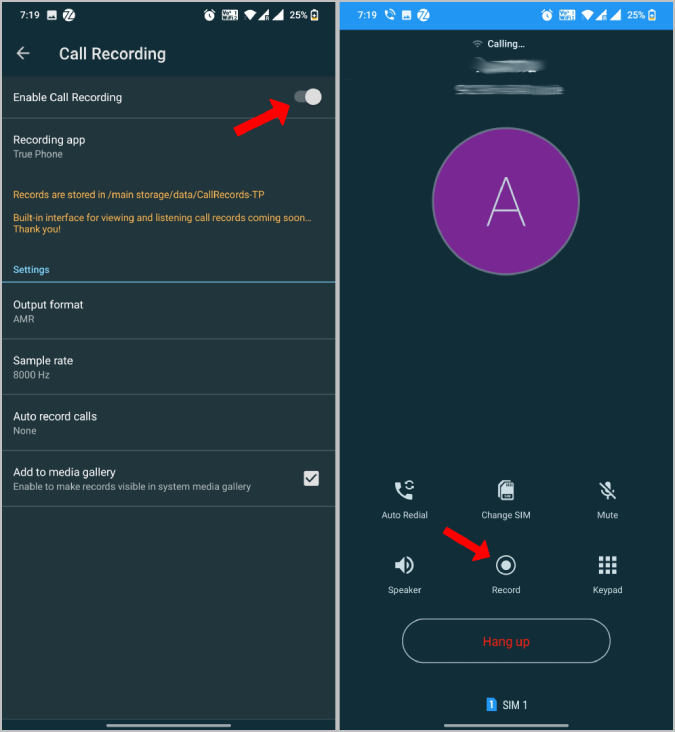
Habilitar la palanca junto al Habilitar la grabación de llamadas opción. Eso es todo, ahora que cada vez que esté en una llamada, debería ver el mosaico de registro en la pantalla del marcador.
3. Use Truecaller
Truecaller fue desarrollado para encontrar quién lo llama antes de levantar el teléfono. Pero sí ofrecen un marcador completo que también ofrece una funcionalidad de grabación de llamadas. Solo descarga y Instale Truecaller desde Play Store y establecerlo como la aplicación de teléfono predeterminada.
La función de grabación de llamadas está habilitada de forma predeterminada, pero debe otorgar algunos permisos para que funcione. Para hacer eso, abra el Truecaller y toque el menú de hamburguesas en la esquina superior derecha. Aquí seleccione el Grabaciones de llamadas opción en el menú.

En la página siguiente, toque el Configuración ahora opción para configurar la grabación de llamadas.

Siguiente permiso de otorgue al almacenamiento y accesibilidad para registrar las llamadas y guardarlas en su dispositivo.
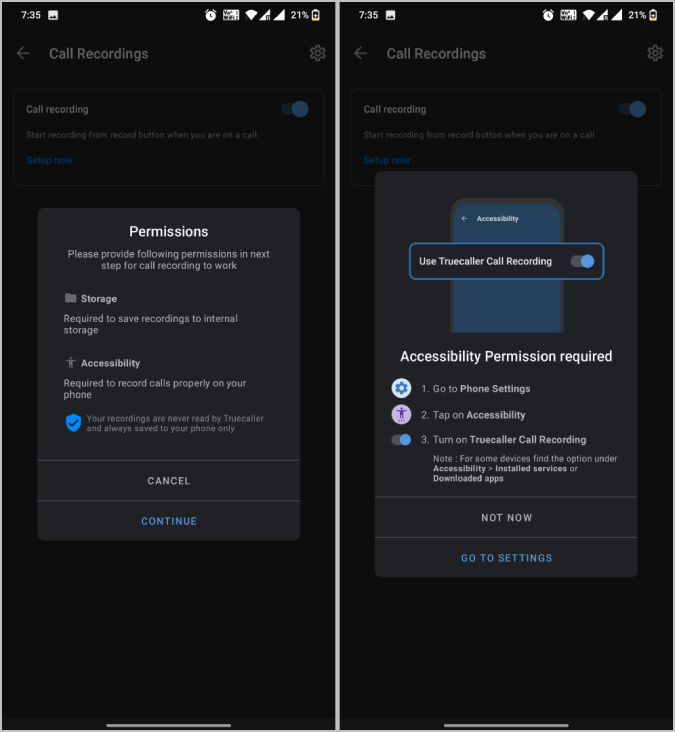
Eso es todo, ha habilitado con éxito la función de grabación de llamadas en TrueCaller.

4. Use una aplicación de grabación de llamadas de terceros
Si prefiere usar la aplicación del teléfono de Google, pero solo desea que se detengan las alertas, use una aplicación de grabación de terceros en lugar de la incorporada. La grabadora de llamadas automáticas de Appliqato es una buena opción. Instalar el Aplicación de grabadora de llamadas automáticas de Play Store y abrirlo. Ahora complete el proceso de configuración otorgando los permisos necesarios.
Todas las llamadas se registrarán de forma predeterminada sin ninguna entrada de usted. De todos modos, puede abrir la configuración de la aplicación para grabar llamadas de solo contactos específicos en lugar de de todos los contactos. Para hacer eso, abra el Más pestaña y luego seleccionar Ajustes.
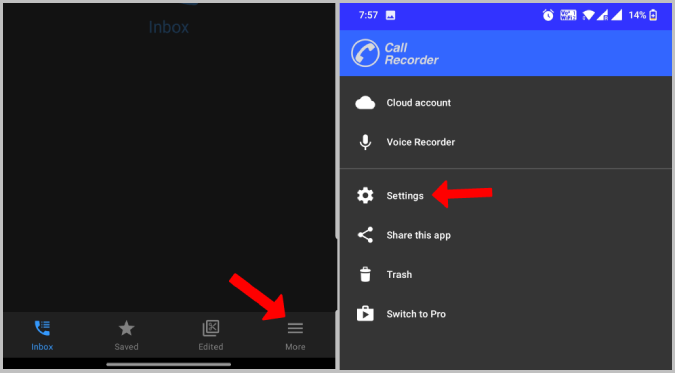
En la página de configuración, abra Modo de grabación y apagar Contactos de registro.
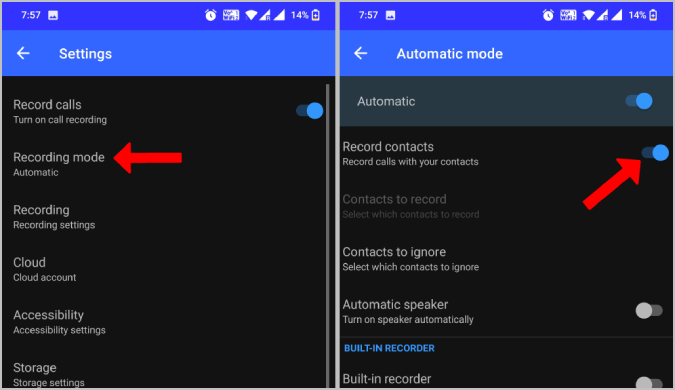
Ahora puedes tocar Contactos para grabar y seleccione contactos individuales cuyas llamadas desea grabar sin que ellos lo sepan. También tienes el Contactos para ignorar que actúa como una lista blanca. Todas las llamadas se registran automáticamente y no hay forma de comenzar/detenerlo durante la llamada.
5. Use la aplicación de teléfono de Google con TTSlexx instalado
Otra forma de grabar llamadas mientras se usa el teléfono Google es a través de la aplicación TTSLEXX. El mensaje de alerta es anunciado por el servicio de texto al habla de Google. En Android, puede cambiar el servicio de texto a servicio de habla desde Google a servicios de terceros. Al usar la aplicación TTSLEX, básicamente está apagando el texto al servicio del habla.
Instalar el Ttslexx Aplicación de Play Store. Abierto Configuración del sistema> Idioma e entrada> Salida de texto a voz.
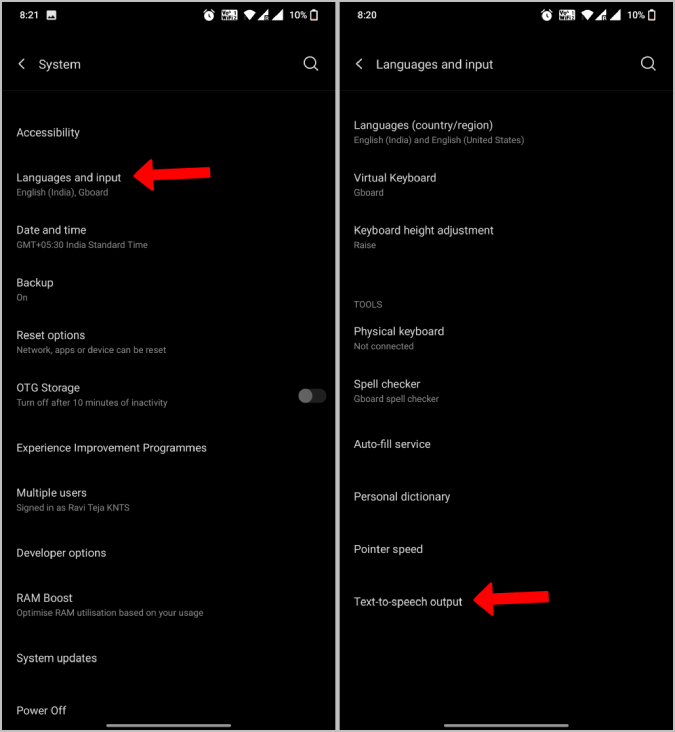
Ahora toca el Motor preferido opción y seleccionar Ttslexx.
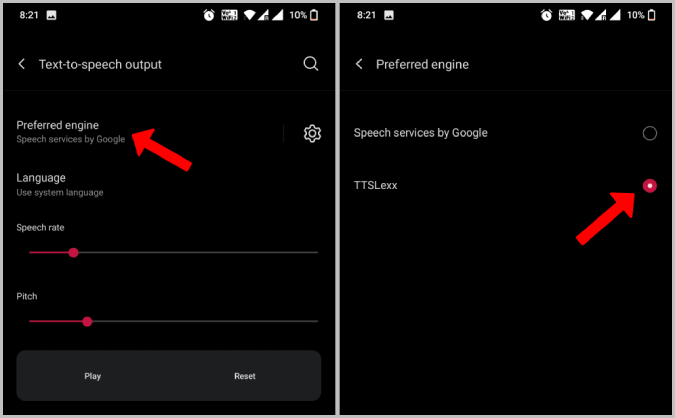
Registro de llamadas sin que nadie sepa
Debería poder grabar llamadas ahora sin que la persona que llame/receptor lo sepa. Mi preferencia personal es usar una aplicación de grabadora de llamadas de terceros en combinación con Google Phone. De esa manera, con la grabadora automática de llamadas, no tengo que preocuparme por recordar grabar llamadas.