Samsung ofrece un reproductor de video capaz en la aplicación de galería predeterminada en los teléfonos Galaxy. Si bien admite la mayoría de los formatos de video, muchos se han quejado de que el sonido no funciona para videos fuera de línea. Muchos también enfrentaron problemas de audio mientras grababan un video usando la cámara principal. Si está entre ellos, consulte los pasos de solución de problemas a continuación para solucionar el sonido que no funciona para videos descargados en los teléfonos Samsung Galaxy.
1. Informe el video
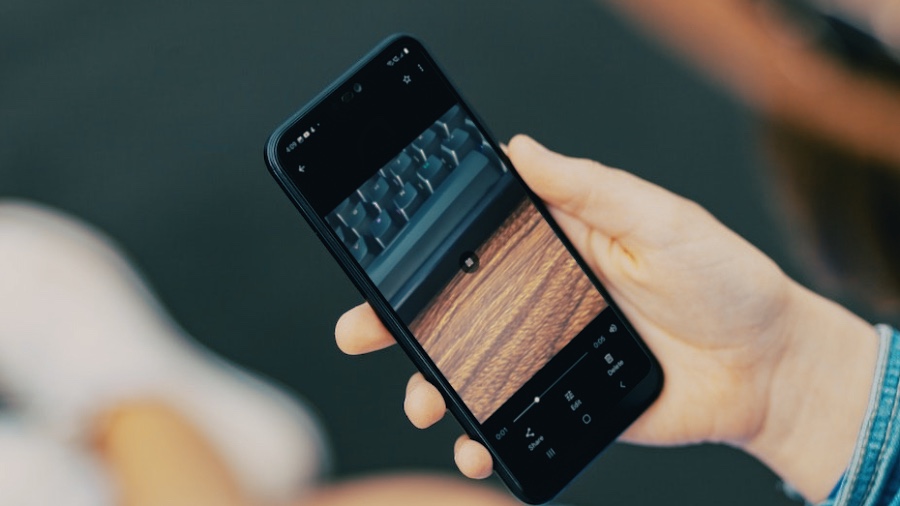
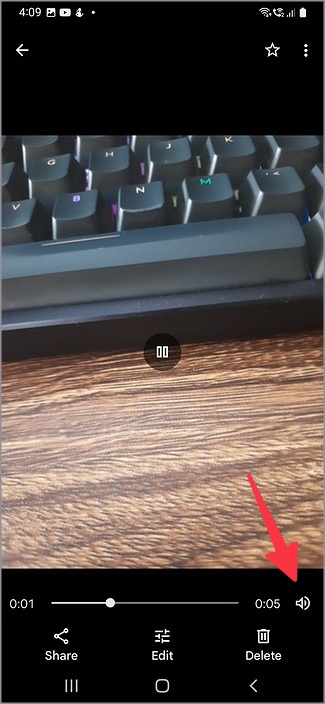
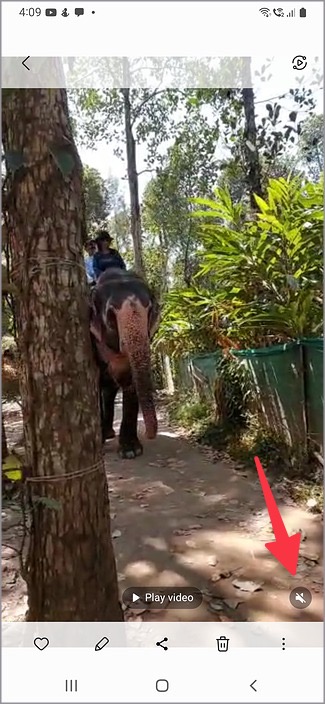
Ya sea que use la aplicación de la galería predeterminada o las fotos de Google, ambas aplicaciones silencian el video de forma predeterminada. Debe activar el video para escuchar el audio.
Google Photos
1. Inicie Google Photos en su teléfono Samsung.
2. Seleccione cualquier video y toque el botón de desacuerdo en la esquina inferior derecha.
Galería Samsung
1. Inicie la aplicación de la galería.
2. Abre un video que quieres reproducir.
3. Desmete el video.
Continúe leyendo si el video todavía no reproduce audio.
2. Aumentar el volumen del teléfono
Si ha rechazado el volumen de su teléfono Samsung a cero, el audio no funcionará para videos descargados y aplicaciones de transmisión como YouTube, Netflix o Disney+. Puede usar el botón de volumen para aumentar los niveles de audio e intentarlo nuevamente.

3. Apague Bluetooth
¿Está su teléfono Samsung conectado a auriculares o auriculares inalámbricos todo el tiempo? El video reproduce audio en sus auriculares Bluetooth, no en los altavoces del teléfono. Puede colocar los auriculares en la caja o apagar Bluetooth en su teléfono Samsung.
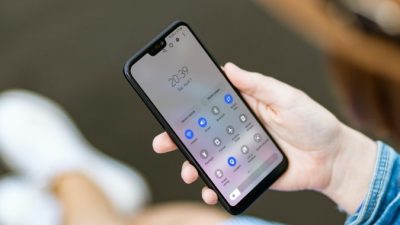
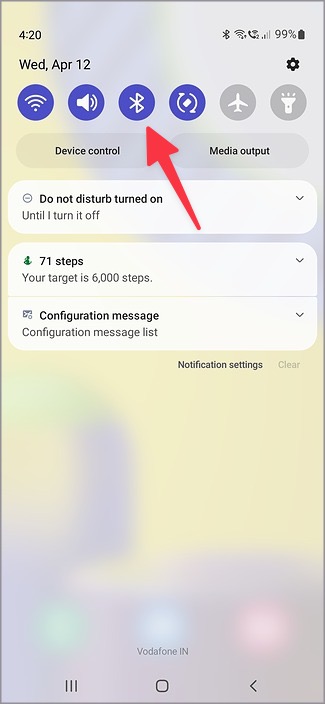
1. Deslice desde la pantalla de inicio para acceder al menú rápido de alternar.
2. Apague Bluetooth e intente reproducir el video nuevamente.
4. Descargue el video de nuevo
¿Estás tratando de reproducir un video descargado desde la web? Es posible que haya descargado un video corrupto en su teléfono Samsung, por lo que el sonido no funciona. Puede conectarse a una red Wi-Fi de alta velocidad en su teléfono Samsung e intentar descargar el mismo video nuevamente.
5. Use la aplicación de reproductor de video Samsung o aplicaciones de terceros
El reproductor de video predeterminado en la aplicación Gallery y Google Photos puede no funcionar bien con tipos de video y audio menos conocidos. La buena noticia es que la tienda Galaxy y Google Play están llenas de reproductores de videos de terceros para reproducir sus clips favoritos.
Puedes ir con el reproductor de video de Samsung o el reproductor VLC favorito de todos de Google Play Store.
1. Abra la tienda Galaxy en su teléfono.
2. Descargar el Video de Samsung aplicación
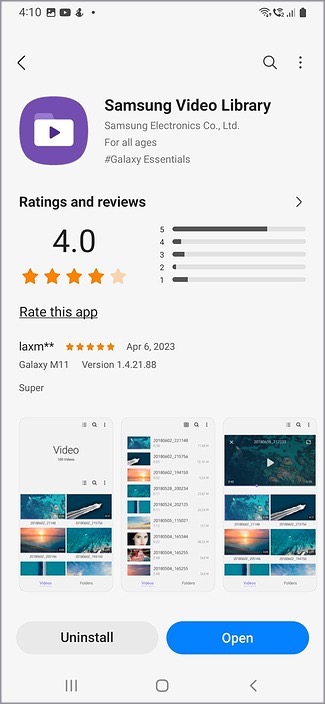
3. Abra el video y brinde permisos necesarios para ver los videos en la aplicación.
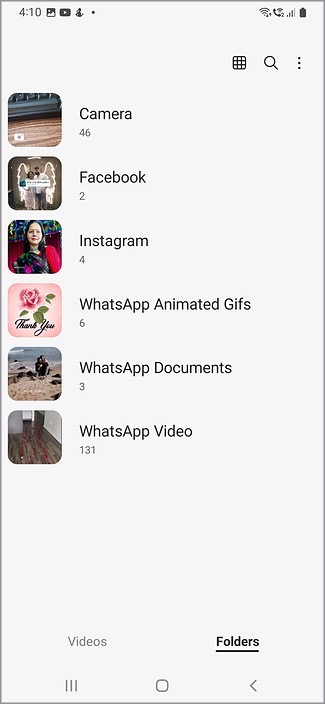
Descargar: Biblioteca de videos de Samsung
Puedes comenzar a reproducir un video sin ningún problema de audio. Si el sonido de video descargado aún no funciona, muévase al reproductor VLC.
1. Descargue el reproductor VLC desde la tienda Google Play usando el siguiente enlace.
2. Inicie el reproductor VLC y consulte todos los videos.

Descargar: Jugador de VLC
VLC admite todos los archivos de video populares en Android.
6. Verifique los altavoces del teléfono
¿Destañó accidentalmente los altavoces de su teléfono Samsung? Debe revisar de cerca los altavoces del teléfono e intentar reproducir música desde otras aplicaciones. Si el audio no funciona debido a los altavoces dañados, reserve una cita en el centro de servicio más cercano para arreglarlo.
Con el tiempo, los altavoces de su teléfono Samsung acumulan polvo y escombros y puede conducir a audio amortiguado en su teléfono. Debe limpiar los altavoces del teléfono e intentarlo de nuevo.
7. Cierre otras aplicaciones en segundo plano
Si ya está reproduciendo audio desde las redes sociales o una de las aplicaciones de transmisión, su teléfono Samsung puede no reproducir audio desde el video descargado. Debe cerrar aplicaciones conflictivas e intentar abrir el video nuevamente.
1. Deslice y mantenga sujeción desde abajo para abrir el menú de aplicaciones reciente.
2. Deslice en una tarjeta de aplicación para cerrarla.
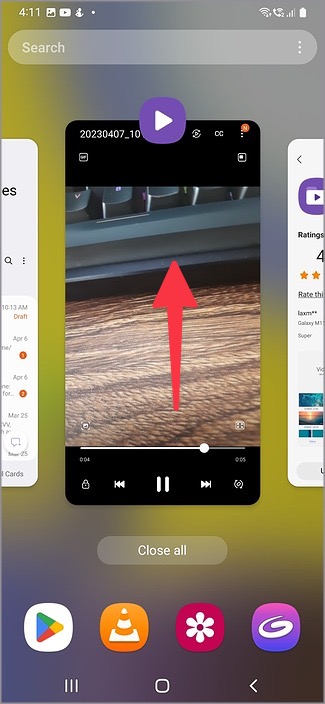
3. Abra la aplicación de la galería e inicie la reproducción de video.
8. Mantenga el micrófono en control mientras graba un video
¿A menudo terminas con audio apagado mientras grabas un video en tu teléfono Samsung? Si cubre accidentalmente el micrófono del teléfono durante la grabación de video, no puede atrapar el audio circundante. Debe limpiar el micrófono de su teléfono. También puede eliminar el estuche e intentar grabar el video nuevamente.
Algunas cajas de terceros pueden bloquear el micrófono de su teléfono Samsung. Debe eliminar la portada y comenzar la grabación de video.
9. Actualizar software del sistema
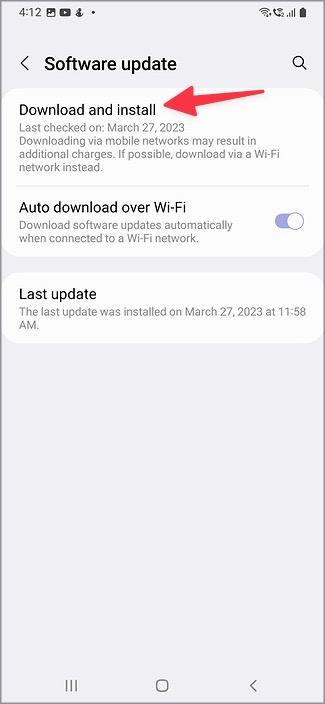
El sonido de video que no funciona en los teléfonos Samsung puede deberse a la construcción de software obsoleto en su teléfono. Samsung es rápido con actualizaciones de seguridad mensuales y lanzamientos importantes de Android. Puede actualizar una interfaz de usuario a la última versión utilizando los pasos a continuación.
1. Abierto Ajustes en tu teléfono.
2. Desplazarse a Actualización de software.
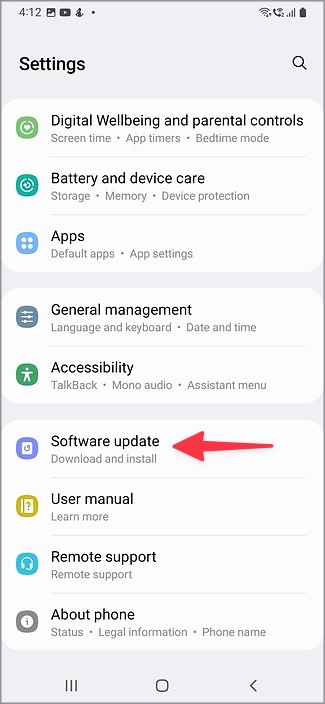
3. Descargue e instale la última compilación del sistema en su teléfono.
Disfruta de la reproducción de video suave en los teléfonos Samsung
La hermosa pantalla de su teléfono Samsung y la potente configuración de altavoces son irrelevantes cuando no se reproduce audio en videos descargados. Los trucos anteriores deberían solucionar tales problemas evidentes en poco tiempo.