Habilitar el modo oscuro en su dispositivo Android no solo mejora su atractivo estético, sino que también tiene beneficios prácticos, como la pérdida ocular reducida y la vida útil mejorada de la batería. Aunque habilitar el modo oscuro en Android es fácil, puede haber momentos en que su teléfono no hace la transición a un esquema de color más oscuro. Si está experimentando un problema similar, trabaje a través de las siguientes correcciones para resolver el modo oscuro que no funciona en Android.
1. Vuelva a habilitar el modo oscuro
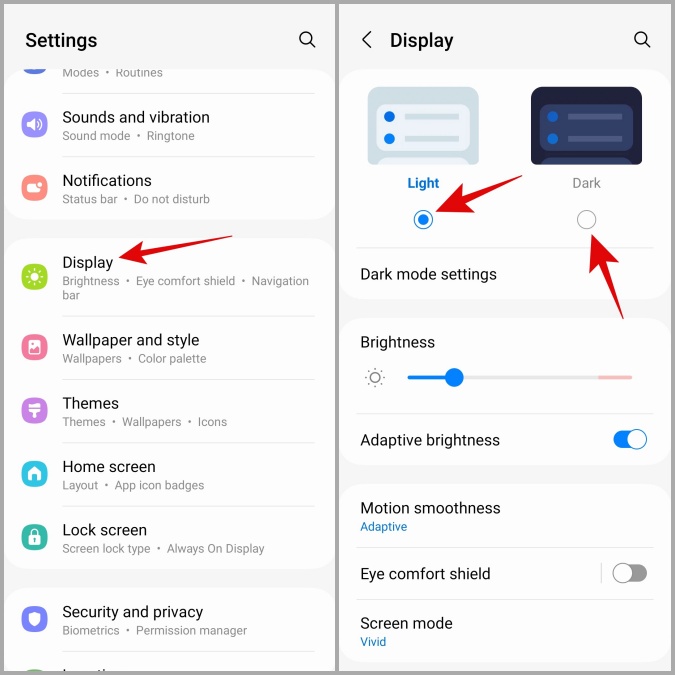
Su primer curso de acción es volver a aplicar el modo oscuro en su Android. Si se trata solo de un problema temporal relacionado con el sistema operativo, deshabilitar y volver a habilitar el modo oscuro debería resolver su problema.
Abrir el Ajustes aplicación y toque Mostrar. Seleccione el Luz opción, espere unos momentos y luego seleccione el Oscuro opción.
2. Desactivar el modo oscuro programado
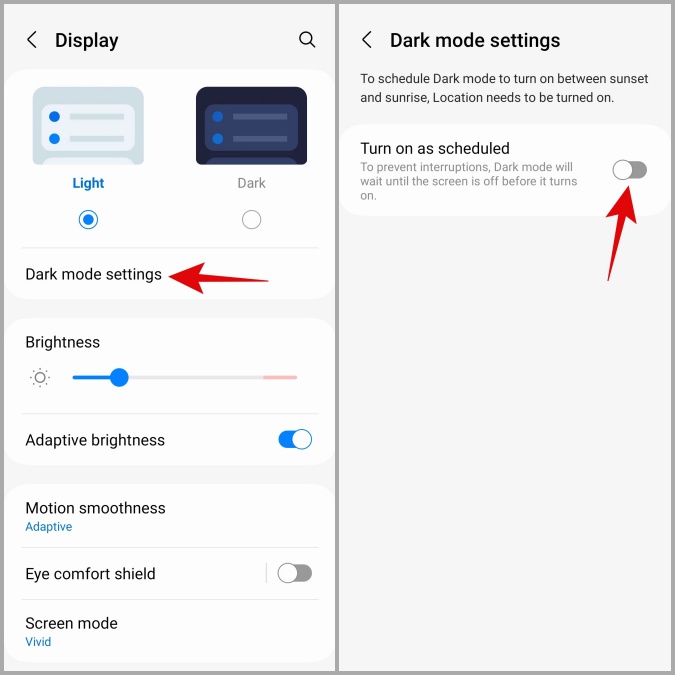
En Android, puede programar el modo oscuro para encenderse automáticamente en momentos específicos. Esta característica puede hacer que su Android deshabilite el modo oscuro por sí solo después de una cierta duración, lo que lo lleva a creer que el modo oscuro no funciona correctamente.
Para evitar cualquier confusión, puede deshabilitar la opción de modo oscuro programado en su Android siguiendo los pasos a continuación.
1. Abrir el Ajustes aplicación y luego tocar Mostrar.
2. Aprovechar Configuración del modo oscuro y alternar el interruptor junto a Encender según lo programado.
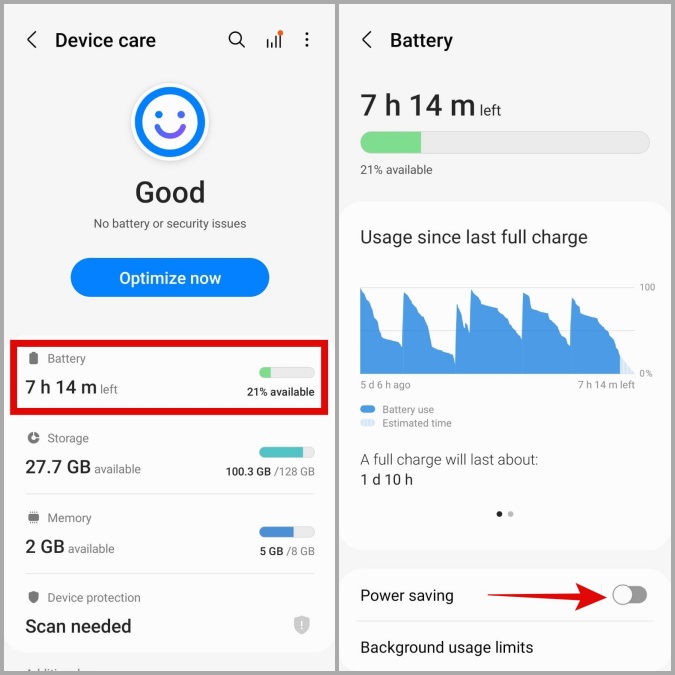
En algunos teléfonos Android, habilitar la opción de ahorro de batería también puede hacer que el modo oscuro se active automáticamente. Para apagarlo, abra el Ajustes aplicación e ir a Cuidado de la batería y dispositivo > Batería. Luego, apague el alternativo al lado de Ahorro de energía.
3. Verifique la configuración de accesibilidad
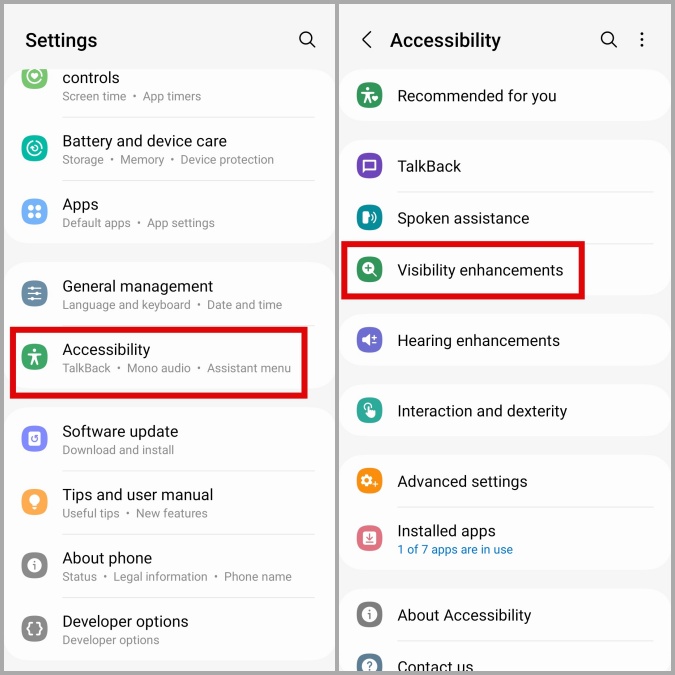
Cambiar las opciones de mejora de la visibilidad en el menú de accesibilidad puede anular sus preferencias de modo oscuro en Android. Para anular esta posibilidad, debe revisar el Configuración de accesibilidad en su teléfono y asegúrese de que estén configurados correctamente.
1. Abrir el Ajustes aplicación y navegar a Accesibilidad > Mejoras de visibilidad.
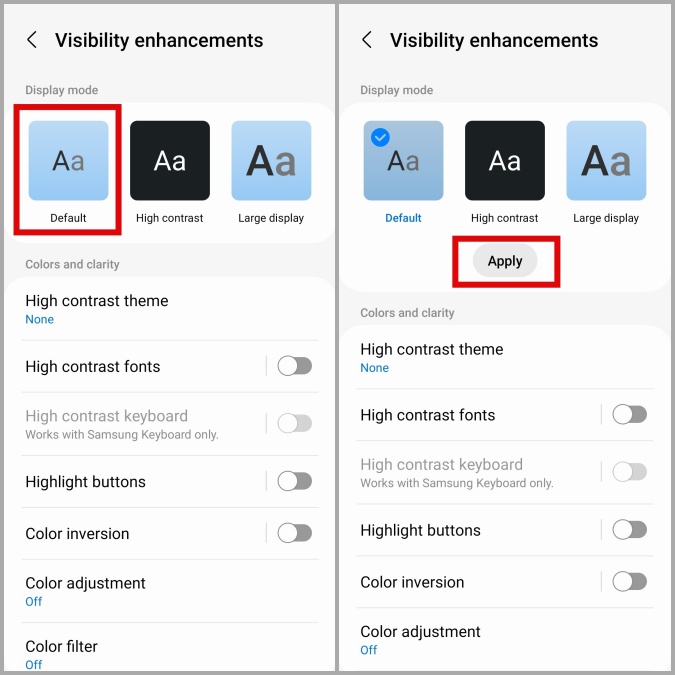
2. Seleccionar Por defecto en modo de visualización y presione Aplicar.
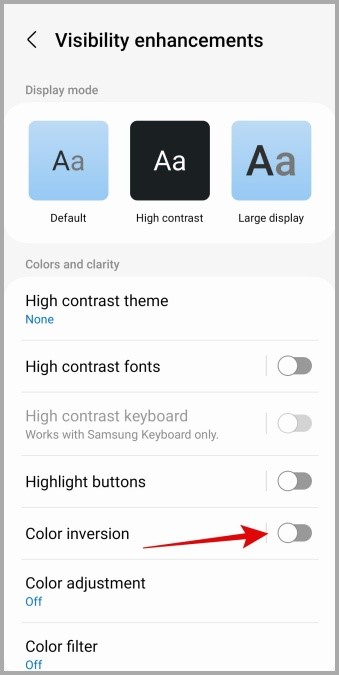
3. Aprovechar Tema de alto contraste y seleccionar Ninguno.

4. Apague la palanca al lado de Inversión de color.
4. Cambiar al tema predeterminado
Aunque la mayoría de los temas de terceros para Android brindan soporte para el modo oscuro, no todos ellos lo hacen. Si está experimentando problemas con el modo oscuro mientras usa un tema personalizado, considere cambiar al tema predeterminado y ver si eso resuelve el problema.
Nota: Los pasos exactos para restablecer el tema predeterminado pueden variar dependiendo de la piel de Android que se ejecuta su teléfono. Los siguientes pasos funcionarán para los teléfonos Samsung que ejecutan una interfaz de usuario.
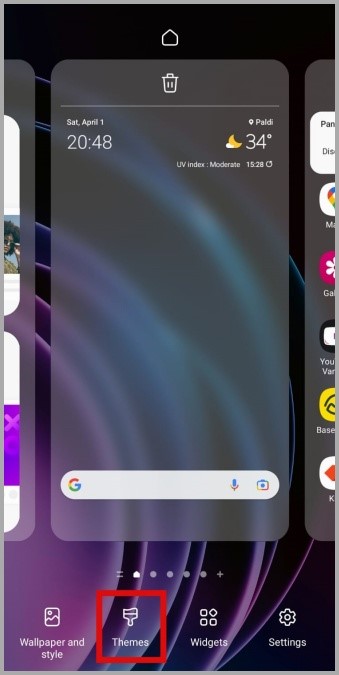
1. Toque y mantenga presionado en cualquier lugar del lugar vacío en su pantalla de inicio y seleccione Temas.
2. Toque el Icono de menú (tres líneas horizontales) en la esquina inferior derecha y toque Mis cosas.
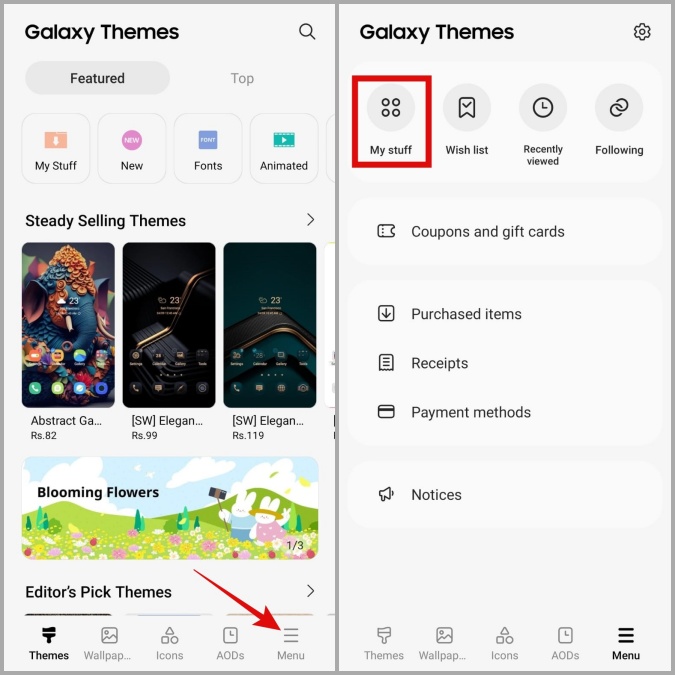
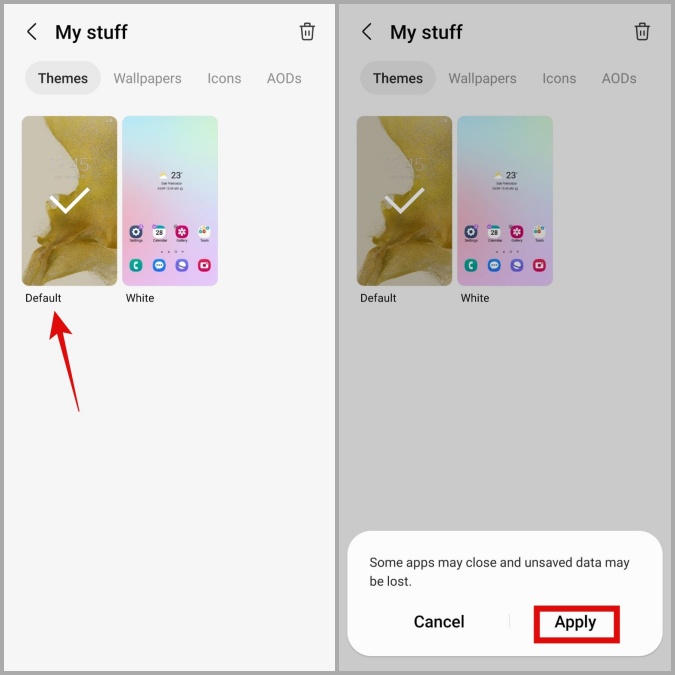
3. Seleccione el Por defecto tema y éxito Aplicar.
5. Habilite el modo oscuro usando configuraciones en la aplicación
Si el modo oscuro no funciona solo en una aplicación de Android específica, como Facebook o Google Maps, debe verificar la configuración en la aplicación para esa aplicación y habilitar el modo oscuro desde allí.
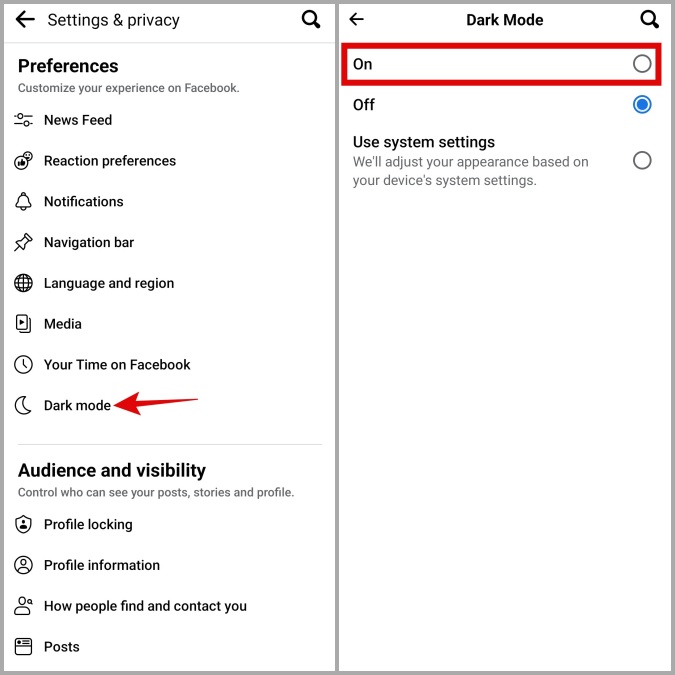
Si no puede localizar la opción de activar el modo oscuro dentro de la aplicación, es probable que la aplicación no lo admita. En caso de que una aplicación haya recibido recientemente una función de tema oscuro, actualización de la versión más reciente de la aplicación dirigiéndose a Play Store o Galaxy Store.
6. Borrar el caché de la aplicación
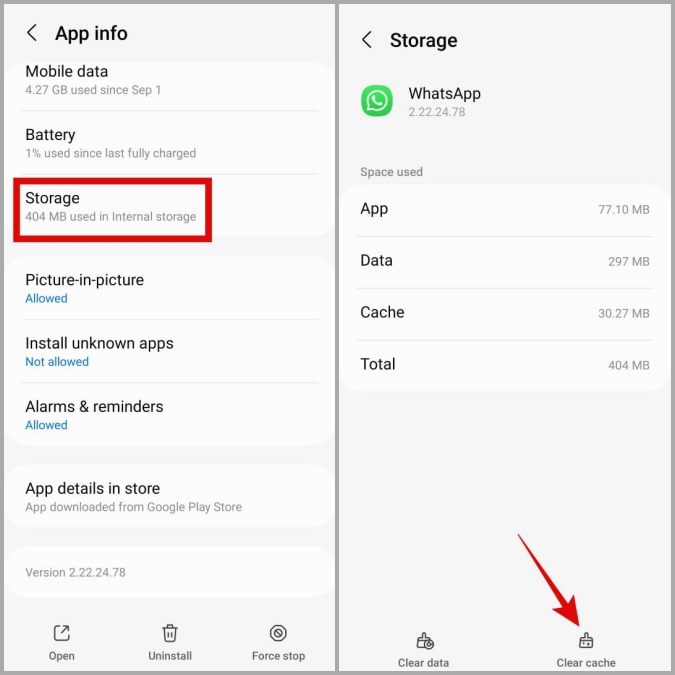
Otra razón por la cual las aplicaciones en Android pueden no cambiar al modo oscuro se debe a datos de caché corruptos o anticuados. Puede intentar borrar los datos de caché de la aplicación problemática para ver si eso ayuda.
1. Localice la aplicación problemática en su teléfono. Long Presione su icono y toque el icono de información desde el menú que aparece.
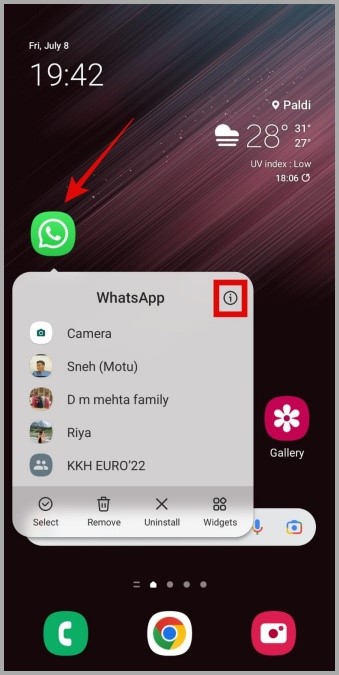
2. Ir a Almacenamiento y toca el Cache de claro opción en la parte inferior.
7. Forzar el modo oscuro en aplicaciones utilizando opciones de desarrollador
¿Tu aplicación favorita aún no es compatible con el modo oscuro? Ningún problema. Hay una configuración oculta en su Android que puede activar para obligar a las aplicaciones a ejecutarse en modo oscuro. Aquí está como:
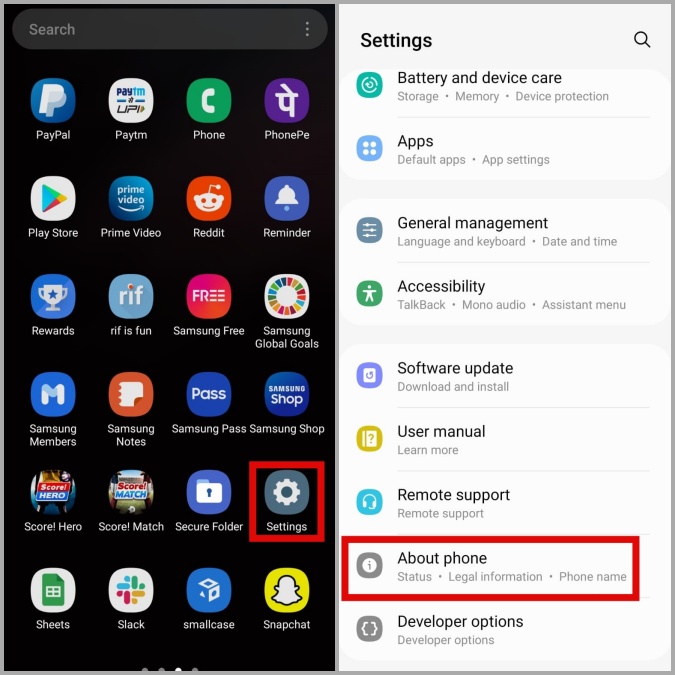
1. Abrir el Ajustes aplicación en su teléfono y desplácese hacia abajo para tocar Sobre el teléfono.
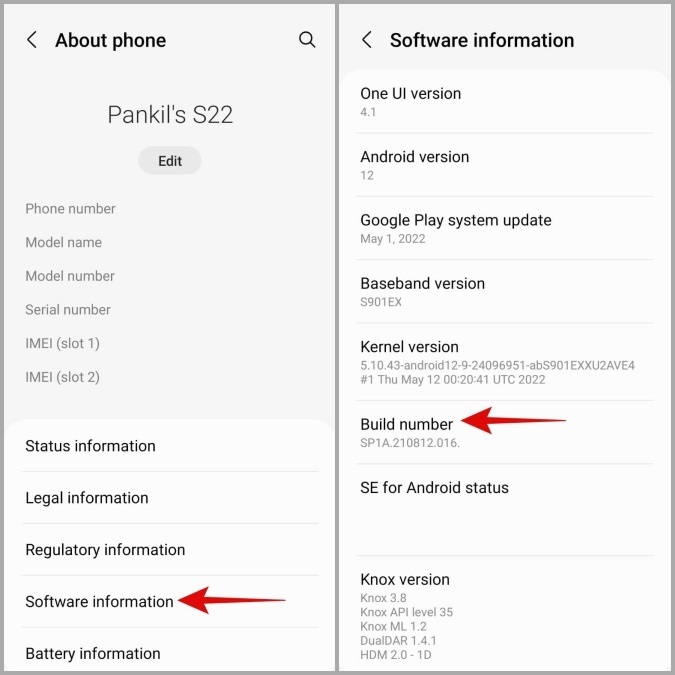
2. Ir a Información de software y toca el Número de construcción siete veces. Esto desbloqueará el menú Opciones de desarrollador en su teléfono.
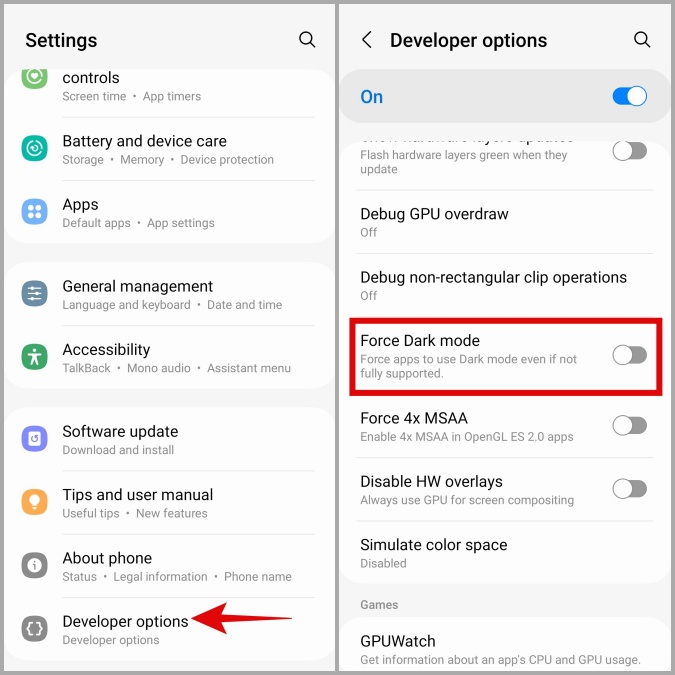
3. Regrese a la página de configuración y toque Opciones de desarrollador. Desplácese hacia abajo para localizar el Force el modo oscuro opción y habilitarlo.
8. Fábrica Restablecer su Android
Por último, si nada funciona, restablecer su dispositivo Android puede ser su única opción. Dado que este proceso restablece todas las configuraciones, solo debe usar esto como último recurso.
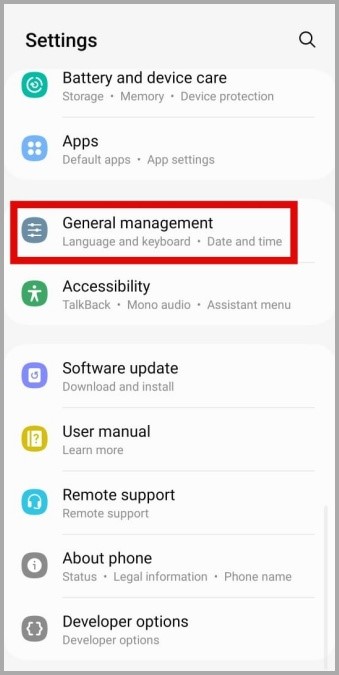
1. Abrir el Ajustes aplicación y toque Gestión general.
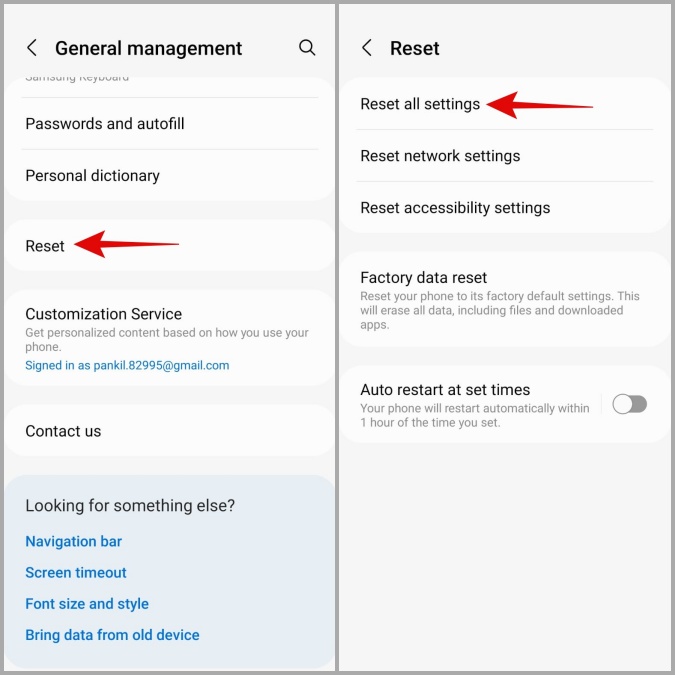
2. Desplácese hacia abajo para tocar Reiniciar y seleccionar Restablecer todas las configuraciones Desde el siguiente menú.
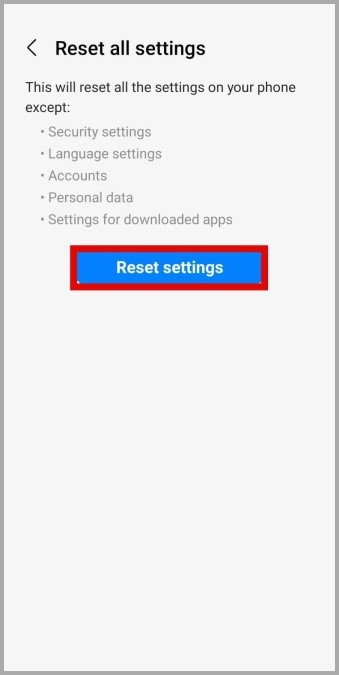
3. Aprovechar Configuración de reinicio e ingrese el pin o contraseña de su dispositivo para continuar.
Ver la luz en la oscuridad
Al habilitar el modo oscuro en su teléfono Android, puede hacerlo más cómodo y agradable de usar, especialmente en condiciones de poca luz. Esperamos que una de las soluciones mencionadas anteriormente funcionara y que ahora pueda usar su teléfono en modo oscuro nuevamente.