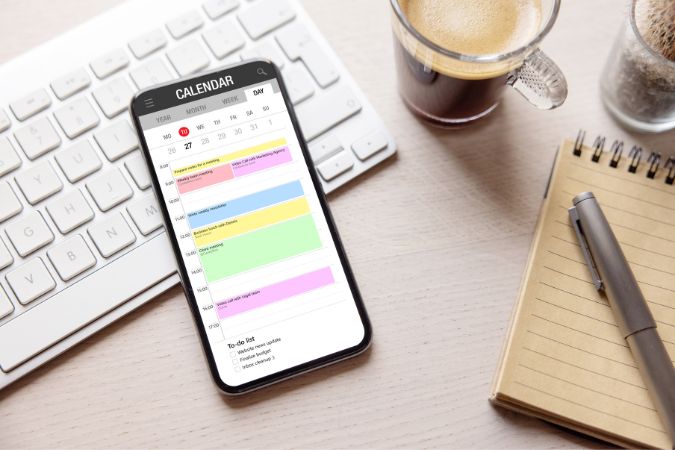
Google Calendar es posiblemente el servicio de calendario más popular entre los usuarios de Android. Puede sincronizar automáticamente los datos de su calendario a través de dispositivos y enviar notificaciones para recordarle los próximos eventos. Sin embargo, si las notificaciones de Google Calendar no funcionan en su Android, es posible que desee abordar el problema de inmediato. Si los trucos habituales, como reiniciar la aplicación o el teléfono, no han funcionado, a continuación son algunos consejos de solución de problemas efectivos que puede emplear. Entonces, vamos a verlos.
1. Configuración de notificaciones de comprobación en la aplicación
Puede comenzar verificando la configuración de notificación en la aplicación de Google Calendar para garantizar que las alertas no estén deshabilitadas desde allí. Aquí le mostramos cómo hacerlo.
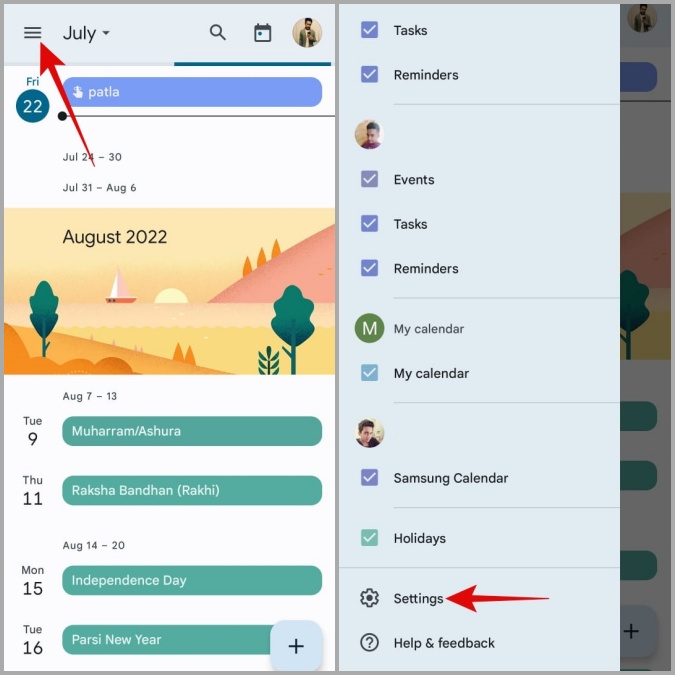
1. En la aplicación de calendario de Google, toque el icono de menú (tres líneas horizontales) en la esquina superior izquierda y seleccione Ajustes de la lista.
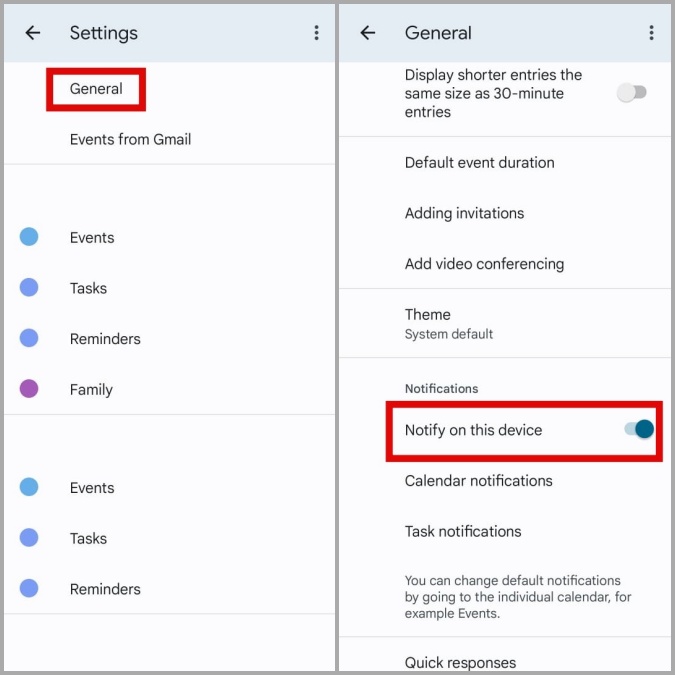
2. Aprovechar General y desplácese hacia abajo para habilitar el interruptor junto a Notificar en este dispositivo.
2. Verifique la configuración de notificación del sistema
A continuación, debe asegurarse de que la aplicación Google Calendar tenga permiso para enviar notificaciones a su Android. Aquí está cómo.
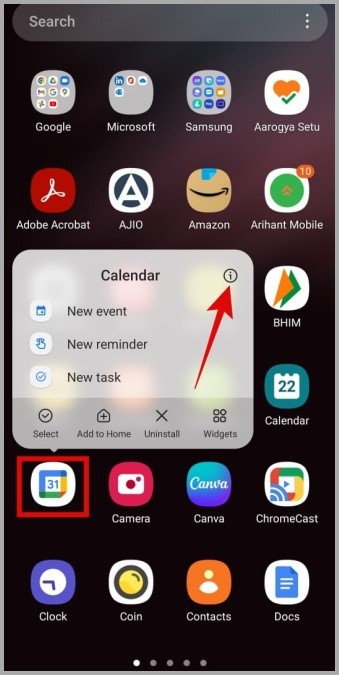
1. Prensa larga en el Calendario de Google icono de la aplicación y tocar el icono de información desde el menú que aparece.
2. Ir a Notificaciones y habilite el interruptor junto a Mostrar notificaciones.
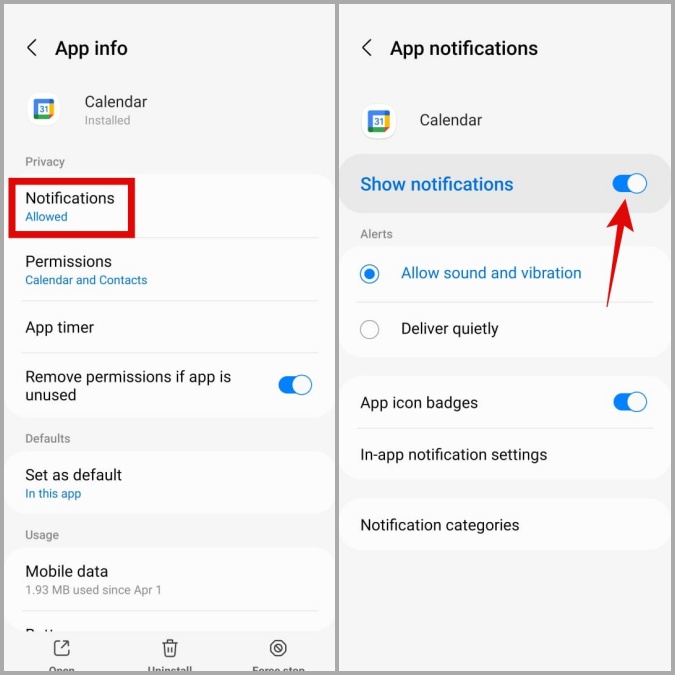
3. A continuación, ve a Categorías de notificacióny asegúrese de que todos los tipos de notificación estén habilitados.

3. Habilite Sync para Google Calendar
Si deshabilita la sincronización para el calendario de Google, la aplicación no alcanza los datos de los servidores y no recibirá ninguna notificación.
Siga los pasos a continuación para habilitar la sincronización para el calendario de Google.
1. Abrir el Ajustes aplicación en su teléfono y navegar a Cuentas y copia de seguridad.

2. Ir a Administrar cuentas y seleccione su Cuenta de Google Desde el siguiente menú.
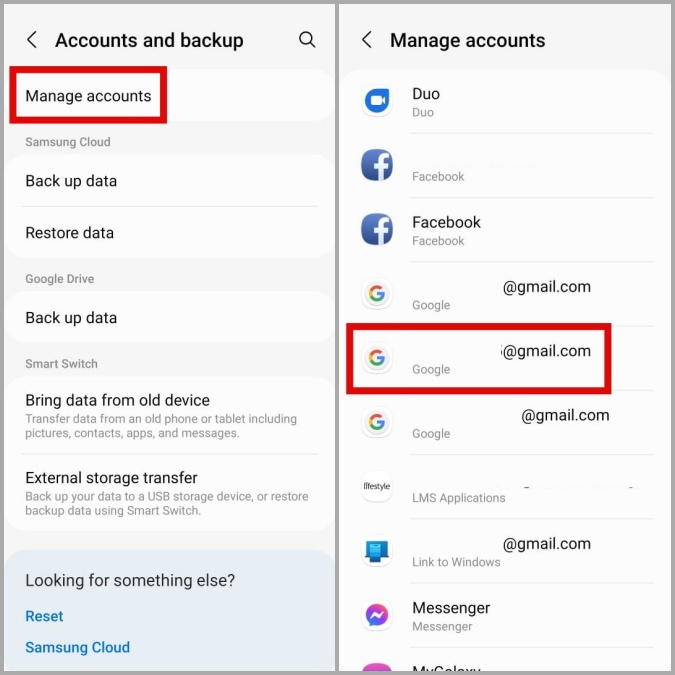
3. Aprovechar Cuenta de sincronización y habilite el interruptor junto a Calendario de Googlesi aún no está.

4. Permitir el uso de datos de fondo al calendario de Google
La falta de permisos de aplicaciones relevantes también puede evitar que el calendario de Google funcione en segundo plano. Por ejemplo, si ha habilitado previamente las restricciones de datos para la aplicación Google Calendar, no se sincronizará con los datos cuando no lo use.
Para evitar esto, debe permitir el uso de datos de fondo a la aplicación de Google Calendar.
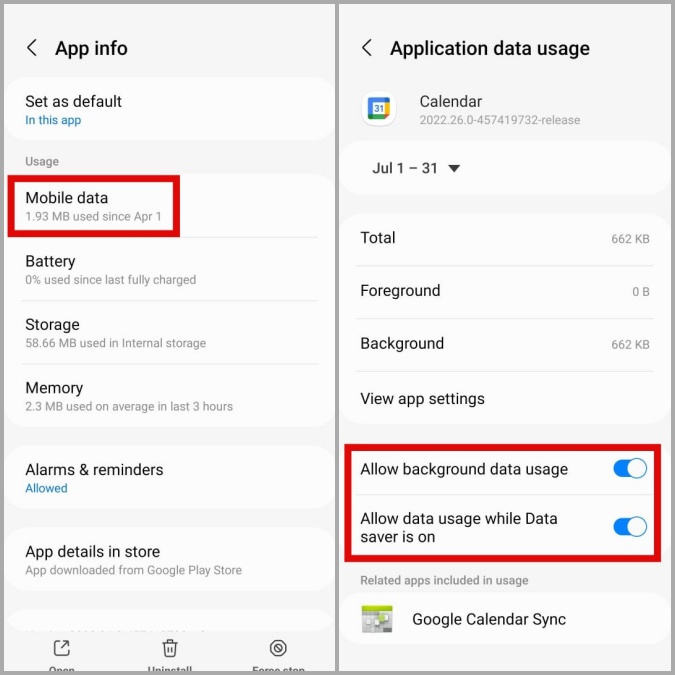
1. Prensa larga en el Calendario de Google icono de la aplicación y toque el icono de información desde el menú que aparece.
2. Ir a Datos móviles. Luego, habilite los interruptores al lado de Permitir el uso de datos de fondo y Permitir el uso de datos mientras el ahorro de datos está encendido.
5. Deshabilitar restricciones de batería para el calendario de Google
Similar a las restricciones de datos, habilitar la optimización de la batería también puede evitar que el calendario de Google funcione en segundo plano. Por lo tanto, debes deshabilitarlo.
1. Abra la información de la aplicación de Google Calendar.
2. Aprovechar Batería y seleccionar Irrestricto Desde el siguiente menú.

6. Compruebe la fecha y la configuración de la hora
Si su Android está configurado en una fecha o hora incorrecta, las aplicaciones en su teléfono, incluido el calendario de Google, pueden encontrar problemas al sincronizar los datos. Como resultado, es posible que no reciba notificaciones sobre los próximos eventos.
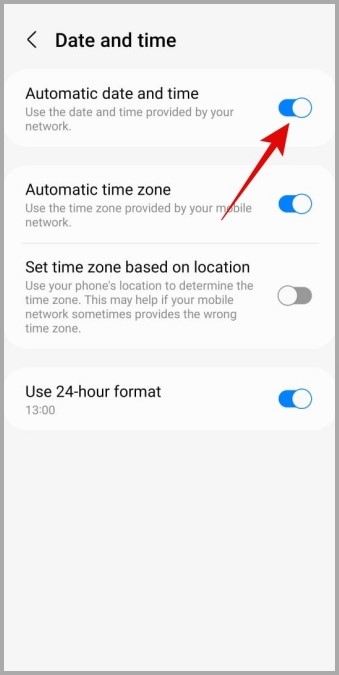
Para evitar tales problemas, debe configurar su teléfono para usar la fecha y hora proporcionadas por la red.
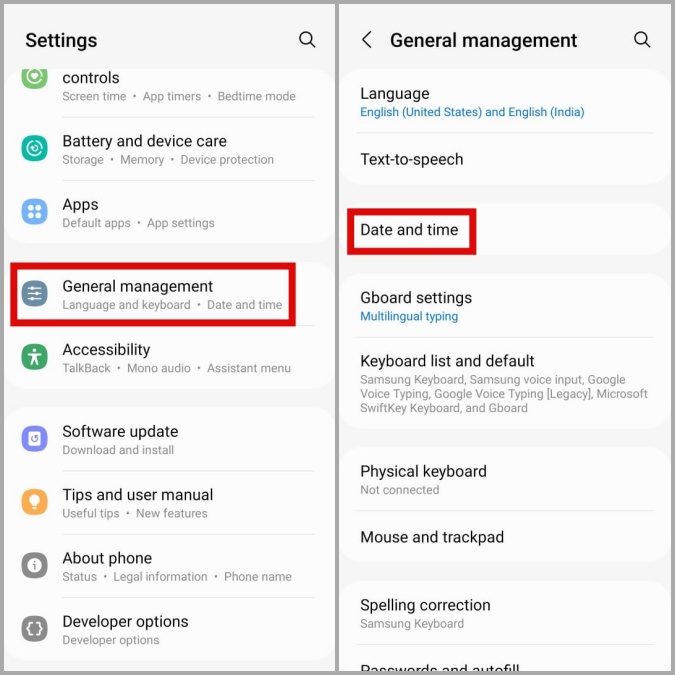
1. Abrir el Ajustes aplicación e ir a Gestión general. Entonces, toque Fecha y hora.
2. Habilite el interruptor al lado del Fecha y hora automática.
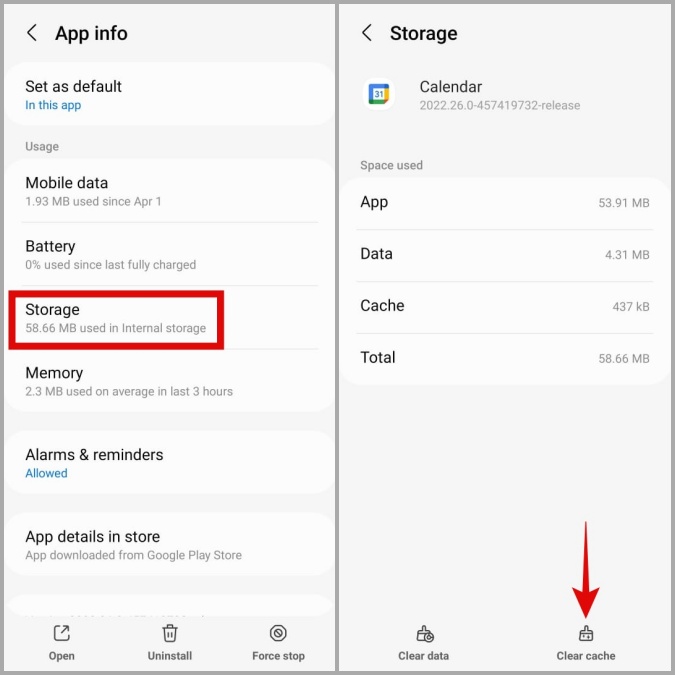
7. Borrar el caché de la aplicación
Si ha estado usando Google Calendar por un tiempo, la aplicación puede haber acumulado una cantidad sustancial de caché. Y si esos datos se han corrompido, el calendario de Google no funcionará correctamente. Así es como puede deshacerse de esos datos de caché corruptos.
1. Abra la información de la aplicación de Google Calendar.
2. Ir a Almacenamiento y toca el Cache de claro opción en la esquina inferior derecha.
8. Actualizar el calendario de Google
El uso de una versión obsoleta de la aplicación también puede conducir a tales problemas. Además, si el problema se limita a la versión de la aplicación actual en la que se encuentra, actualizarla ayudará.
Dirigirse a Tienda de juegos Para descargar e instalar cualquier actualización pendiente para el calendario de Google y ver si eso soluciona el problema.
Nunca te pierdas un evento
Cuando su calendario principal no envía notificaciones, podría terminar perdiendo eventos importantes, cumpleaños y demás. Sin embargo, tales problemas con la aplicación de Google Calendar no deberían obligarlo a buscar alternativas. Trabajar en las soluciones anteriores debería ayudarlo a solucionar las notificaciones del calendario de Google que no funcionan en Android.