El iPad sigue siendo un dispositivo ideal para las necesidades multimedia sobre la marcha. Crédito para la compañía, Apple tiene modelos de iPad repletos con algunos de los altavoces que suena mejor. Pero, ¿qué pasa si los oradores no funcionan en primer lugar? Estas son las formas de solucionar el sonido que no funciona en el error del iPad.
Se corrigió el sonido que no funciona en iPad
Además de ver la última temporada de Ozark o Ted Lasso, los iPads son más útiles para tomar una llamada rápida de Google Meet, FaceTime o Zoom. Sin embargo, el sonido que no funciona te dejará con una experiencia rota. Solucionemos el problema de una vez por todas.
Antes de pasar a cualquier solución avanzada para solucionar los problemas de sonido del iPad, debe verificar un par de pasos básicos.
- Primero, debe verificar los niveles de volumen para el timbre y las alertas en la configuración del iPad. Dirígete a Configuración> sonidos y asegúrate de aumentar el volumen usando el control deslizante.
- También puede aumentar manualmente el volumen utilizando los botones de volumen físico.
Si el sonido aún no funciona, use los trucos a continuación.
1. Verifique los dispositivos Bluetooth conectados
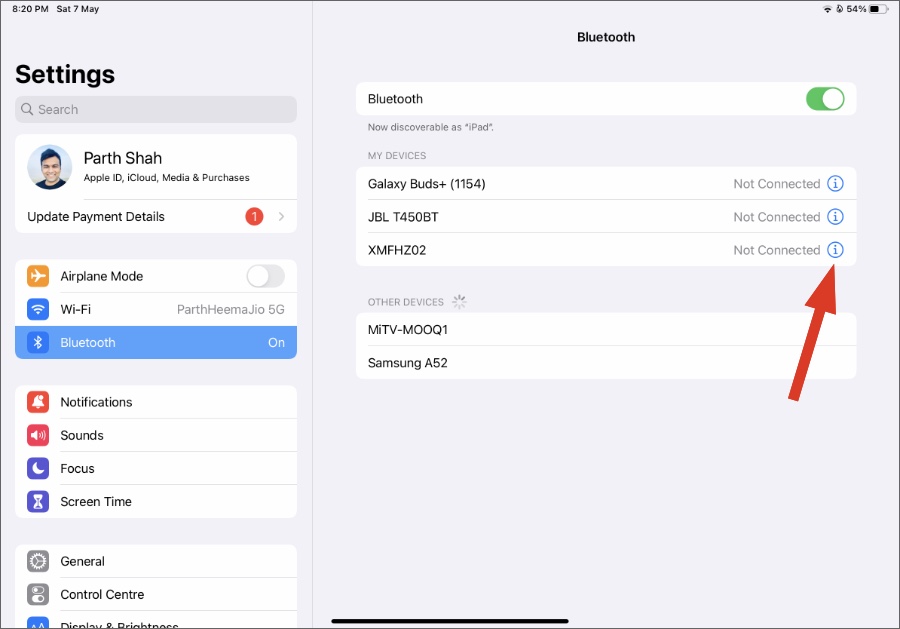
Nos enfrentamos a este escenario recientemente. Cuando los altavoces dejan de trabajar en nuestro iPad Pro, revisamos dos dispositivos Bluetooth guardados. Descubrimos que el iPad Pro se conectó automáticamente a un altavoz externo en otra habitación. Los altavoces funcionan como se esperaba aquí, simplemente necesita desconectar los dispositivos Bluetooth de su iPad. Aquí está cómo.
Deslice desde la esquina superior derecha y abra el menú del centro de control. Deshabilite la función Bluetooth e intente reproducir un sonido nuevamente. Para los modelos de iPad con un botón de inicio físico, debe deslizarse desde abajo para acceder al centro de control.
Alternativamente, puede usar los pasos a continuación y eliminar los dispositivos conectados de su iPad.
1. Abierto Ajustes en tu ipad.
2. Ir al Bluetooth menú.
3. Verifique los dispositivos guardados y toque el i botón al lado.
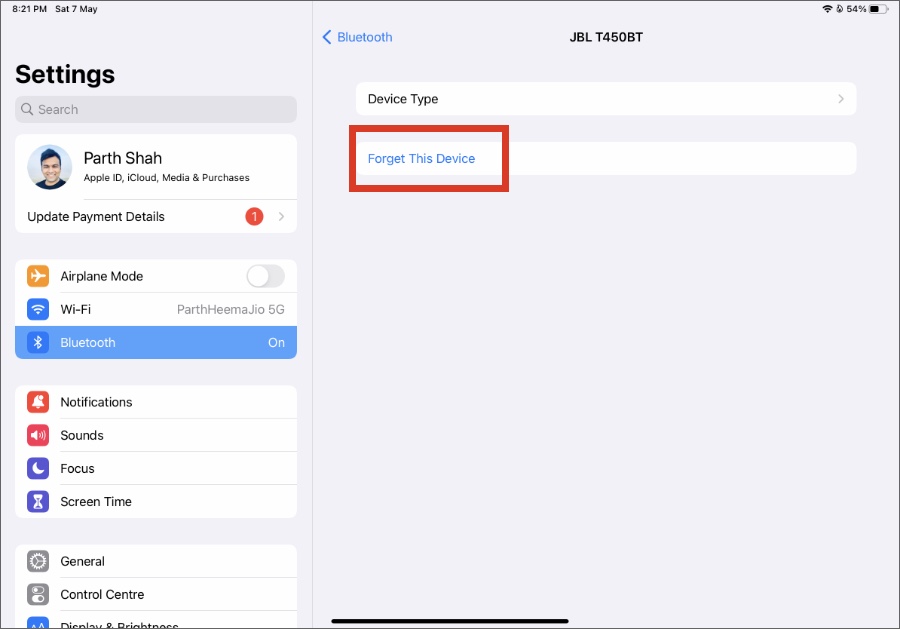
4. Seleccionar Olvida este dispositivo Desde el siguiente menú.
2. Verifique la caja del iPad
Si los altavoces del iPad están bloqueados por el caso, notará un sonido mono. Normalmente, este no es un problema con las marcas de casos establecidas. Pero algunos usuarios pueden ir con marcas baratas desconocidas de Amazon y terminar con un producto que tiene agujeros o recortes desiguales.
Inspeccione de cerca el caso del iPad y asegúrese de que los altavoces no sean bloqueados por él.
3. Limpie los altavoces de iPad
Si vive en un área polvorienta, los alrededores pueden haber infectado los altavoces de su tableta con polvo y otras partículas. Puede usar auriculares o un soplador de aire lento para limpiar los altavoces.
No debe usar la cinta de pintores (el pegamento podría dañar aún más los altavoces) o el flujo de aire de alta velocidad (dañará el iPad-Tras) para limpiar los altavoces de iPad.
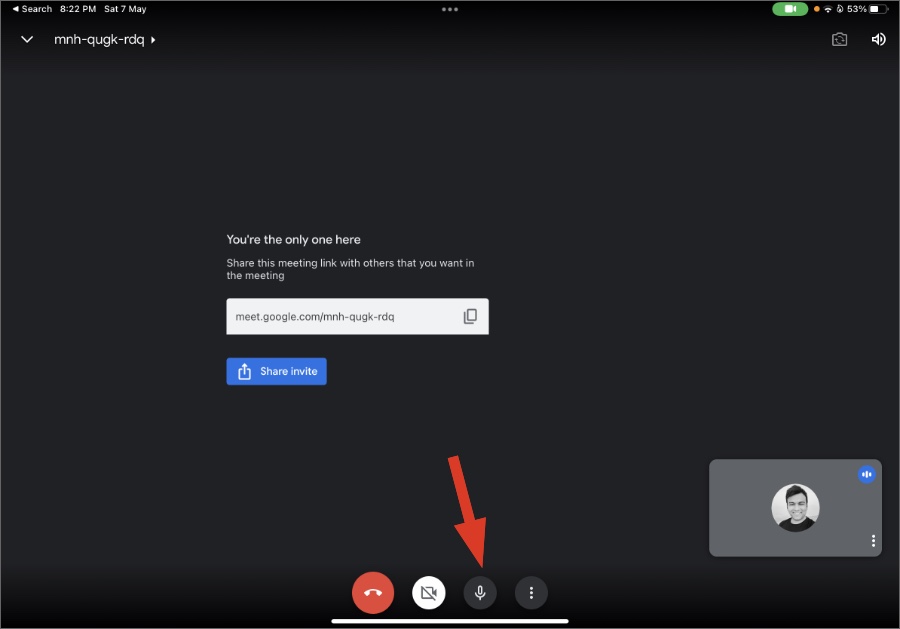
4. Desactivar mudo en las reuniones
La mayoría de las aplicaciones de videoconferencia vienen con un botón de silencio dedicado. Si la otra persona en la reunión lo ha usado, no puede escuchar nada de su lado. Pídale a los asistentes que deshabiliten el botón de silencio (habilite el micrófono) e intente nuevamente.
5. Verifique el dispositivo Bluetooth
¿Está tratando de conectar el iPad a un altavoz Bluetooth y enfrentando problemas con el sonido del iPad? Debe volver a verificar el dispositivo Bluetooth y subir el volumen. También puede verificar los niveles de batería en el dispositivo conectado y ponerlo en una carga si es necesario.
6. Ajuste de mono audio
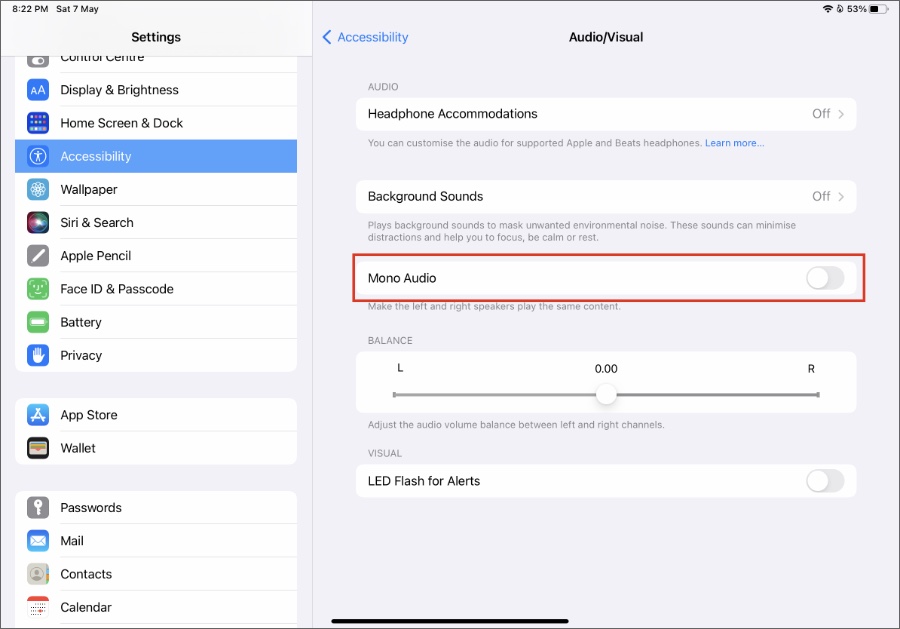
Mono Audio te ayuda a igualar el volumen de sonido en los altavoces izquierdo y derecho. Si cree que el audio es desigual en ambos lados, puede usar la opción de audio mono que forma parte de la accesibilidad en iPados.
1. Abierto Ajustes en iPad.
2. Ir al Accesibilidad menú.
3. Aprovechar Audio y visual.

4. Permitir Audio mono Para combinar los canales izquierdo y derecho para reproducir el mismo contenido. También puede usar el control deslizante en la parte inferior para ajustar el volumen de audio.
7. Force Reiniciar iPad
Si el sonido todavía no funciona en su iPad, es hora de forzarlo.
Hay diferentes formas de forzar reiniciar un iPad. Para los modelos de iPad sin un botón de inicio, debe seguir los pasos a continuación.
1. Presione y suelte rápidamente el botón de volumen más cercano al botón de encendido.
2. Presione y suelte otro botón de volumen.
3. Mantenga presionado el botón de encendido.
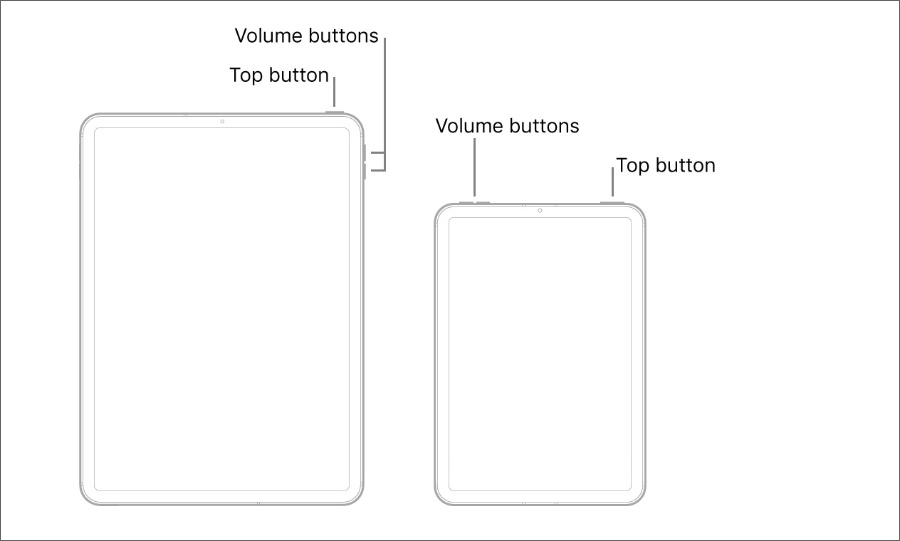
Una vez que aparece el logotipo de Apple, suelte el botón superior.
Si tiene un iPad con un botón de inicio, puede presionar y dominar el botón de encendido y el botón de inicio al mismo tiempo y liberarlo después de que aparezca el logotipo de Apple.
Disfrute de Crystal Clear Sound en iPad
Si ninguno de los trucos está funcionando, debe actualizar iPados a la última versión. Si todavía se enfrenta a un sonido de iPad, no tiene problemas en funcionamiento, no tiene más opción que reservar una cita en el Centro de Apple más cercano.