El equipo de Chromeos está más interesado en desarrollar características del ecosistema que nunca. Ahora tenemos muchas maneras de compartir fotos de Android a Chromebook y viceversa. Algunos de ellos se pueden hacer de forma nativa e inalámbrica, mientras que otros métodos funcionan con los cables. Aquí hay tres formas de transferir fotos de Android a Chromeos.
Transferir fotos entre el teléfono Android y Chromebook
Comencemos con la función más perfecta y más reciente de todas.
1. Centro de teléfono
Phone Hub es una mezcla de muchas características del ecosistema en Chromeos. Proporciona una opción para activar el punto de acceso en su teléfono directamente desde Chromebook, puede acceder a sus pestañas de Chrome recientes, ayudar a localizar su teléfono, sincronizar las notificaciones de su teléfono a Chromebook y mucho más. Y ahora, puede acceder a fotos desde su teléfono en Chromebook sin necesidad de transferirlas en absoluto. Pero se requieren requisitos previos y un pequeño proceso de configuración.
Primero, su teléfono debe estar ejecutando Android 8 o superior y Chromebook debe estar en Chromeos 103 o superior. Si sus dispositivos son elegibles, puede seguir los pasos a continuación para configurarlos.
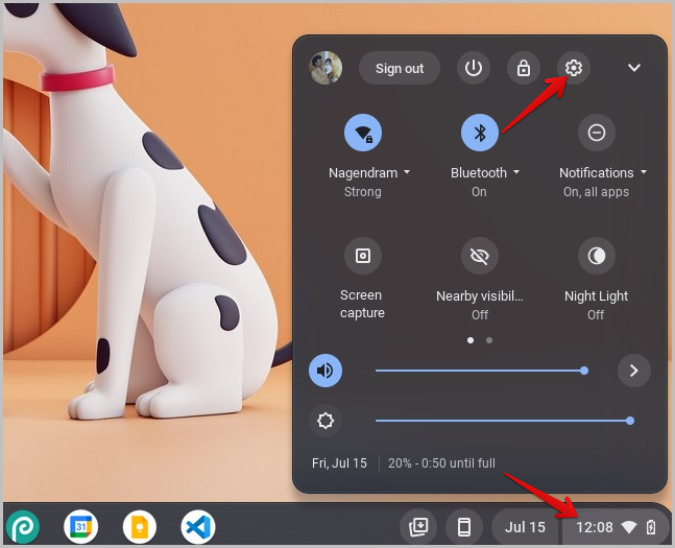
1. Haga clic en la hora en la esquina inferior derecha de Chromebook. Luego seleccione el icono de dorso Para abrir la aplicación Configuración de ChromeOS.
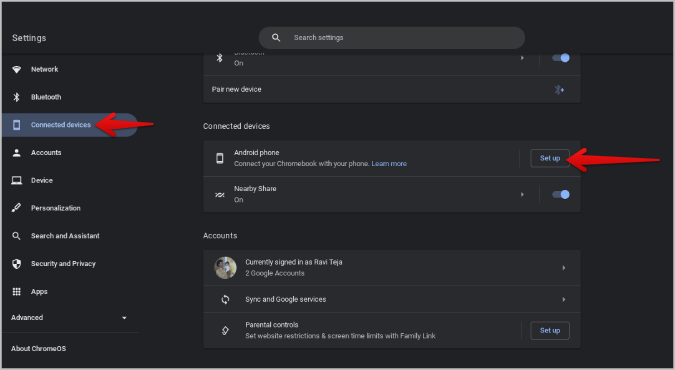
2. Ahora seleccione el Dispositivos conectados opción y haga clic en el Configuración botón al lado del teléfono Android.
3. Continúe con el proceso de configuración e ingrese su contraseña de Google para la confirmación. ChromeOS seleccionará automáticamente el dispositivo en el que ha iniciado sesión con su cuenta de Google.
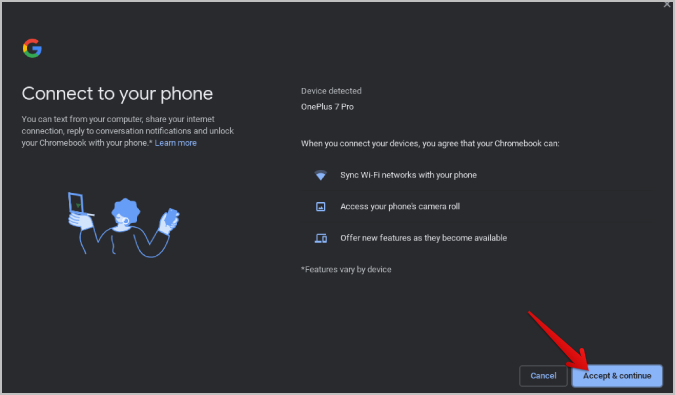
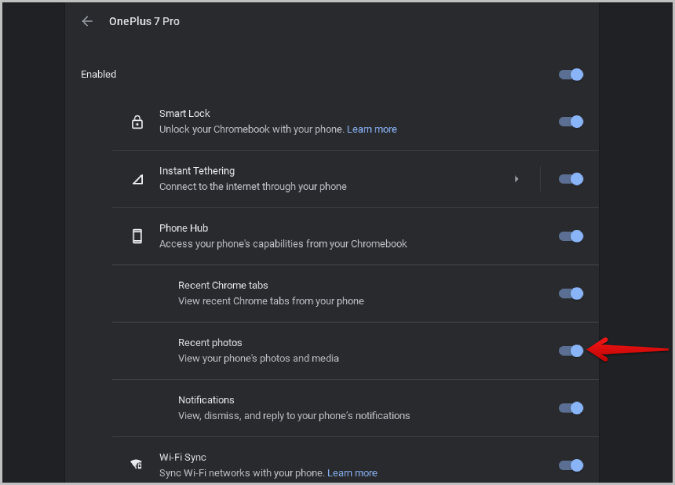
4. Haga clic en él y habilite la palanca junto al Fotos recientes opción.
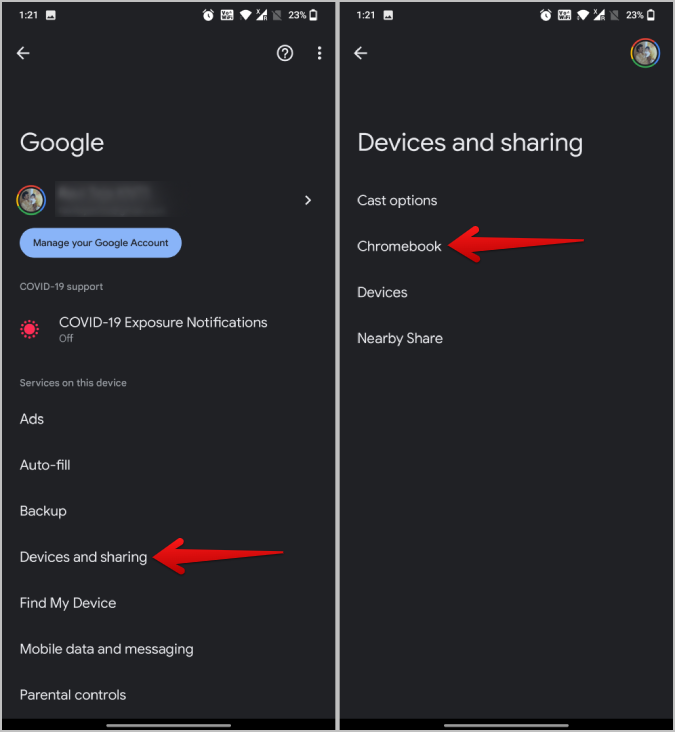
5. En su teléfono, abra su Configuración del sistema aplicación Aquí desplázate hacia abajo y abre el Google opción.

6. En la página de configuración de Google, seleccione la opción Dispositivos y compartir. Luego seleccione el Chromebook opción.
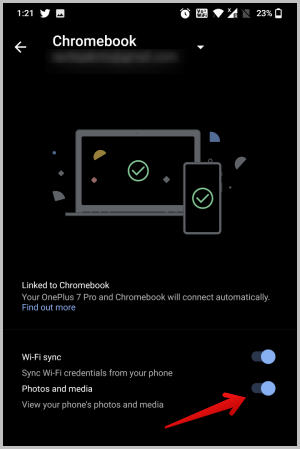
7. Aquí, habilite la palanca al lado Fotos y medios. (Si no ve esta opción, asegúrese de conectar su teléfono a Chromebook como se mencionó anteriormente).
Eso es todo, ahora puede hacer clic en el icono del teléfono en el Dock en Chromebook para acceder a sus últimas fotos en su teléfono Android.
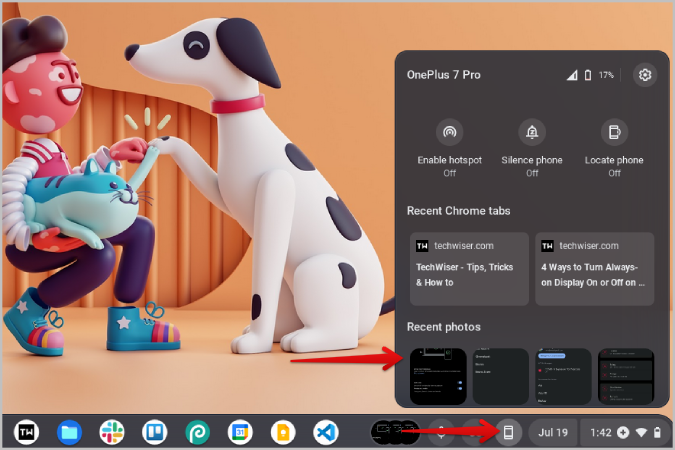
Simplemente haga clic en una foto para descargarla y acceder a su Chromebook al instante sin necesidad de transferir la foto desde su teléfono.
2. Compartir cerca
Si bien el centro del teléfono es bueno, solo obtienes las últimas 4 fotos de tu teléfono. Ahí es donde entra la participación cercana. Es como Airdrop para Android y Chromos. Antes de comenzar, debe configurar las acciones cercanas tanto en su teléfono Android como en Chromebook. Una vez hecho esto, puede comenzar a compartir archivos entre ambos dispositivos.
La parte cercana funciona solo cuando Bluetooth y Wi-Fi están encendidos. Entonces, asegúrese de encenderlos, en ambos dispositivos.
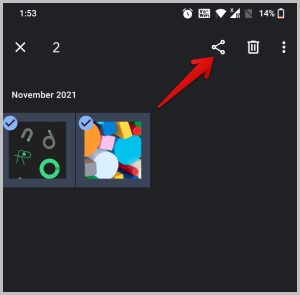
1. Abrir el Aplicación de la galería En su teléfono Android, seleccione fotosy toque el Compartir icono.
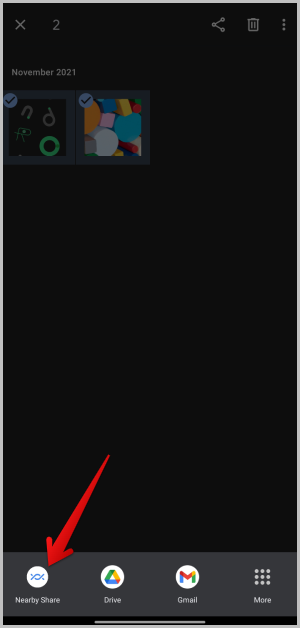
2. Aquí, seleccione el Compartir cerca Opción en el menú Compartir Android. Algunas aplicaciones de la galería usan su propia hoja de acciones que puede no incluir acciones cercanas. Si ese es el caso, debería ver más opciones en la hoja de acciones que deberían ayudarlo a abrir la hoja de acciones de Android predeterminada.
3. Si ha iniciado sesión en la misma cuenta de Google en su Chromebook y Chromebook con cerca con Wi-Fi y Bluetooth activado, entonces debería poder ver su Chromebook en el menú de compartir cercano. Toque.
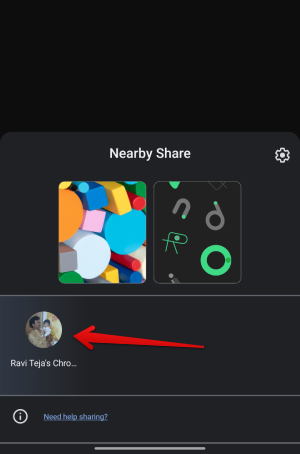
4. Si ambos dispositivos no se registran en la misma cuenta de Google, haga clic en la hora en la esquina inferior derecha de su Chromebook y seleccione Visibilidad cercana opción para habilitarlo. Ahora debería ver Chromebook en su dispositivo Android en el panel de acciones cercano.
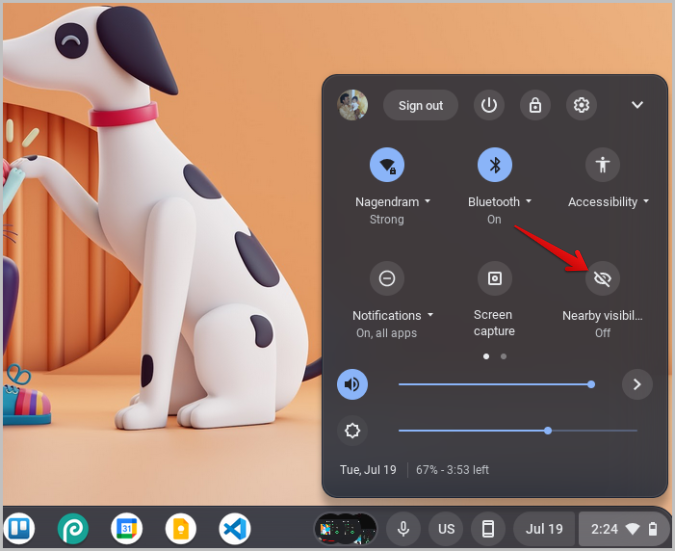
5. Le solicitará que acepte los archivos entrantes de las acciones cercanas en su Chromebook. Hacer clic en Aceptar.

6. Una vez aceptadas, las fotos deben comenzar a transferir a su dispositivo.
También puede compartir fotos de Chromebook a Android de manera similar. Abra la aplicación de archivos en su Chromebook. Seleccione las fotos que desea compartir. Luego haga clic en el icono compartido. En la hoja de acciones, deberías ver el Compartir cerca opción. Haga clic en él.
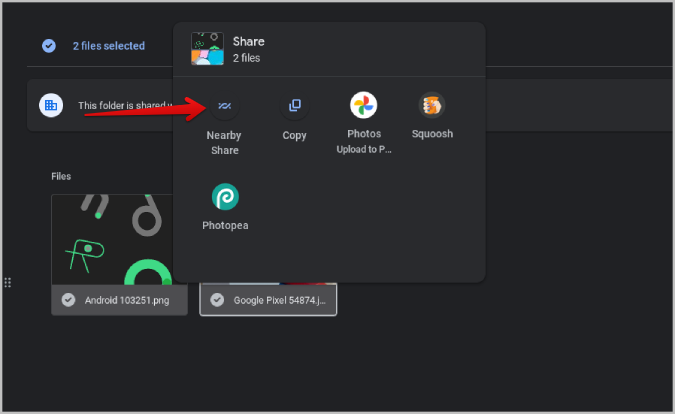
Luego seleccione su dispositivo Android para compartir fotos con el teléfono Android. No tiene que iniciar sesión con la misma cuenta, solo asegúrese de activar Bluetooth y Wi-Fi en ambos dispositivos.
3. Transferencia USB
Si bien la participación cercana es rápida e incluso perfecta cuando ha iniciado sesión con la misma cuenta de Google, a veces también puede ser poco confiable. La transferencia puede ser lenta o los dos dispositivos ni siquiera se conectan. Cuando desee compartir muchas fotos de Android a Chromebook o viceversa, es mejor confiar en el buen cable USB.
1. Conecte su teléfono Android a Chromebook usando un Cable USB.
2. En Android, obtendrás una ventana emergente. Seleccione el Transferencia de archivos Opción para habilitar los datos de transferencia entre dispositivos.

3. Ahora abre el Aplicación de archivos y seleccione su teléfono en la barra lateral izquierda. Aquí debería poder ver los archivos de su teléfono Android.
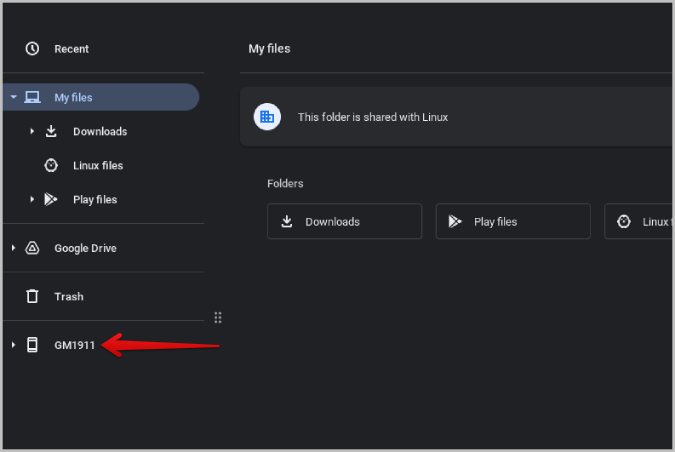
4. Simplemente seleccione las fotos que desea transferir, haga clic derecho en ellas y seleccione las Copiar opción.
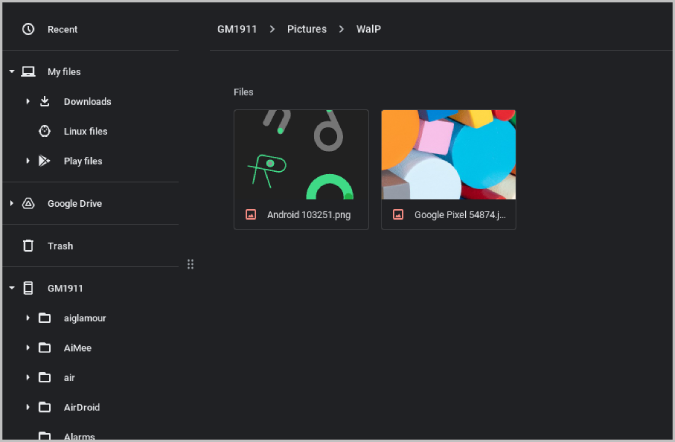
5. Ahora navegue a una de las carpetas del sistema y péalas haciendo clic derecho y seleccionando el Pasta opción. También puede arrastrar y soltar fotos a su sistema, pero eso eliminará esas fotos en su teléfono.
Los pasos para transferir fotos de Chromebook al teléfono Android son similares. Simplemente seleccione las fotos en su Chromebook, haga clic con el botón derecho y seleccione Copiar. Ahora haga clic en la unidad del teléfono en la barra lateral y pegue las fotos donde desea transferir.
Ecosistema de Android y Chromeos
Además de los métodos compartidos anteriormente, hay muchas otras formas de transferir fotos desde su teléfono Android a un Chromebook y viceversa. En lugar de un cable USB, también puede probar un Stick USB para transferir el teléfono/archivos entre dispositivos. Para transferir de forma inalámbrica, en lugar de una parte cercana, también puede enviar fotos a través de Bluetooth entre los dispositivos Android y Chrome OS.