El modo oscuro en su iPhone es beneficioso para reducir la fatiga visual, particularmente en entornos con poca luz o por la noche. Sin embargo, puede ser frustrante si su iPhone se atasca en modo oscuro y no puede volver al modo de luz. Si esto te ha pasado, no te preocupes. A continuación, hemos enumerado algunas soluciones efectivas que deberían ayudar a sacar su iPhone del modo oscuro en poco tiempo.
1. Intente métodos alternativos para deshabilitar el modo oscuro
Si no puede desactivar el modo oscuro de la aplicación Configuración, puede probar métodos alternativos para deshabilitar el modo oscuro en su iPhone.
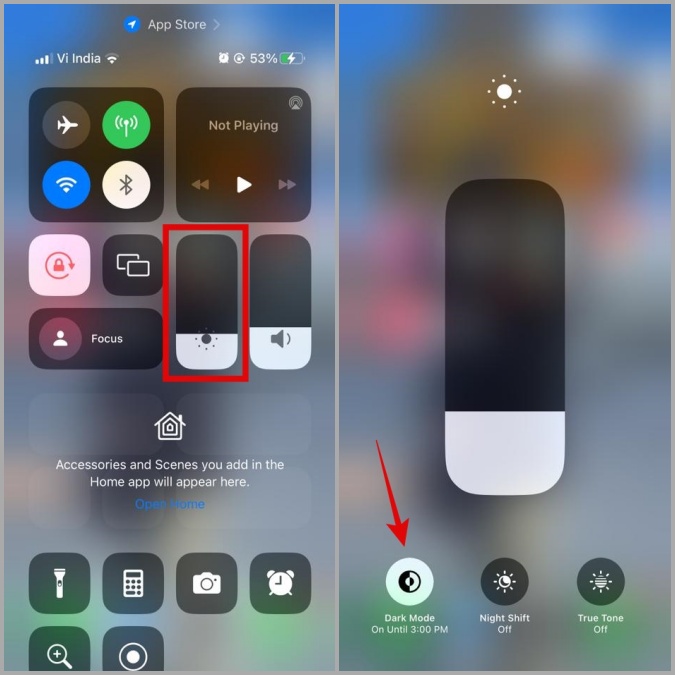
Para deshabilitar el modo oscuro a través del centro de control, deslice hacia abajo desde la esquina superior derecha de la pantalla. Prensa larga en el control deslizante de brillo y toca el Modo oscuro Botón en la esquina inferior izquierda para deshabilitarlo.
Otra forma de deshabilitar el modo oscuro en el iPhone es a través del asistente digital de Apple: Siri. Para eso, presione y sostenga el Dormir/despierta botón para despertar a Siri y decir el siguiente comando: apagar el modo oscuro.
2. Fuerza Reinicie tu iPhone
La fuerza reiniciar su iPhone es una forma probada de resolver problemas técnicos temporales relacionados con iOS. Hacerlo cierra todos los procesos de fondo y le da a su iPhone un nuevo comienzo.
Para forzar reiniciar su iPhone, presione y suelte el Volumen botón, luego presione y suelte el Volumen hacia abajo botón. Luego, presione y mantenga presionado el Dormir/despierta botón hasta que aparezca el logotipo de Apple.
Espere a que su iPhone se reinicie y luego intente apagar el modo oscuro nuevamente.
3. Asegúrese de que la aplicación admita el modo de luz
Aunque la mayoría de las aplicaciones modernas brindan soporte para los modos oscuros y de luz, todavía hay algunas excepciones. Por ejemplo, la aplicación de existencias en su iPhone aún no admite el modo de luz. Spotify es otra aplicación popular que no está disponible en modo de luz.

Dichas aplicaciones pueden llevarlo a creer que su iPhone está atascado en modo oscuro. Entonces, si el problema se limita a solo una o dos aplicaciones, debe verificar la descripción de esas aplicaciones en la tienda de aplicaciones y confirmar si admiten el modo de luz.
4. Desactivar el modo oscuro automático
En iOS, puede programar el modo oscuro para activarse automáticamente durante tiempos específicos del día. Si ha habilitado previamente esta opción, su iPhone cambiará al modo oscuro según su horario configurado.
Para evitar esto, abra el Ajustes aplicación y toque Pantalla y brillo. Luego, deshabilite la alternancia al lado de Automático.

5. Desintegir el modo oscuro de los filtros de enfoque
Con iOS 16, Apple trajo la capacidad de habilitar el modo oscuro en su dispositivo cada vez que activa un perfil de enfoque específico. Si bien esto puede ser conveniente, podría resultar en que su iPhone se vuelva negro cada vez que habilite el perfil de enfoque vinculado. Esto es lo que puedes hacer para detener eso.
1. Abrir el Ajustes aplicación en su iPhone y toque Enfocar.
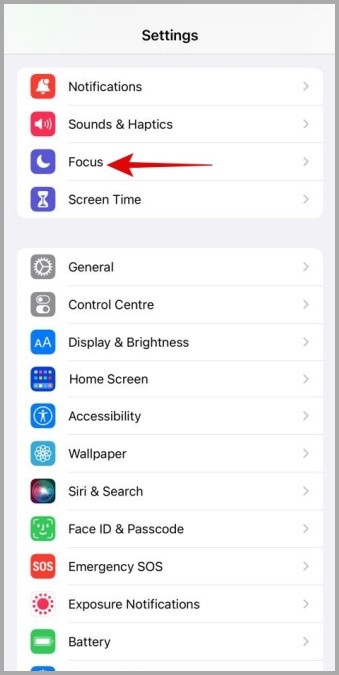
2. Toque su perfil de enfoque y desplácese hacia abajo hasta el Filtros de enfoque sección. Si ves Apariencia (establecido en oscuro)tócalo.
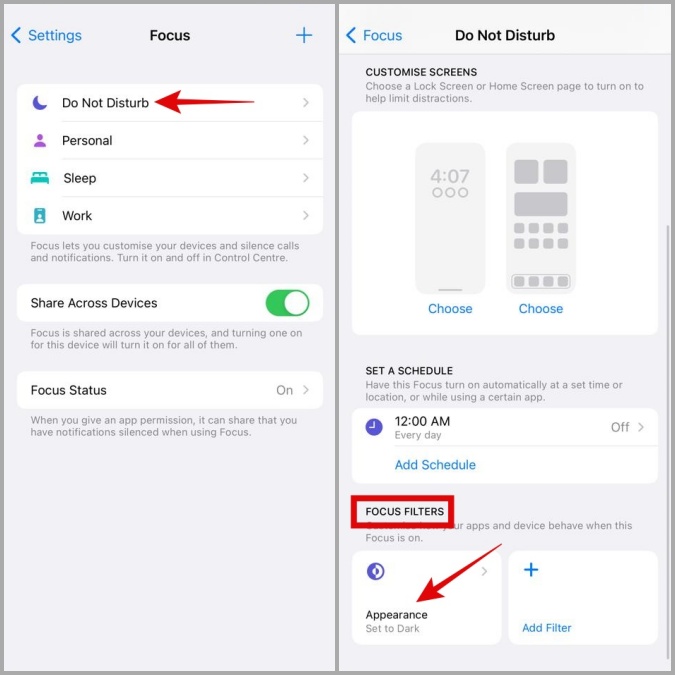
3. Aprovechar Eliminar el filtro y seleccionar Eliminar el filtro de nuevo cuando se le solicite.

4. Repita los pasos anteriores para eliminar el Apariencia Filtrar para cada uno de sus perfiles de enfoque.
6. Verifique la configuración de accesibilidad
Tu iPhone incluye varios Características de accesibilidad para acomodar a las personas con discapacidad visual. Si recientemente ha modificado cualquier configuración de accesibilidad en su iPhone, una de esas características podría ser la razón por la cual su iPhone está atascado en modo oscuro. Esto es lo que puedes hacer para arreglarlo.
1. Abrir el Ajustes aplicación y navegar a Accesibilidad > Tamaño de pantalla y texto.
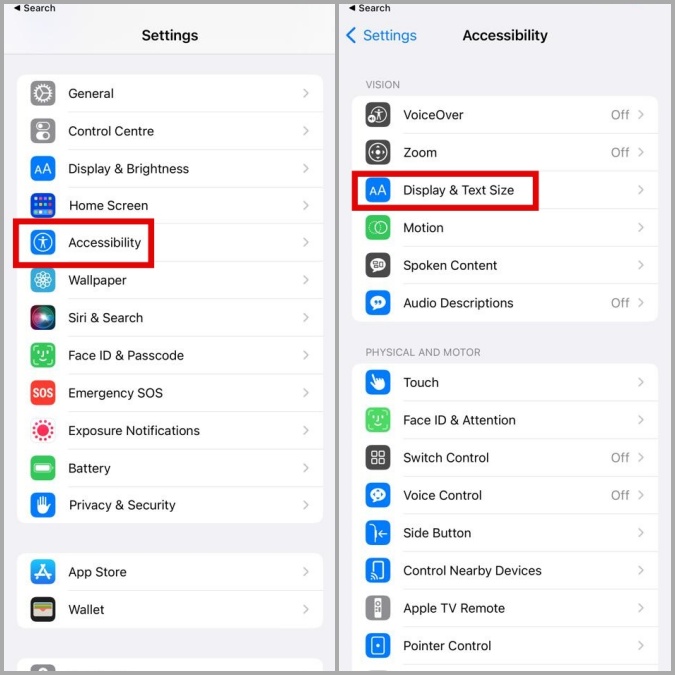
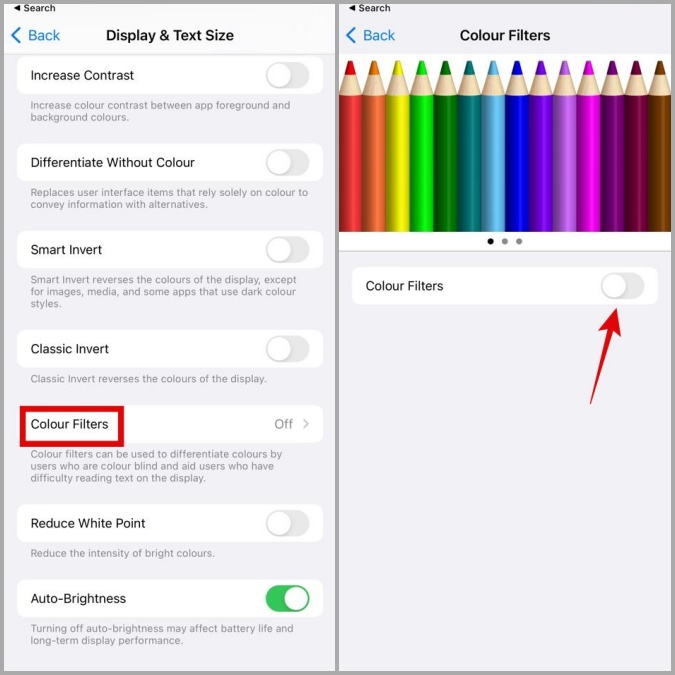
2. Alterne los interruptores al lado de Invertir inteligente y Invertido clásico.

3. Aprovechar Filtros de color y alternarlo del siguiente menú.
7. Instale actualizaciones de iOS
Una construcción de iOS con errores podría hacer que su iPhone permanezca atascado en modo oscuro indefinidamente. Si el problema es causado por un error, no debería tardar mucho en liberar una solución.
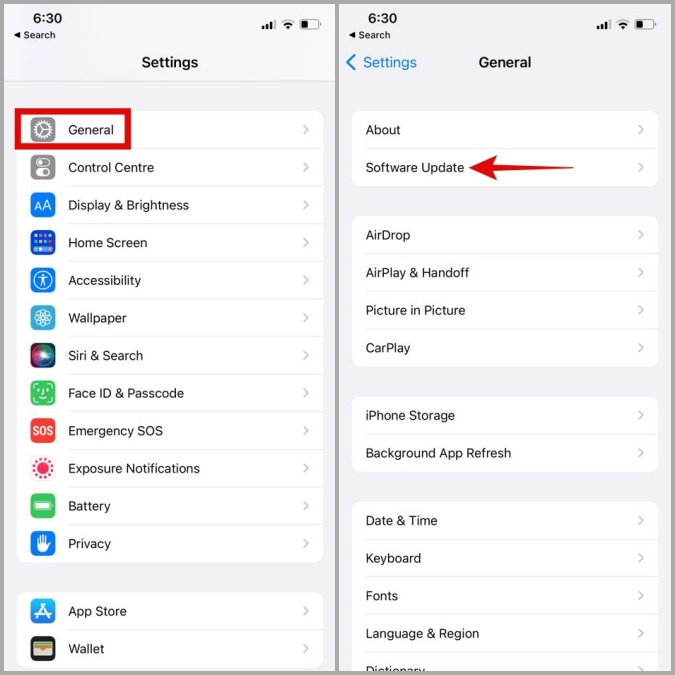
Para verificar las actualizaciones de iOS pendientes, abra la Ajustes aplicación y dirigirse a General > Actualización de software. Descargue e instale cualquier actualización pendiente y vea si eso soluciona el problema.
8. Restablecer todas las configuraciones
Si la instalación de actualizaciones de iOS no ayuda, su última opción es restablecer todas las configuraciones de su iPhone. No se preocupe, este proceso no afectará a ninguno de sus datos personales.
1. Abrir el Ajustes aplicación y dirigirse a General > Transferir o restablecer iPhone.
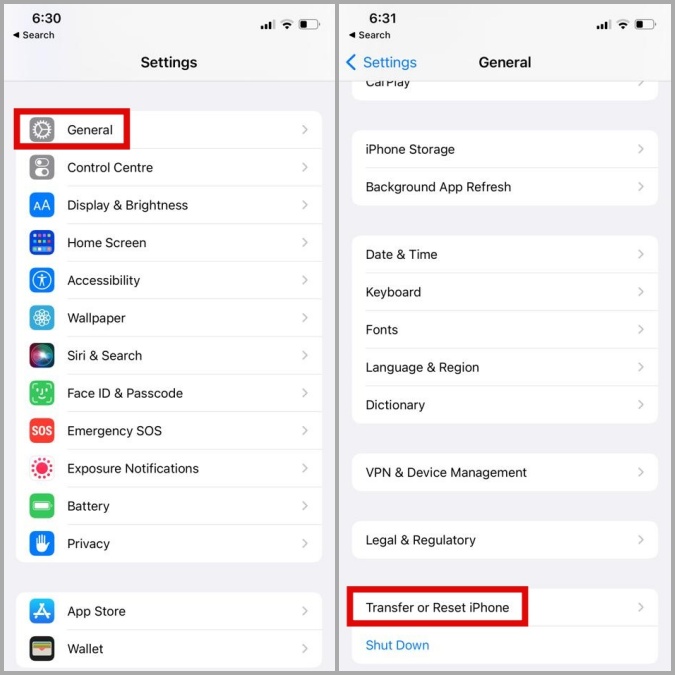
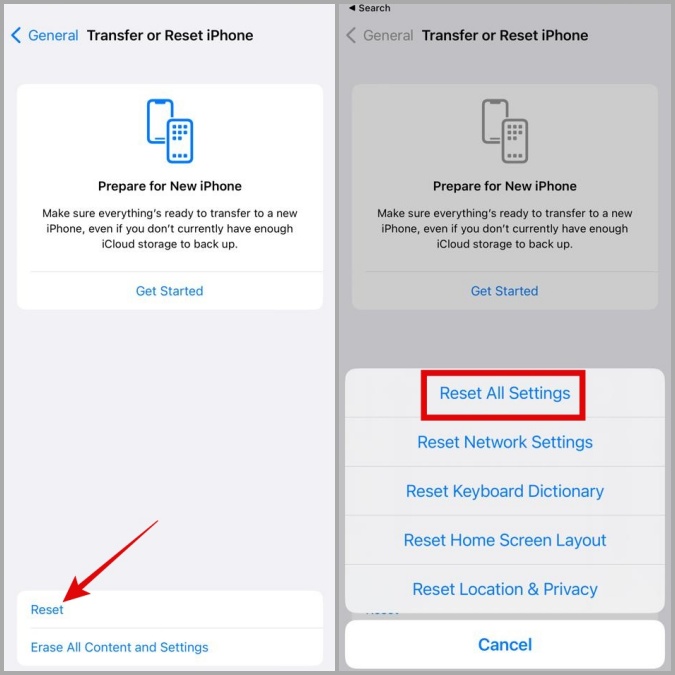
2. Grifo Reiniciar en la parte inferior y seleccione Restablecer todas las configuraciones de la lista de opciones.
Escapar de la oscuridad
No es divertido cuando su iPhone se atasca en modo oscuro sin ninguna razón. En la mayoría de los casos, son fallas temporales o entornos mal configurados lo que causa el problema. En cualquier caso, una de las soluciones anteriores debería ayudarlo a solucionar el problema subyacente para siempre.