Esta es una situación difícil porque ¿cómo soluciona un error si ni siquiera puede acceder al iPhone en primer lugar? Esto es lo que algunos usuarios desafortunados tienen que enfrentar cada año. Su iPhone está atascado en el logotipo de Apple y no arrancará. Algunos otros usuarios ven una pantalla de muerte blanca o negra o siguen reiniciando. La buena noticia es que el Dr. Fone puede ayudar a recuperar su iPhone a un estado de trabajo.
Por qué el iPhone puede atascarse en el logotipo de Apple
Podría suceder debido a algunas razones, algunas de las cuales están bajo su control, mientras que otras no.
- Intentaste hacer jailbreak tu iphone
- Una nueva actualización de iOS en un iPhone más antiguo
- Restaurar el proceso de iPhone salió mal
- El hardware del dispositivo se dañó debido al agua, desgaste, gotas, etc.
Cómo arreglar el iPhone atascado en el logotipo de Apple
La aplicación Dr.Fone tiene una serie de módulos para mantener y reparar su Android y iPhone. Uno de los módulos se llama reparación del sistema que utilizaremos en el escaparate de productos de hoy y cubriremos los pasos necesarios para solucionar el problema.
1. Primero, descargue e instale Recuperación del sistema iOS Desde el sitio de Wondershare (empresa matriz de la aplicación Dr.Fone). Está disponible para Windows y MacOS, pero usaré Windows 11 para mostrar el producto.
2. Se debe agregar un icono de acceso directo de la aplicación al escritorio. Si no, también puede encontrarlo y iniciarlo desde Windows Search (presione Windows+S).
3. Ahora conecte el iPhone a su computadora de Windows usando Lightning para escribir un cable A o Tipo C.
4. Hacer clic en Reparación del sistema módulo que acabas de comprar.
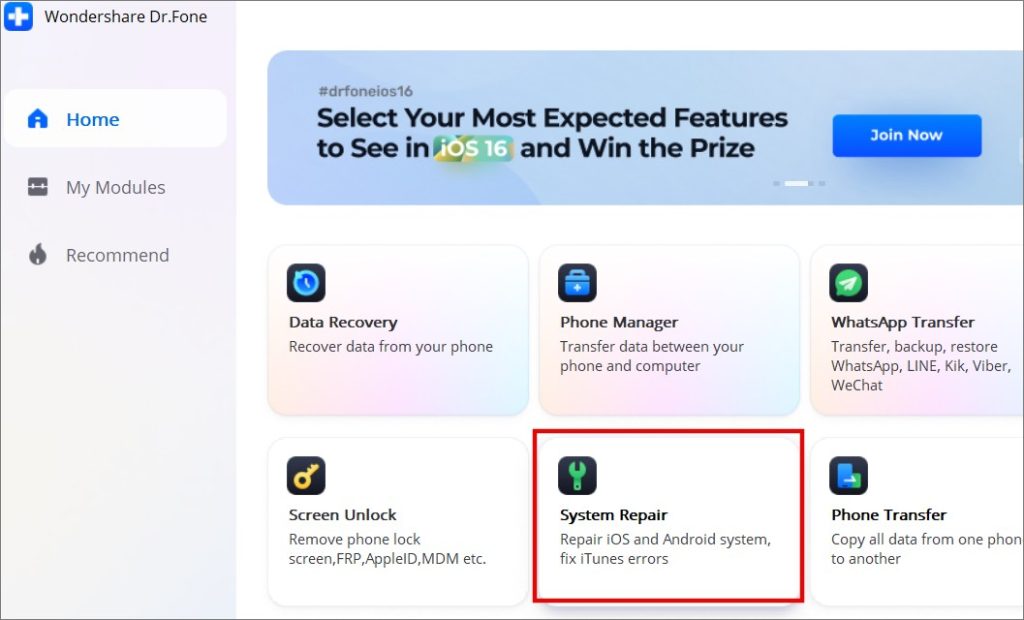
5. El Dr. Fone debe detectar el dispositivo automáticamente. En la ventana emergente que se abre, seleccione reparación de iOS en la barra lateral izquierda. Serás recibido con dos opciones ahora – Modo estándar y Modo avanzado.
El modo estándar intentará solucionar el problema sin borrar los datos del usuario, mientras que el modo avanzado limpia su dispositivo al solucionar el problema. Si ha respaldado los datos de su iPhone a iCloud o iTunes, no tiene nada de qué preocuparse. Pero aún así, se recomienda probar el modo estándar primero.

6. Aparecerá una ventana emergente con una advertencia que explica que el iPhone conectado ahora ingresará al modo de recuperación. También explica que debe hacer clic en el Modo de recuperación de salida Botón antes de que pueda desconectar y usar su iPhone. Hacer clic en Ingrese el modo de recuperación botón.

7. El Dr. Fone detectará automáticamente su versión de iOS y la coincidirá con el firmware adecuado que necesita instalar para que la magia suceda. Hacer clic en Comenzar botón para comenzar a descargar el firmware.
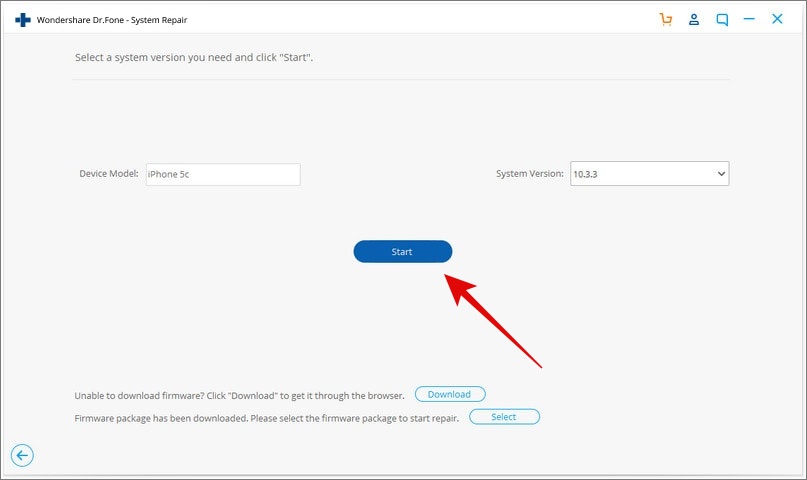
8. Puede ver un Descargar en progreso y luego Verificando ahora pantalla. Espere a que se complete el proceso. Ahora haga clic en Arreglar ahora botón para comenzar el proceso de reparación. Dr.Fone instalará el firmware descargado e intentará arreglar iPhone atascado en el problema del logotipo de Apple.
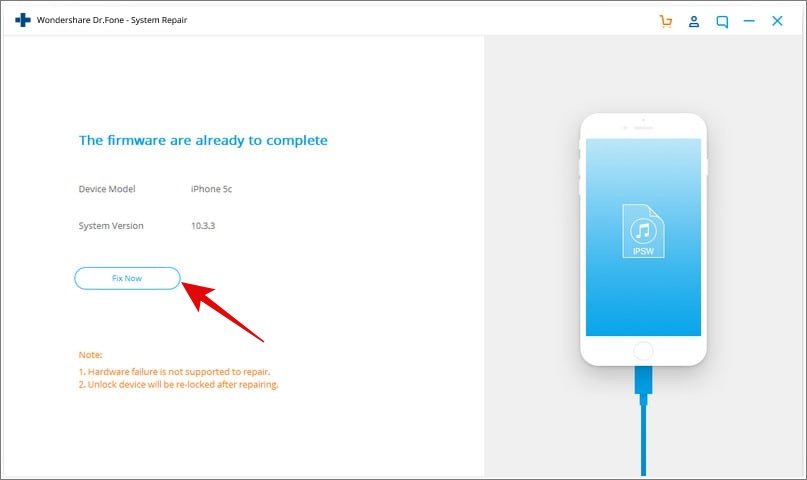
Ahora que WonderShare frecuentemente actualiza su software para mantenerse al día con las actualizaciones de iOS. Como tal, algunas pantallas pueden verse un poco diferentes en su computadora. Si es así, siga las instrucciones en pantalla y lea todo antes de tomar una decisión.
Si el modo estándar no funciona, reinicie el proceso, y esta vez, seleccione el modo avanzado. Nuevamente, perderá todos los datos almacenados localmente, incluidas las aplicaciones instaladas.
Logotipo icónico de Apple
Si bien a todos nos encanta el logotipo de Apple, no queremos seguir viéndolo en nuestra costosa pantalla de iPhone. Hay un momento y un lugar para todo, después de todo. Espero que el Dr. Fone haya podido solucionar el problema y que su iPhone ahora esté arrancando correctamente. Si nada más funciona, no le queda remedio, sino para llevarlo a una tienda de Apple cercana.