Aunque iMessage es irrelevante en la mayor parte del mundo, el servicio sigue siendo la elección de facto en los Estados Unidos. El fenómeno de la burbuja azul es bastante real allí. El problema ocurre cuando su iPhone no puede activar iMessage. No importa cuántas veces lo intente, no puede enviar o recibir iMessage. Así es como puede arreglar la activación de iMessage sin éxito en el iPhone.
Arreglar la activación de iMessage sin éxito en iPhone
Hay múltiples factores en juego aquí. Para activar iMessage en su iPhone, debe conectarse a un Wi-Fi o un plan de datos móviles. Si está en un plan prepago, su teléfono debe tener un plan activo con mensajes de texto con SMS.
Siga la guía a continuación y diagnoste la razón real detrás del error de activación de iMessage en el iPhone.
Antes de saltar a cualquier solución avanzada, primero pasemos por los métodos básicos de solución de problemas para activar el iMessage en el iPhone primero.
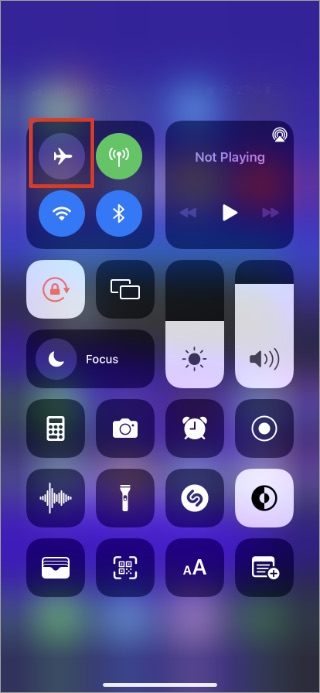
1. Deshabilitar el modo de avión
Si por alguna razón (durante el viaje), ha habilitado el modo de avión, es hora de deshabilitarlo. Deslice desde la esquina superior derecha y abra el centro de control. Los usuarios con viejos modelos de iPhone (los que tienen el botón de inicio físico) deben deslizarse desde la parte inferior y el centro de control de acceso.
2. Verifique la conexión móvil y Wi-Fi
¿Estás desconectado de la red Wi-Fi y tampoco tienes un plan de operador activo? No importa qué truco intente, no podrá activar el servicio iMessage en su iPhone.
Suscribirse a un plan de datos móvil o conectarse a una red Wi-Fi para habilitar la activación de iMessage en el iPhone.
Abrir iPhone Ajustes y vaya a datos móviles (podría denominarse datos celulares en su teléfono). Seleccione su plan personal y habilite Enciende esta línea palanca.
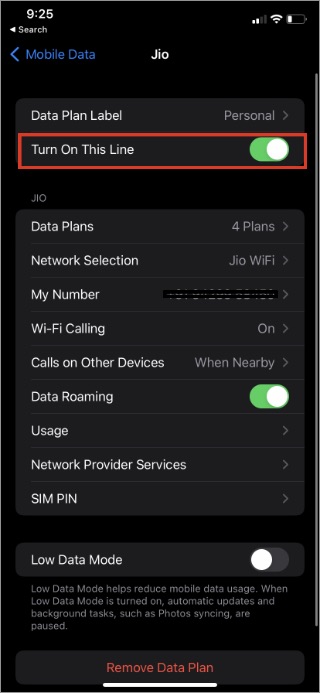
3. Asegúrese de que los datos y el tiempo se establezcan correctamente
Puede llegar a los obstáculos con la activación de iMessage si los datos y el tiempo se configuran incorrectamente en el iPhone. Debe solucionarlo en el menú Configuración.
1. Abierto Ajustes en iPhone.
2. Ir a General> Fecha y hora menú.

3. Permitir Establecer automáticamente Alternar y estará listo para ir con la activación de iMessage.
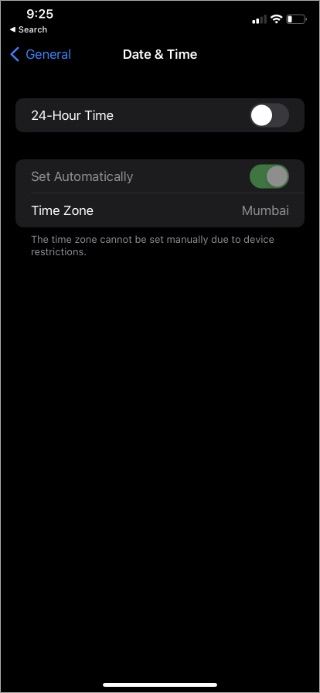
4. Desactivar/habilitar iMessage
Debe deshabilitar temporalmente el servicio iMessage en iPhone y luego habilitarlo nuevamente. Hacerlo puede ayudar a solucionar el problema de activación de iMessage sin éxito. La opción está disponible desde la configuración.
1. Abra el iPhone Ajustes menú.
2. Ir a Mensajes.

3. Desactivar iMessage Alternar desde el siguiente menú.
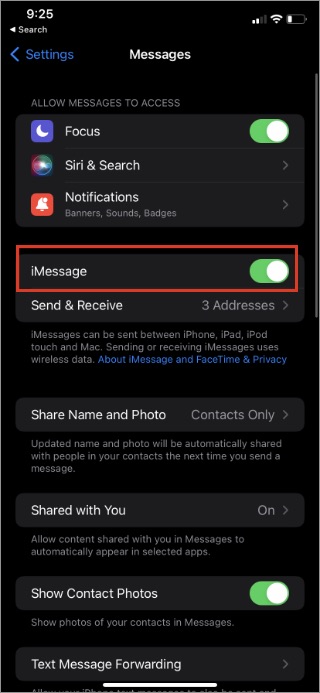
Después de un par de minutos, habilite la misma palanca e iMessage debe activarse en su iPhone.
5. Eliminar el perfil beta de iOS
¿Estás usando un perfil beta de iOS en tu iPhone? Algunos operadores pueden deshabilitar el servicio iMessage en iPhone que ejecuta software beta. Debe eliminar el perfil beta iOS y volver a la versión estable.
1. Ir a iPhone Configuración> General menú.
2. Seleccionar VPN y gestión de datos.
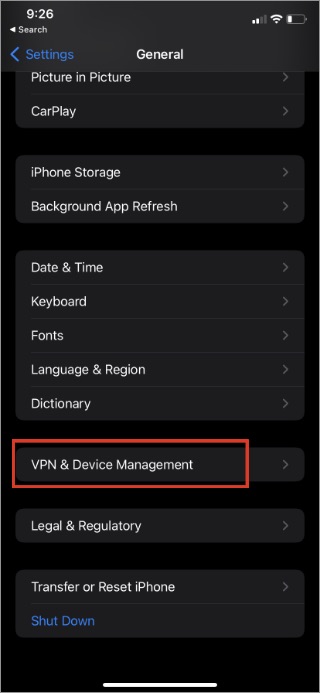
3. Abierto Perfil de software de iOS beta y retírelo de su iPhone.

Cuando la próxima versión de iOS estable esté disponible, instálela en su iPhone. Tras una instalación exitosa, espere 24 horas y llame a su proveedor de servicios. Activarán el servicio iMessage por usted.
6. Restablecer la configuración de la red
Una configuración de red incorrecta en su iPhone podría llevar a que la activación de iMessage no tenga éxito en el iPhone. Debe restablecer la configuración de red en su iPhone. Aquí está cómo.
Nota: Hacerlo puede requerir que vuelva a ingresar a las contraseñas de red Wi-Fi nuevamente, ya que podrían eliminarse.
1. Ir a la configuración de iPhone y abrir el General menú.
2. Desplazarse hacia abajo a Reiniciar y tócalo.
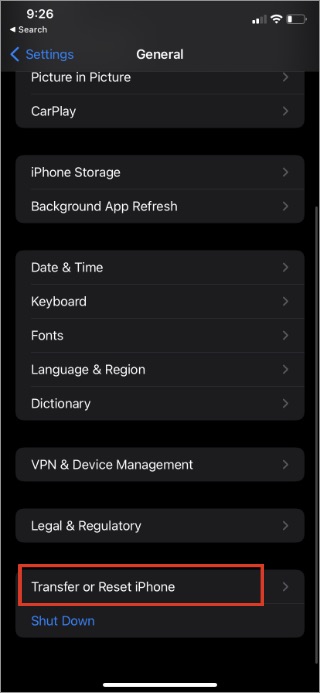
3. Restablecer la configuración de la red Desde el menú emergente.

Abra mensajes e intente enviar iMessage a amigos o familiares.
7. Actualizar la configuración del operador
Si ha comprado un nuevo iPhone de otro país, puede enfrentar algunos obstáculos que activan iMessage en su iPhone. Una vez que agregue su tarjeta SIM local en iPhone, debe actualizar la configuración del operador.
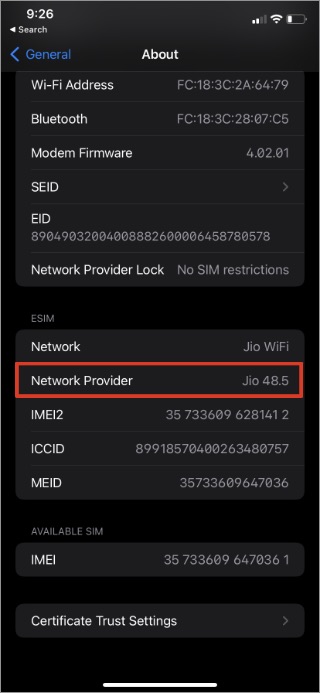
1. Abra la configuración del iPhone y vaya a General> sobre menú. Desplácese hacia abajo y revise el Proveedor de red versión.
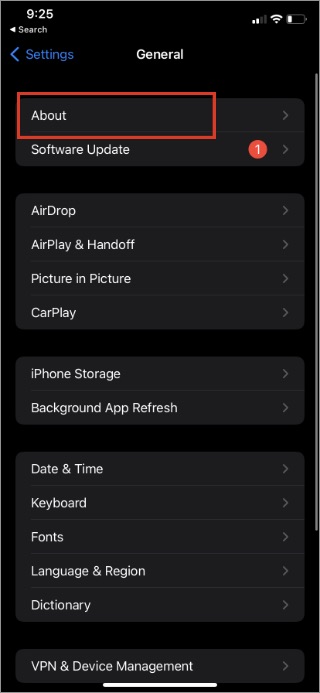
2. Simplemente toque el proveedor de red y actualice la versión al último.
8. Actualizar el software iOS
La activación de iMessage no tiene éxito podría deberse a una construcción de iOS anticuada en su iPhone. Debe actualizar la última versión de iOS desde la configuración para planchar los problemas de iMessage.
Envolviendo: arreglar la activación de iMessage sin éxito en iPhone
Si ninguno de los trucos está funcionando, intente reiniciar su iPhone con los botones Power + Volume Down e intente activar iMessage. Habilite iMessage y disfrute de aplicaciones de iMessage, juegos y calcomanías.
Temporalmente, puede pasar a una alternativa de iMessage como WhatsApp o Telegram para comunicarse con otros en iPhone.