Si bien no hay escasez de aplicaciones de edición de video para teléfonos inteligentes, la mayoría de estas herramientas de edición tienen muchas opciones que el usuario promedio no usará. Si está buscando una manera de recortar videos para Instagram, Facebook o IGTV, estas son las mejores y simples aplicaciones de recorte de video para Android y iOS sin marca de agua ni restricciones.
Las mejores aplicaciones de recortes de video
1. Fotos de Apple
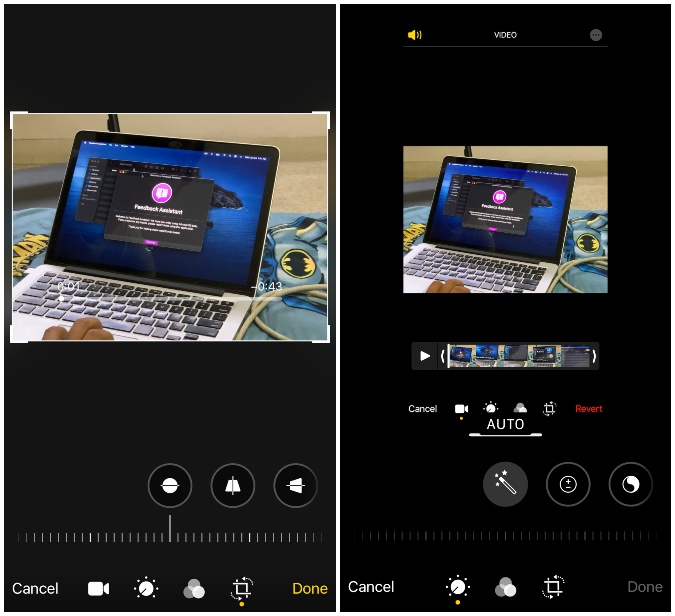
Antes de dirigirse a descargar un editor de video, la aplicación Native Photos en iOS le permite recortar videos de forma nativa. Para hacer eso, abra la aplicación Fotos en su iPhone y seleccione el video que desea recortar. A continuación, toque la opción Editar en la esquina superior derecha de la pantalla. En la parte inferior, tendrá el ícono de «Rotar y recortar», tocarlo y podrá recortar su video.
El recorte aquí es manual y tendrías una superposición de guía de cultivo en el video. Puede moverlo sosteniendo los bordes para acercarse. Además, puede mover la superposición de la cosecha para organizar su sujeto dentro del cultivo. Una vez que esté satisfecho con la cosecha, toque el botón «Hecho» en la parte inferior derecha para guardar el video de la cosecha. Tenga en cuenta que sobrescribirá su versión anterior del video, así que mantenga una copia de seguridad a mano.
Desafortunadamente, Google Photos puede editar videos en Android pero no puede recortarlo.
¿Qué es bueno?
- No se requieren descargas adicionales
¿Qué no es?
- No hay plantillas incorporadas para recortar videos
2. Vita
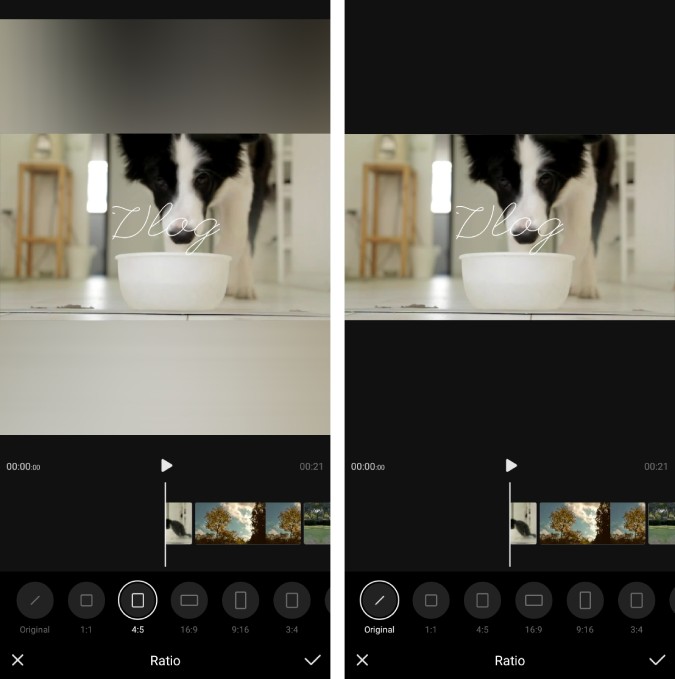
Desafortunadamente, Google Photos puede editar videos en Android pero no puede recortarlo. Entonces, tenemos que usar una aplicación de terceros en Android. Vita es el editor de video más amigable para los móviles y avanzado que he usado en mucho tiempo. La interfaz de usuario está bien diseñada para usarse en modo de retrato con el pulgar. Para recortar un video, toque la opción «Relación» en la parte inferior. Una vez hecho esto, tendrá una gran cantidad de relaciones de aspecto para elegir.
A diferencia de la aplicación Fotos de Apple, donde tiene que recortar en función de su instinto, Vita le proporciona plantillas de cultivo como 1: 1, 16: 9, 4: 5, etc. que son muy útiles. Por ejemplo, 16: 9 es la relación de aspecto ideal para YouTube, mientras que 4: 5 es para publicaciones de Instagram y 9:16 es para historias de Instagram. Realmente me gustaron las plantillas de relación de aspecto. Aparte de eso, Vita tiene un conjunto completo de otras herramientas de edición de video. Vita también tiene una enorme biblioteca de imágenes, videos, música de fondo y plantillas de texto. Es más como Canva con un editor de video.
¿Qué es bueno?
- Plantillas incorporadas para recortar
- Exportación de 1080p sin marca de agua
- Videos de stock incorporados, fotos, música de fondo para mejorar su edición
¿Qué no es?
- Ninguno
Descarga Vita (Androide | iOS)
3. Quik
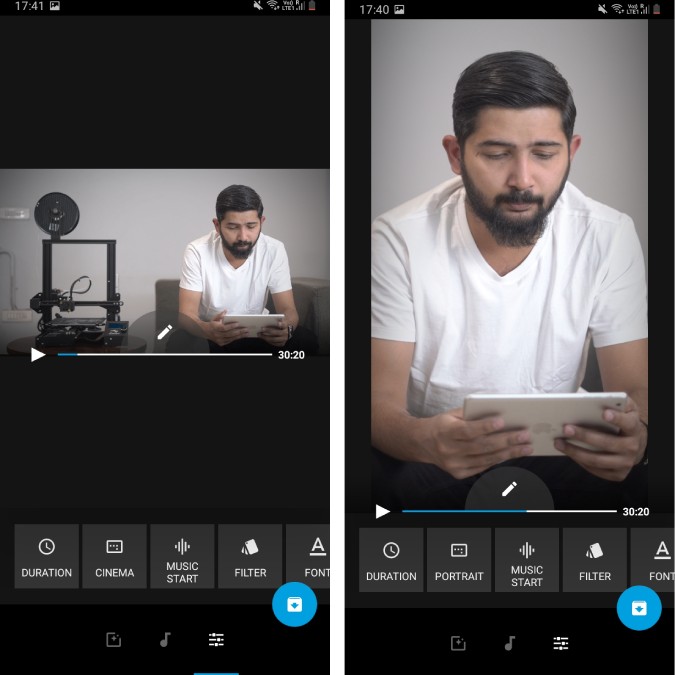
Quik de GoPro es la aplicación de edición de video más fácil en el móvil. Tan pronto como importe su video, Quik lo edita automáticamente. Puede tocar el icono de edición en la parte inferior y obtendrá un conjunto de herramientas de edición. La segunda opción le permite recortar el video. A continuación, tócalo y acumulará entre 3 plantillas de cultivo: cine, retrato, cuadrado. Ahora, el cine es algo que subirías en YouTube, mientras que Square es ideal para publicaciones de Insta, mientras que el retrato es adecuado para Insta Stories e IGTV.
Quik, por defecto, agrega una promoción rápida al final del video. Sin embargo, puede eliminarlo tocando en la parte inferior.
Descripción general:
- Plantillas de cultivo para recortar rápidamente su video
- Edición automática basada en plantillas
Descargar quik (Androide | iOS)
4. Kapwing
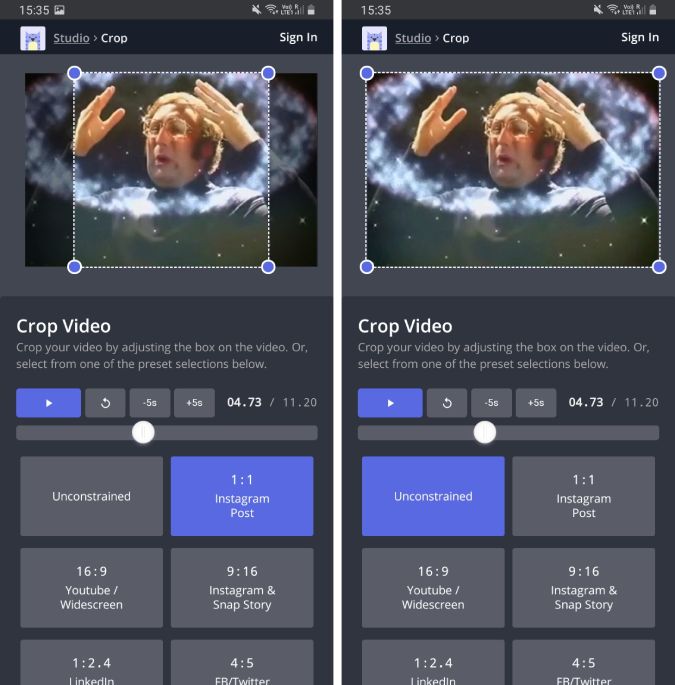
Kapwing es una aplicación web simple de usar fácil de usar que le permite cambiar el tamaño y los videos de cultivo. Como es una aplicación web, puede acceder a ella en cualquier dispositivo. Tiene un conjunto de preajustes incorporados para Instagram, Facebook, YouTube, LinkedIn, etc. que recortan su video en la relación de aspecto ideal. En caso de que suba videos similares a múltiples plataformas de redes sociales, Kapwing es la opción de referencia. Además, también tiene un editor de video en línea completo con almacenamiento en la nube.
La única advertencia con Kapwing es que no le permite subir videos superiores a 250 MB. Entonces, en caso de que dispare 4K o 1080p60, tendrá que comprimir su video antes de cargarlo. Ofrece una variante premium a partir de $ 20/mes que lleva el tamaño de carga a 1 GB.
¿Qué es bueno?
- Numerosas plantillas incorporadas para recortar videos según una plataforma de redes sociales
- Exportación de video gratis de 1080p sin marca de agua
¿Qué no es?
- El proceso de exportación de video es un poco lento
Visita Herramienta de cultivo de Abraia
5. Inshot
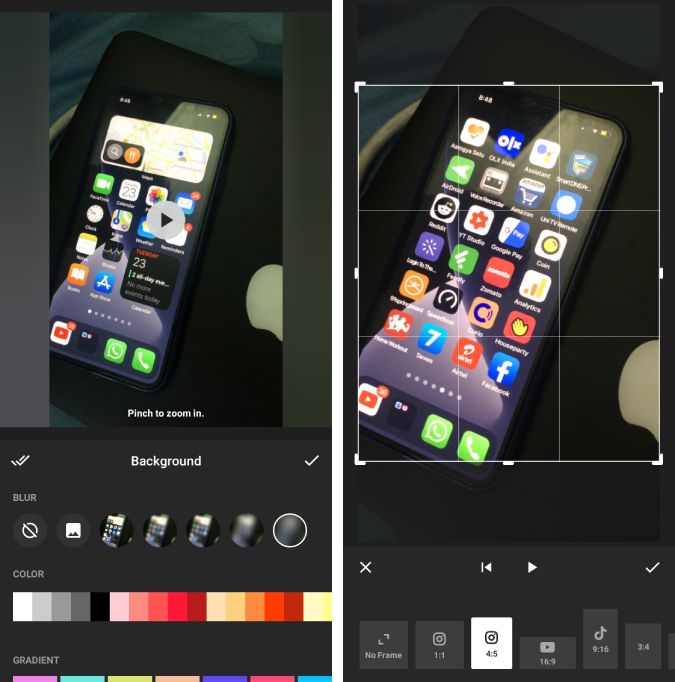
Inshot es probablemente uno de los editores de video más potentes para Android. Similar a Kapwing, obtienes plantillas de cultivo de acuerdo con plataformas de redes sociales como Instagram, Tiktok, Facebook, etc. Mi opción favorita es que puedes personalizar los antecedentes del video en caso de que no se ajuste a la relación de aspecto. Además de esto, Inshot también ofrece una gran cantidad de herramientas de edición para agregar transiciones, metraje correcto de color, agregar gráficos y texto, etc.
Inshot proporciona una marca de agua en el video que se puede eliminar pagando una tarifa única de $ 2.99.
¿Qué es bueno?
- Editor de video completo
- Opción de exportación de 1080p
¿Qué no es?
- Filigrana
- Anuncios de pantalla completa
Descargar inshot (Androide | iOS)
Palabras de cierre
Utilizo Abraia y Vita para la mayoría de mis necesidades de video y edición. Es principalmente la opción ideal para la mayoría de las personas. En una nota al margen, Google ha lanzado una herramienta de IA de video llamada Autoflip recientemente. Por lo tanto, puede ver muchos editores de video en el futuro que pueden objetar automáticamente rastrear y recortar sus videos para Instagram, Facebook, YouTube, etc.
Para más problemas o consultas, avíseme en los comentarios a continuación.
Lea también: Cómo descargar sus propios videos de YouTube en 4K